HAS-funktion avulla voit tarkistaa, onko arvo matriisissa tai alueessa jossakin. Se palauttaa arvon TOSI, jos arvo löytyy, ja arvon EPÄTOSI, jos arvo ei löydy.
HAS hakee sisäkkäisen matriisin jokaisesta tasosta, joten voit käyttää sitä matriiseissa, jotka on tallennettu yksittäiseen soluun.
Syntaksi
HAS-funktio määrittää, onko arvoa matriisissa.
HAS-funktion syntaksi on seuraava:
HAS(matriisi; arvo)
| Argumentti | Kuvaus |
|---|---|
|
matriisi (pakollinen) |
Matriisi tai alue, josta haetaan. Ohjelma hakee sisäkkäisen matriisin jokaisesta tasosta. |
|
arvo (pakollinen) |
Haettava arvo tai arvomatriisi. |
Huomautus
- Tyyppivertailut ovat tiukkoja. Luku 1 ei vastaa tekstiä "1" ja numero 1 ei vastaa arvoa TOSI. Jos haluat vertailla eri tyyppejä, muunna ensin arvo – esimerkiksi ARVO-funktiolla.
- Kirjainkoolla ei ole merkitystä tekstivertailussa, joten "omena" vastaa sanaa "omena".
- Kun arvo on matriisi, HAS palauttaa matriisin TOSI- ja EPÄTOSI-tuloksista, joilla on sama muoto kuin arvolla. Jokainen arvo testataan erikseen.
- Jos matriisi on tyhjä, HAS palauttaa #CALC!- virheen.
- Jos arvo sisältää virheen, se palautetaan.
- Jos haluat tarkistaa useita arvoja kerralla yhdellä TOSI- tai EPÄTOSI-vastauksella, käytä funktioita HASANY tai HASALL.
Esimerkkejä
Kopioi esimerkkitiedot ja liitä ne uuden Excel-laskentataulukon soluun A1. Voit säätää sarakkeiden leveyttä, että näet kaikki tiedot.
Esimerkki 1
Tarkista, sisältääkö alue tiettyjä arvoja.
| Tiedot | ||||
|---|---|---|---|---|
| 10 | 20 | 30 | 40 | 50 |
| Kaavat | Kysymykset |
|---|---|
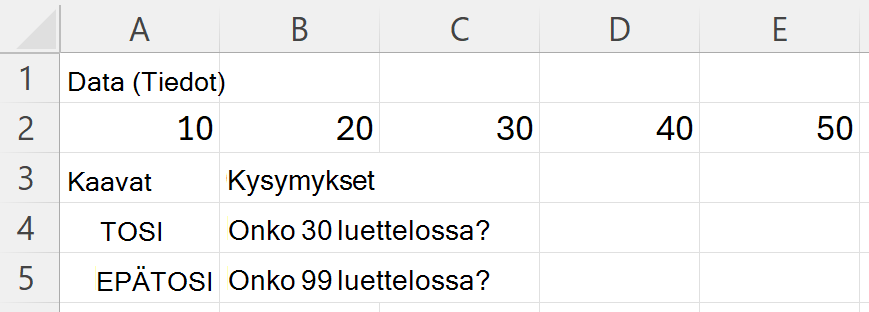
| =HAS(A2:E2;30) | Onko 30 luettelossa? |
| =HAS(A2:E2;99) | Onko 99 luettelossa? |
Seuraavassa kuvassa näkyvät tulokset.
Esimerkki 2
Tarkista useita arvoja kerralla. Koska toinen argumentti on matriisi, HAS palauttaa yhden tuloksen arvoa kohti, joka on samassa muodossa kuin haetut arvot.
| Tiedot | ||
|---|---|---|
| 1 | 2 | 3 |
Jätä kaksi tyhjää solua toisen kaavan alapuolelle, jotta sen tulokset leviävät.
| Kaavat | Kuvaus |
|---|---|
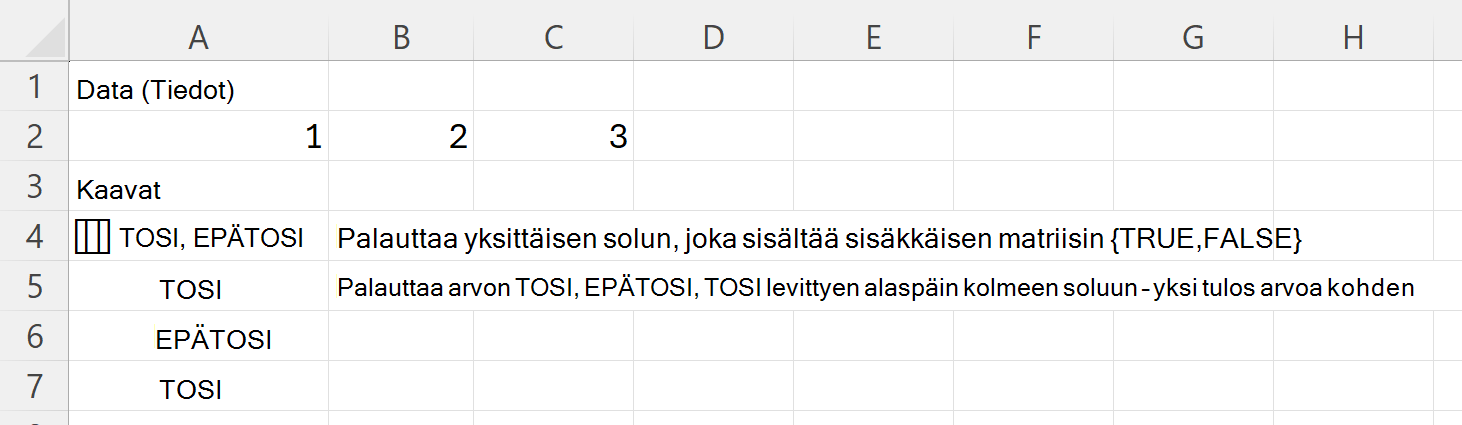
| =HAS(A2:C2,{{2,5}}) | Palauttaa yksittäisen solun, joka sisältää sisäkkäisen matriisin {TRUE,FALSE} |
| =HAS(A2:C2,{2; 5; 3}) | Palauttaa arvon TOSI, EPÄTOSI, TOSI levittyen alaspäin kolmeen soluun – yksi tulos arvoa kohden |
Seuraavassa kuvassa näkyvät tulokset.
Esimerkki 3
Hae sisäkkäisen matriisin sisältä. Kopioi koko taulukko ja liitä se uuden laskentataulukon soluun A1. A2:n kaava tallentaa sisäkkäisen matriisin yhteen soluun.
| Tiedot | |
|---|---|
| ={{;{1,2}{3,4}}} | |
| Kaavat | Kuvaus |
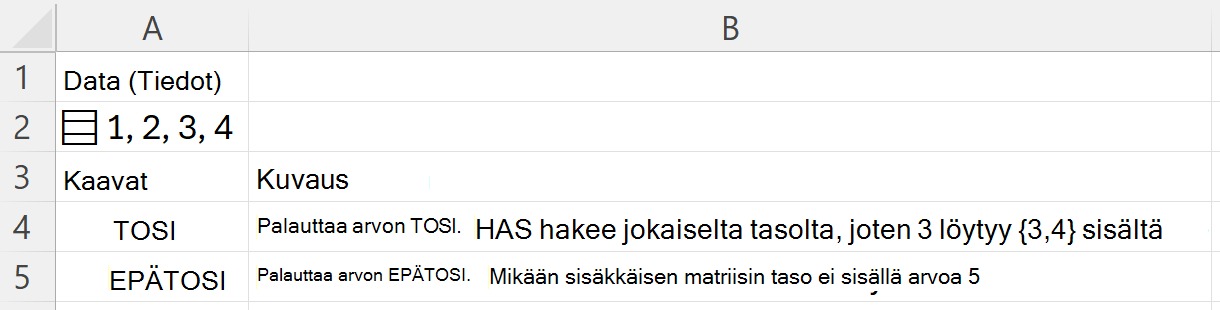
| =HAS(A2;3) | Palauttaa arvon TOSI. HAS etsii jokaiselta tasolta, joten 3 löytyy sisältä {3,4} |
| =HAS(A2;5) | Palauttaa arvon EPÄTOSI. Mikään sisäkkäisen matriisin taso ei sisällä arvoa 5 |
Seuraavassa kuvassa näkyvät tulokset.