
Jos haluat pitää kirjaa työstäsi yhdessä paikassa tai näyttää tilannevedoksen tiedoistasi, voit lisätä Excel-laskentataulukon (eli laskentataulukon) OneNote-muistikirjan sivulle. Kirjojen ja kansioiden maailmassa tämä vaihtoehto vastaa laskentataulukon kopioimista ja sen liittämistä paperimuistiinpanoihin.
Kun lisäät Excel-laskentataulukon OneNoten sivulle, voit:
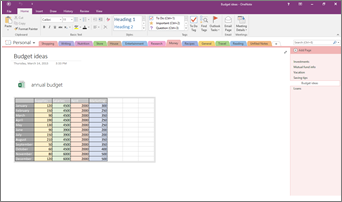
Muista, että OneNotessa laskentataulukkoon tekemäsi muutokset eivät näy excelin alkuperäisessä tiedostossa. Ja alkuperäiseen Excel-laskentataulukkoon tekemäsi muutokset eivät näy OneNotessa olevassa kopiossa.
Aiemmin luodun Excel-tiedoston liittäminen OneNotessa
Kun valitset aiemmin luodun Excel-laskentataulukon lisäämisen, sinulla on kolme vaihtoehtoa:
- Liitä tiedosto: Tämä asetus liittää Excel-tiedoston kuvakkeena OneNote-sivulle. Voit avata sen kaksoisnapsauttamalla kuvaketta.
- Lisää laskentataulukko: Tämä lisää koko laskentataulukon OneNoteen staattisena taulukkona. Se ei päivity, jos teet muutoksia Excelissä.
- Kaavion tai taulukon lisääminen: Näin voit valita tietyt taulukot tai kaaviot Excel-tiedostosta OneNoteen lisättäväksi. Ne ovat myös staattisia, eivätkä ne päivity Excelin muutoksilla.
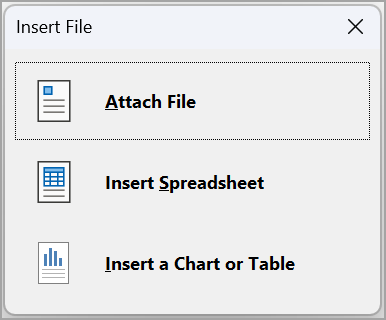
Aiemmin luodun Excel-tiedoston liittäminen kuvakkeena OneNotessa
Jos haluat luoda laskentataulukosta kopion ja lisätä linkin suoraan muistiinpanoihisi, käytä tätä vaihtoehtoa. Linkki näkyy kuvakkeena, joka avaa täysin toimivan Excel-laskentataulukon, kun kaksoisnapsautat sitä.
Tärkeää
Muista vain, että luot kopion alkuperäisestä Excel-laskentataulukosta. OneNotessa kopioon tekemäsi muutokset eivät näy alkuperäisessä versiossasi. Alkuperäisen version muuttaminen ei päivitä kopiota.
- Valitse Lisää-välilehdessäLaskentataulukko>aiemmin luotu Excel-laskentataulukko.
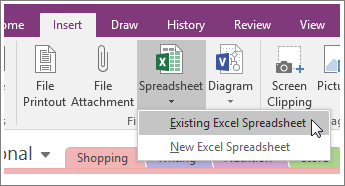
- Etsi lisättävä tiedosto, napsauta tiedostoa ja valitse sitten Lisää.
- Valitse Liitä tiedosto.
Seuraavassa kuvassa näkyy, miltä liitetty laskentataulukko näyttää.

Tärkeää
Varmista, ettet poista kuvaketta tai että et voi muokata laskentataulukkoa.
Laskentataulukon staattisen kuvan upottaminen OneNoteen
Tällä toiminnolla voit luoda kopion laskentataulukosta ja lisätä kopion linkin suoraan muistiinpanoihisi laskentataulukon staattisen kuvan kanssa. Linkki näkyy kuvakkeena, joka avaa täysin toimivan Excel-laskentataulukon, kun kaksoisnapsautat sitä. Jos päivität linkitetyn laskentataulukon, upotettu kuva päivittyy automaattisesti ja näyttää tehdyt muutokset.
Tärkeää
Muista vain, että luot kopion alkuperäisestä Excel-laskentataulukosta. OneNotessa kopioon tekemäsi muutokset eivät näy alkuperäisessä versiossasi. Alkuperäisen version muuttaminen ei päivitä kopiota.
Valitse Lisää-välilehdessäLaskentataulukko>aiemmin luotu Excel-laskentataulukko.
Etsi lisättävä tiedosto, napsauta tiedostoa ja valitse sitten Lisää.
Valitse Lisää laskentataulukko.
Vihje
Jos haluat upottaa vain jonkin laskentataulukossa olevan taulukon tai kaavion, valitse sen sijaan Lisää kaavio tai taulukko.
Seuraavassa kuvassa näkyy, miltä upotettu laskentataulukko näyttää.

Tärkeää
Varmista, ettet poista kuvaketta tai että et voi muokata laskentataulukkoa.
Kaavion tai taulukon lisääminen aiemmin luodusta Excel-taulukosta OneNoteen
Näin voit valita tietyt taulukot tai kaaviot Excel-tiedostosta OneNoteen lisättäväksi. Ne ovat myös staattisia, eivätkä ne päivity Excelin muutoksilla.
- Avaa OneNote-muistikirja ja lisää aiemmin luotu laskentataulukko valitsemalla muistiinpano.
- Valitse Lisää>laskentataulukko>aiemmin luotu Excel-laskentataulukko.
- Etsi lisättävä Excel-laskentataulukko.
- Valitse se ja paina sitten Lisää-painiketta .
- Jos haluat lisätä kaavion tai taulukon, valitse Lisää kaavio tai taulukko. Voit valita Tietyt kaaviot tai taulukot Excel-tiedostosta OneNoteen lisättäväksi tai valita koko taulukon lisättäväksi OneNoteen.

Uuden laskentataulukon luominen
Jos haluat luoda uuden Excel-laskentataulukon, voit tehdä sen suoraan muistiinpanoistasi.
Kuten aiemmin luodun laskentataulukon staattisen kuvan upottaminen, tämä asetus lisää kuvakkeen, joka avaa täysin toimivan Excel-laskentataulukon, kun kaksoisnapsautat sitä, ja näyttää staattisen kuvan laskentataulukosta sivulla. Jos päivität linkitetyn laskentataulukon, upotettu kuva päivittyy automaattisesti ja näyttää tehdyt muutokset.
Valitse Lisää-välilehdessäLaskentataulukko>Uusi Excel-laskentataulukko.
Sivulle ilmestyy Excel-kuvake sekä tyhjä laskentataulukon staattinen kuva.Voit muokata laskentataulukkoa kaksoisnapsauttamalla kuvaketta.
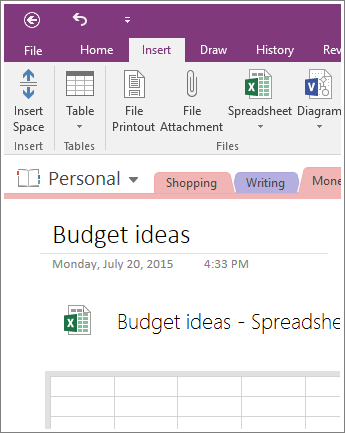
Tärkeää
Varmista, ettet poista kuvaketta tai että et voi muokata laskentataulukkoa.