
Yksi OneNoten käytön tärkeimmistä eduista perinteisten muistikirjojen sijaan on sen kyky hakea nopeasti kaikki tiedot. Voit etsiä tekstiä, käsinkirjoitusta, kuvia tai jopa puhuttuja sanoja ääni- ja videotallennuksesta. Näin voit hyödyntää OneNoten hakuominaisuuksia mahdollisimman hyvin.
Tekstin hakeminen
Voit etsiä avainsanaa tai lausetta kaikista muistiinpanoistasi, jopa monista eri muistikirjoista, seuraavasti:
Valitse osavälilehtien oikean reunan hakuruudussa suurennuslasikuvakkeen oikealla puolella oleva nuoli ja valitse näkyviin tulevasta luettelosta Kaikki muistikirjat.
Huomautus
Jos haluat käyttää pikanäppäimiä, voit painaa:
- Ctrl + E , joka laajentaa haun kaikkiin muistikirjoihin.
- Ctrl + F , joka hakee vain nykyisellä sivulla.
Kirjoita hakuruutuun avainsana tai lause.
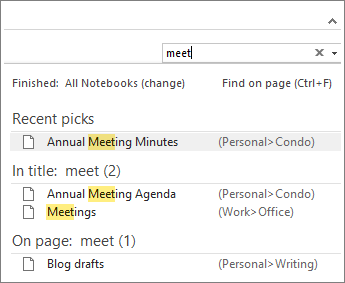
Kun kirjoitat hakuruutuun tekstiä, OneNote alkaa palauttaa sivutuloksia, jotka vastaavat antamaasi hakusanaa tai lausetta. Kun napsautat jotakin hakutuloksista, saat näkyviin vastaavan muistiinpanon.
Kun olet lopettanut haun, paina Esc-näppäintä.
Huomautus
- Jos haluat rajata haun laajuutta, valitse suurennuslasin kuvakkeen oikealla puolella oleva nuoli, ja valitse avautuvasta luettelosta, miten haluat rajata hakua: Etsi tältä sivulta, Tämä osa, Tämä osaryhmä, Tämä muistikirja tai Kaikki muistikirjat.
- Voit selata suurta määrää hakutuloksia helpommin muuttamalla haun laajuutta ja lajittelemalla hakua. voit kiinnittää hakutulosruudun. Paina Alt+O.
Sanojen hakeminen ääni- ja videotallenteista
OneNote voi tunnistaa puhuttuja sanoja ääni- ja videotallenteista, jos Äänihaku-toiminto on käytössä. Toiminto on oletusarvoisesti poissa käytöstä, koska se hidastaa hakutoimintoa.
Jos haluat ottaa Äänihaku-toiminnon käyttöön
- Valitse Tiedostoasetukset>>Ääni & Video.
- Valitse Äänihaku-kohdassaOta käyttöön sanojen ääni- ja videotallenteiden haku -valintaruutu ja valitse OK.