
Kynän lajiteltu näkymä
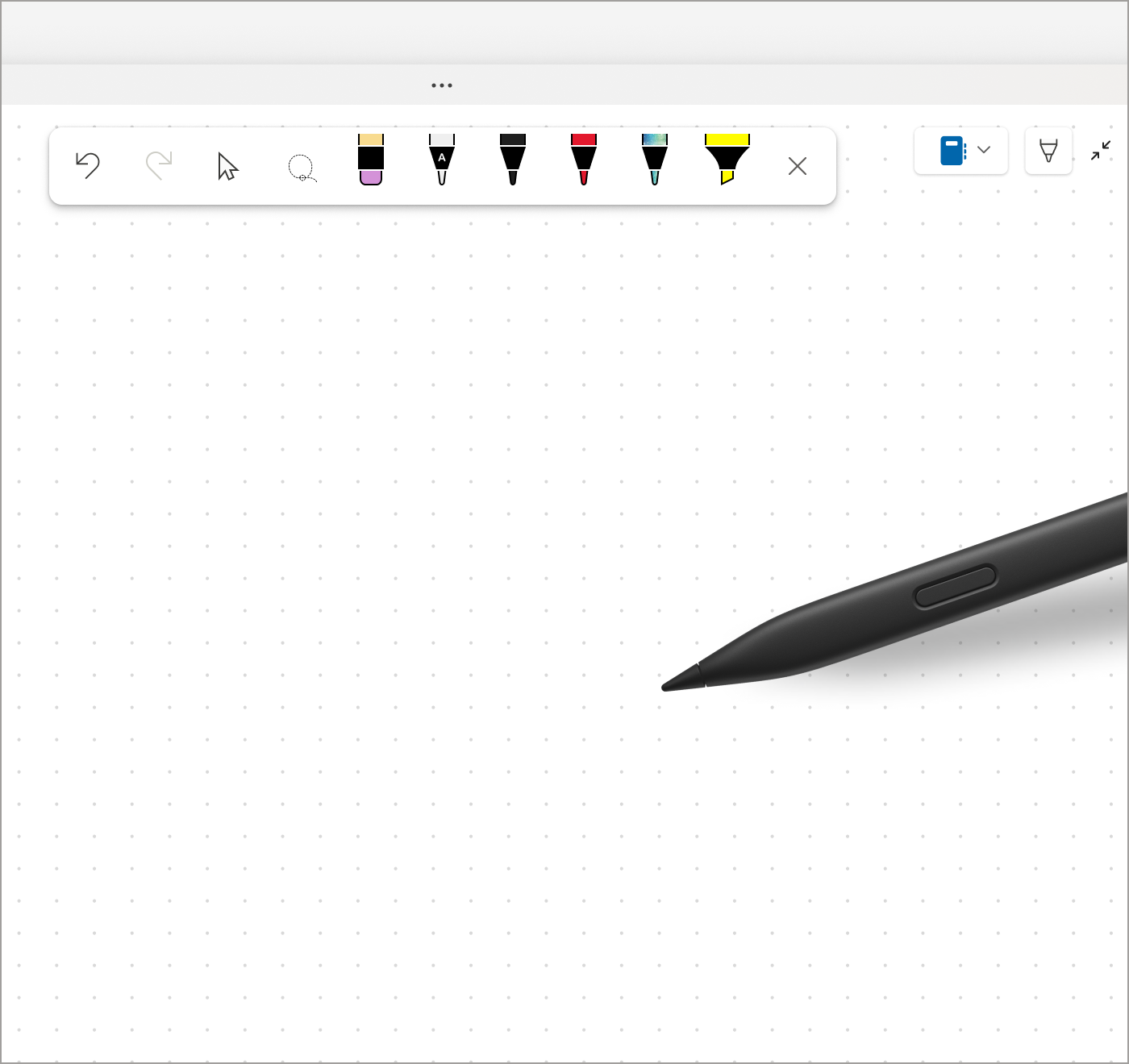
Kynän lajitellun näkymän avulla voit luoda kynällä ilman häiriötekijöitä. Näkymässä on Kynä-työkalurivi, joka sisältää kaikki mukautetut kynätyökalut. Nyt voit keskittyä muistiinpanoihin luennon tai aivoriihen aikana – ei enää häiriötekijöitä!
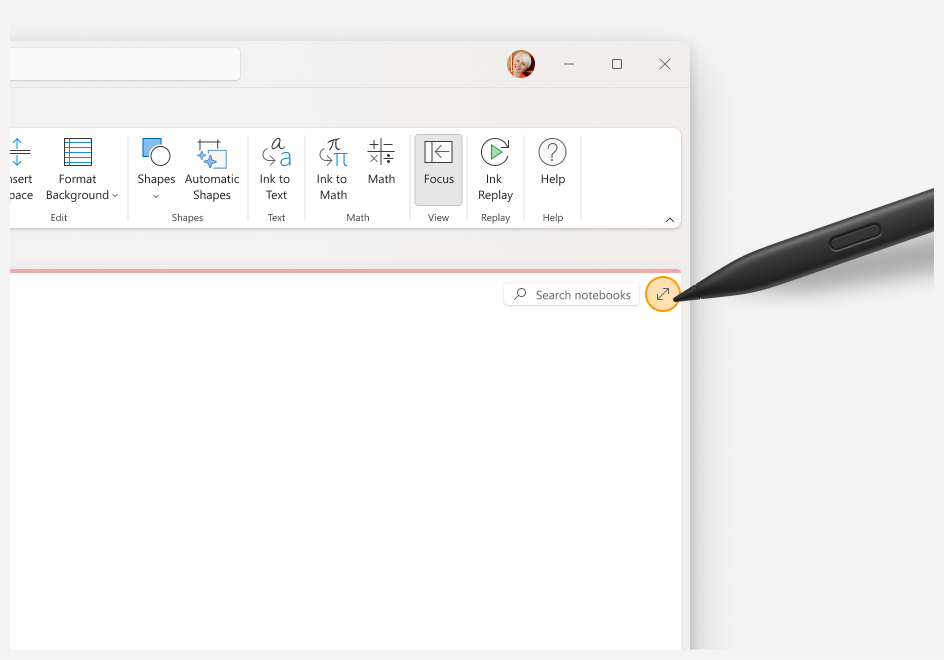
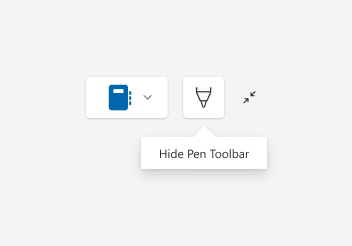
Käynnistä Kynän lajiteltu näkymä valitsemalla joko Piirrä>koko sivun näkymä tai Laajenna-kuvake .
Jos sinulla on pinta-kynä, joka irtoaa laitteestasi, OneNote siirtyy automaattisesti tähän näkymään, kun kynä on irrottanut. Kun teet tämän ensimmäisen kerran, näet näytön, jossa näkyy Kynän lajiteltu näkymä.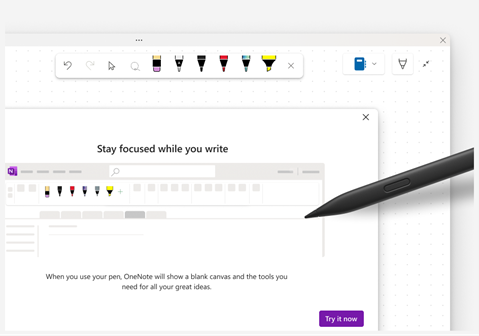
Vihje
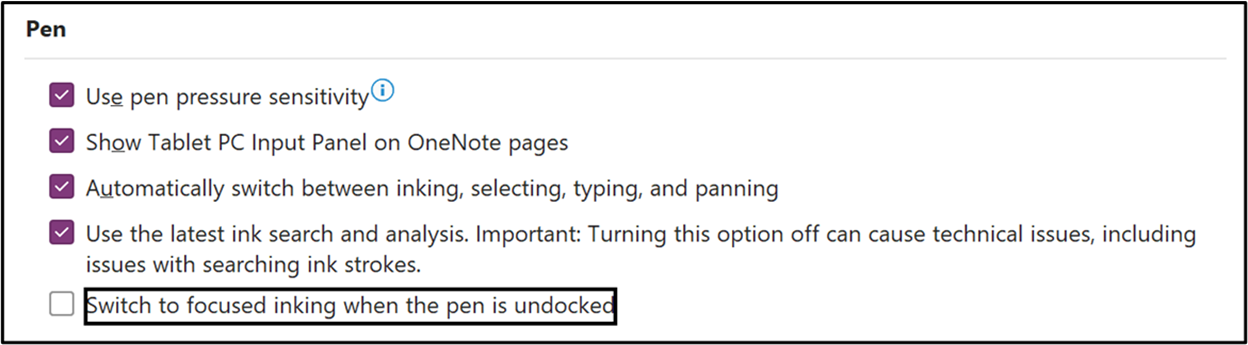
Voit poistaa tämän asetuksen käytöstä valitsemalla Tiedostoasetukset>Lisäasetukset> ja poistamalla Vaihda kohdistettuun käsinkirjoitukseen, kun kynää ei ole kiinnitetty -valintaruudun valinnan.
Jos haluat näyttää tai piilottaa kynän työkalurivin Kynän lajiteltu näkymä -näkymässä, valitse Näytä kynän työkalurivi tai Piilota kynän työkalurivi.
Kynän työkalurivin avulla voit valita käsinkirjoitustyökaluja (Kumoa, Tee uudelleen, Valitse objektit tai Kirjoita teksti, Vapaa valinta, Kynänpiirron pyyhin ja kynät) muistiinpanojen ottamisen, muotoilun tai muokkaamisen aikana OneNote-sivulla. Voit myös mukauttaa kynätyökaluja (muuttaa väriä & paksuutta) suoraan Kynä-työkaluriviltä.
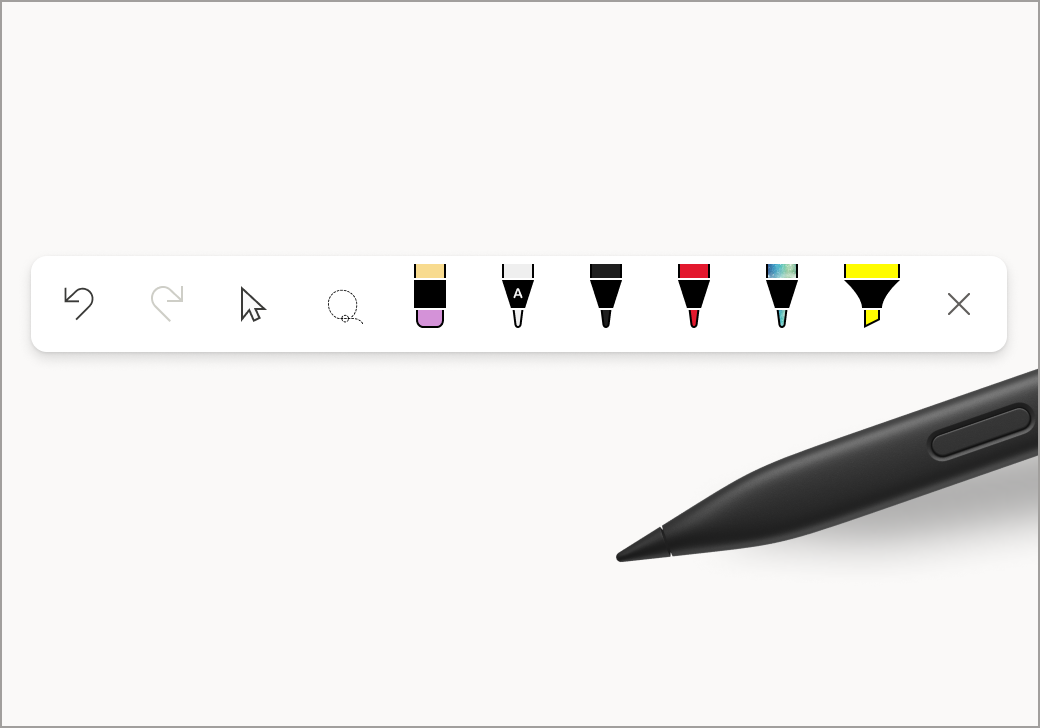
Kynän työkalurivi ei ole tarkoitettu vain kynän käyttäjille – myös hiiren ja kosketuksen käyttäjät voivat käyttää sitä.
Aiheeseen liittyviä artikkeleita
Käsinkirjoituksen muuntaminen teksti-, muoto- ja matemaattiseksi kaavaksi – Microsoft-tuki
Käsinkirjoituksen muuntaminen matemaattiseksi kaavaksi tai muodoiksi – Microsoft-tuki
Käsinkirjoitus tekstiksi -kynään tutustuminen – Microsoft-tuki
Käsinkirjoituksen toisto – Microsoft-tuki