Kirjoita mikä tahansa matemaattinen ongelma, ja OneNoten Matemaattinen avustaja voi ratkaista sen puolestasi, jotta saat ratkaisun nopeasti. Voit myös tutustua vaiheittaisiin ohjeisiin, jotka auttavat sinua ratkaisemaan ongelman itse. Yhtälön ratkaisemisen jälkeen voit jatkaa matematiikan oppimista useilla tavoilla Matemaattisen avustajan kanssa.
Huomautus
Tämä toiminto on käytettävissä vain, jos sinulla on Microsoft 365 Enterprise tai Education -tilaus.
Vaihe 1: Kirjoita yhtälö
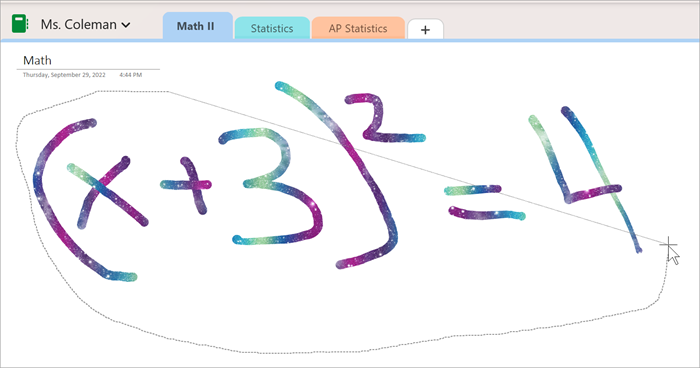
Kirjoita yhtälö Piirrä-välilehteen. Piirrä kaavan ympärille ympyrä Vapaa valinta -työkalun avulla.
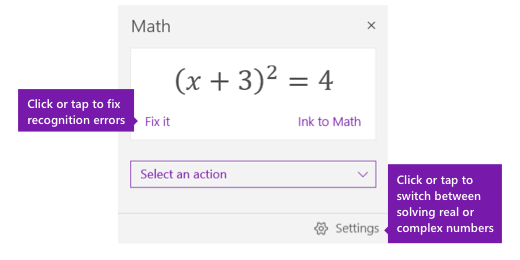
Valitse seuraavaksi Piirrä-välilehdessäMatematiikka. Tämä avaa Matemaattinen avustaja -ruudun.
Opi lisää:
Vaihe 2: Ratkaise yhtälö
Yhtälöön perustuen toimintovaihtoehtoja tarjotaan. Valitse haluamasi toiminto.
Yhtälö ja ratkaisu näkyvät Matematiikka-ruudussa.
Vihje
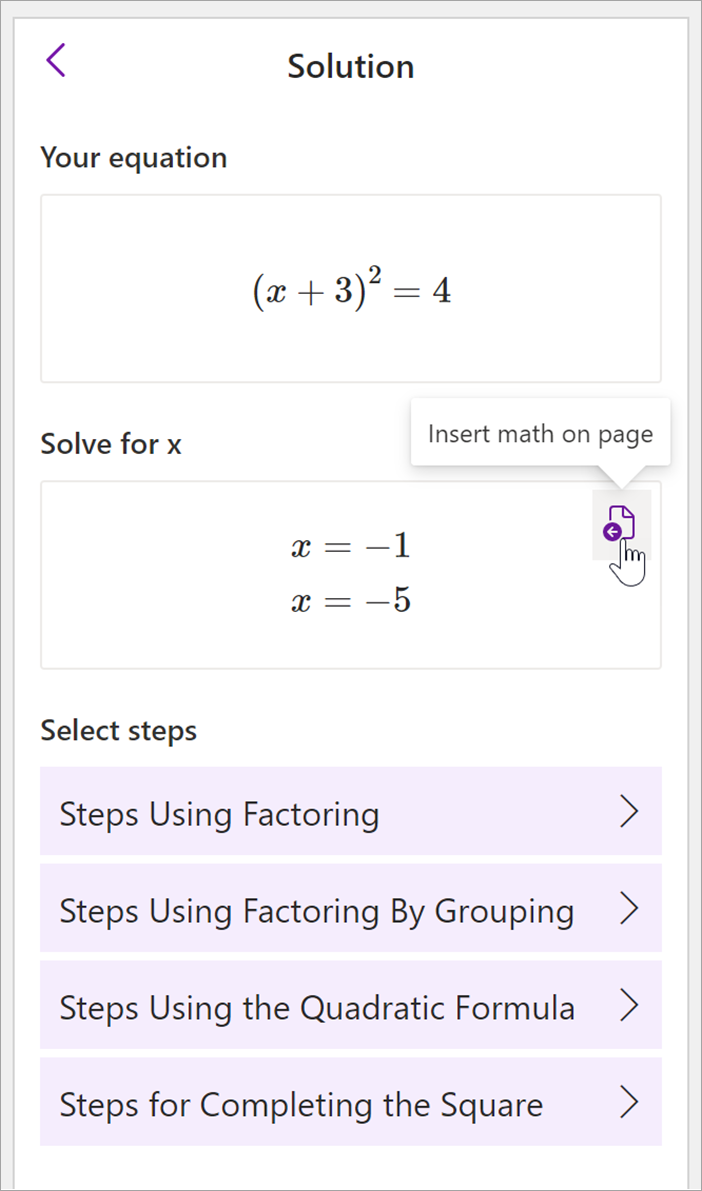
Valitse Lisää matematiikka sivulle , jos haluat siirtää tulokset käsittelemällesi OneNote-sivulle.
Opi lisää: Tarkista tämän sivun Tuetut kaavat -välilehti.
Vaihe 3: Opi Matemaattisesta avustajasta
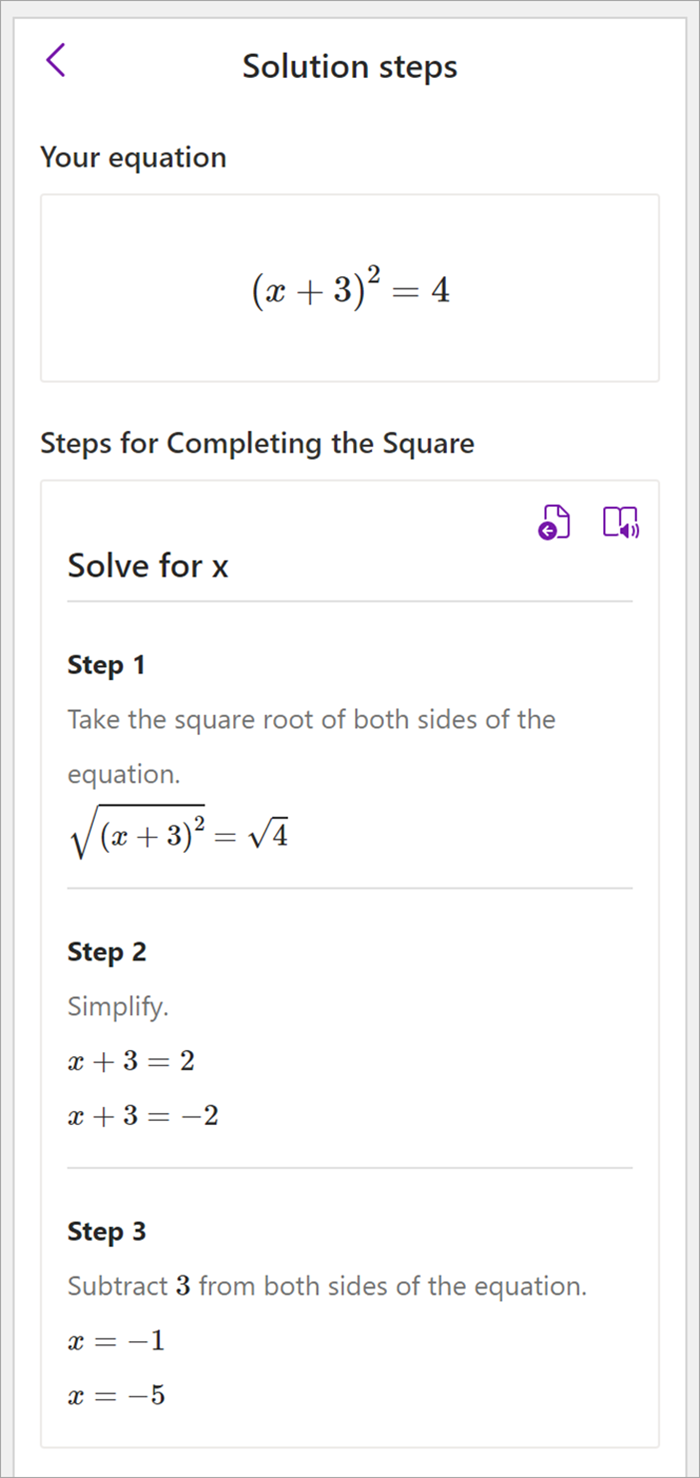
Jos haluat tietää, miten OneNote ratkaisi ongelman, valitse vaihtoehdoista menetelmä, josta haluat saada lisätietoja.
- Saat ohjeet eri menetelmille yhtälösi perusteella.
:::column-end::: ::::row-end:::
Vaihe 2: Ratkaise yhtälö
Ratkaise nykyinen yhtälö tekemällä jokin seuraavista:
Napsauta tai napauta Valitse toiminto -ruutua ja valitse sitten toiminto, jonka haluat Matemaattisen avustajan tekevän. Tämän avattavan valikon vaihtoehdot vaihtelevat valitun kaavan mukaan.
Lisätietoja: tarkista tämän sivun Tuetut kaavat -välilehti.
Tarkastele ratkaisua, jonka OneNote näyttää valitsemasi toiminnon alapuolella. Seuraavassa esimerkissä valittu vaihtoehto Ratkaise muuttujan x suhteen näyttää ratkaisun.
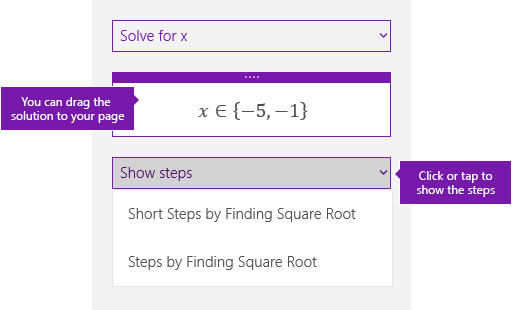
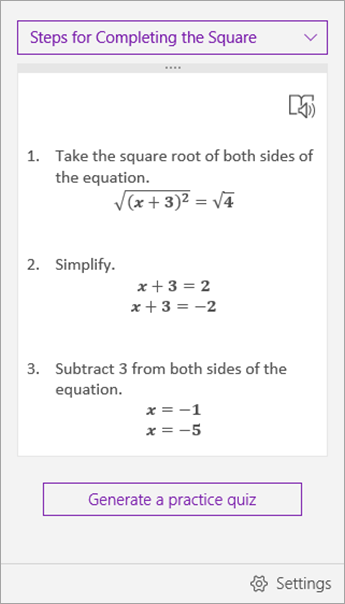
- Saat lisätietoja siitä, miten OneNote ratkaisi tämän ongelman, napsauttamalla tai napauttamalla Näytä vaiheet, ja valitsemalla sitten tiedot, joita haluat tarkastella. Tämän avattavan valikon vaihtoehdot vaihtelevat valitun kaavan mukaan.
- Jos haluat kuulla ratkaisun vaiheet ääneen luettuina, käynnistä
 OneNotesta valitsemalla Syventävä lukuohjelma -kuvake.
-
Luo harjoituskoe, jos haluat jatkaa tämän kaavatyypin harjoittelua.
Varoitus
Luo harjoituskoe ei ole tällä hetkellä käytettävissä, koska pyrimme optimoimaan käyttökokemusta. Harjoituskokeiden luontimahdollisuus palaa myöhemmin tänä vuonna.
Vihje
Voit vetää ratkaisun vaiheet mihin tahansa kohtaan sivullasi.
Vaihe 2: Ratkaise yhtälö
Ratkaise nykyinen yhtälö tekemällä jokin seuraavista:
Napsauta tai napauta Valitse toiminto -ruutua ja valitse sitten toiminto, jonka haluat Matemaattisen avustajan tekevän. Tämän avattavan valikon vaihtoehdot vaihtelevat valitun kaavan mukaan.
Lisätietoja: tarkista tämän sivun Tuetut kaavat -välilehti.
Tarkastele ratkaisua, jonka OneNote näyttää valitsemasi toiminnon alapuolella. Seuraavassa esimerkissä valittu vaihtoehto Ratkaise muuttujan x suhteen näyttää ratkaisun.
- Saat lisätietoja siitä, miten OneNote ratkaisi tämän ongelman, napsauttamalla tai napauttamalla Näytä vaiheet, ja valitsemalla sitten tiedot, joita haluat tarkastella. Tämän avattavan valikon vaihtoehdot vaihtelevat valitun kaavan mukaan.
- Jos haluat kuulla ratkaisun vaiheet ääneen luettuina, käynnistä OneNotesta valitsemalla Syventävä lukuohjelma -kuvake.
-
Luo harjoituskoe, jos haluat jatkaa tämän kaavatyypin harjoittelua.
Varoitus
Luo harjoituskoe ei ole tällä hetkellä käytettävissä, koska pyrimme optimoimaan käyttökokemusta. Harjoituskokeiden luontimahdollisuus palaa myöhemmin tänä vuonna.
Vihje
Voit vetää ratkaisun vaiheet mihin tahansa kohtaan sivullasi.
Vaihe 1: Kirjoita yhtälö
Kirjoita yhtälö Piirrä-välilehteen. Piirrä kaavan ympärille ympyrä Vapaa valinta -työkalun avulla.
Valitse seuraavaksi Piirrä-välilehdessäMatematiikka. Tämä avaa Matemaattinen avustaja -ruudun.
Opi lisää:
Vaihe 2: Ratkaise yhtälö
Yhtälöön perustuen toimintovaihtoehtoja tarjotaan. Valitse haluamasi toiminto.
Yhtälö ja ratkaisu näkyvät Matematiikka-ruudussa.
Vihje
Valitse Lisää matematiikka sivulle , jos haluat siirtää tulokset käsittelemällesi OneNote-sivulle.
Opi lisää: Tarkista tämän sivun Tuetut kaavat -välilehti.
Vaihe 3: Opi Matemaattisesta avustajasta
Jos haluat tietää, miten OneNote ratkaisi ongelman, valitse vaihtoehdoista menetelmä, josta haluat saada lisätietoja.
- Saat ohjeet eri menetelmille yhtälösi perusteella.
:::column-end::: ::::row-end:::
Matemaattisen avustajan tukemat ongelmatyypit
Kun käytät Matemaattista avustajaa OneNotessa, kaavan alapuolella oleva avattava Valitse toiminto -valikko muuttuu valitun kaavan mukaan. Seuraavassa on lueteltu joitakin tuetuista ongelmatyypeistä sen mukaan, mitä kaavaa yrität ratkaista.
|
Matriisit |
Reaalilukujen luettelossa kaikki alla olevat ovat tuettuja.
- Arvioi
- Lajittele
- Keskiarvo
- Mediaani
- Moodi
- Summa
- Tuote
- Suurin yhteinen tekijä
- Pienin yhteinen kerrannainen
- Varianssi
- Keskihajonta
- Minimit
- Maxima
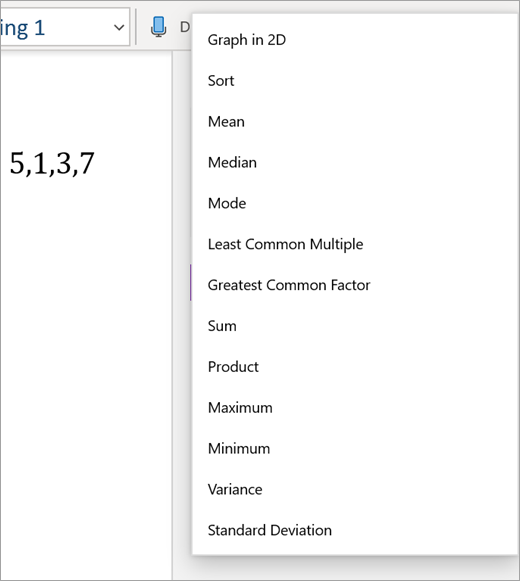
Polynomien kohdalla tuetut toiminnot ovat Suurin yhteinen tekijä ja Pienin yhteinen kerrannainen. Voit myös valita 2D-kaavion, jotta voit tarkastella kaikkien funktioiden kaavioita.

|
|
Lausekkeet |
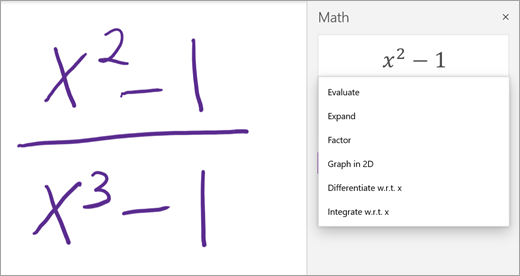
Käytettävissä olevat toiminnot ovat seuraavat:
- Arvioi
- Varmistaminen
- Laajenna (tarvittaessa)
- Kerroin (tarvittaessa)
- Kaavio kaksiulotteisena (käytettävissä vain, jos muuttuja on olemassa)
- Erota (käytettävissä vain, jos muuttujia on)
- Integrointi (käytettävissä vain, jos muuttujia on)
|
|
Yhtälöt ja epäyhtälöt |
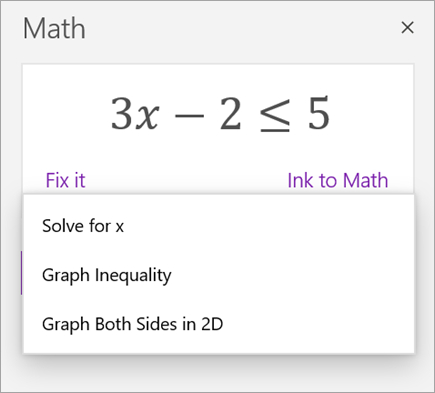
Yhtälöille ja epäyhtälöille on käytettävissä seuraavat toiminnot:
- Ratkaise {muuttujasi}
- Esitä molemmat puolet kaksiulotteisena kuvana – Yhtäarvon tai epäyhtälön kumpikin puoli esitetään erillisenä funktiona.
- Kaksiulotteinen kaavio – yhtälön tai epäyhtälöratkaisujen kaavio
- Yhtälö kaaviossa – Merkitsee ratkaisualueen kaavioon
|
|
Järjestelmät |
On tärkeää, että yhtälöitä ja muuttujia on yhtä paljon, jotta oikeat funktiot ovat käytettävissä. Järjestelmät voidaan kirjoittaa kahdella eri tavalla:
- Toinen toistensa alapuolella, iso henkseli edessä tai ilman
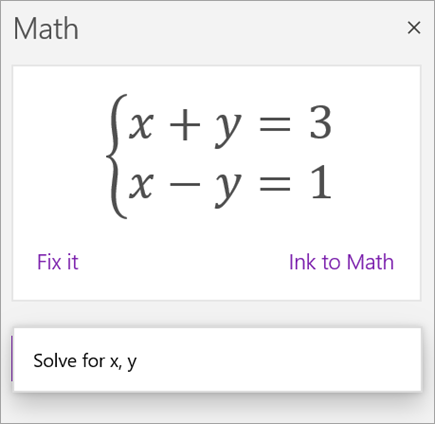
- Yhdellä rivillä pilkulla erotettuna

|
|
Derivaatat ja integraalit |
Derivaatat voidaan kirjoittaa joko d/dx:llä ennen funktiota tai alkumerkillä.
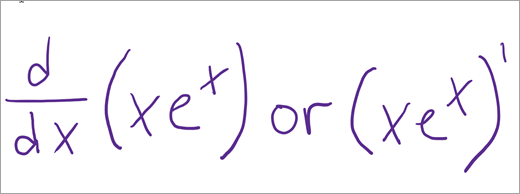
Derivaatat ja integraalit ovat käytettävissä seuraavat toimet:
- Arvioi
- Kaavio kaksiulotteisena
- Erota
- Integroi (vain johdannaiset)

|
|
Matriisit |
Matriisit voidaan kirjoittaa neliö- tai pyöreillä hakasulkeilla. Seuraavia toimintoja tuetaan matriiseissa:
- Arvioi
- Determinantin laskeminen
- Käänteinen matriisi
- Laske seurantatiedot
- Transponoi-matriisi
- Matriisin koko
- Pienennä matriisi
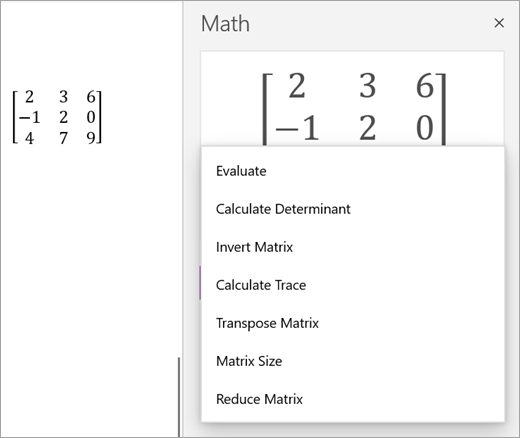
Matriisiyhtälöitä ei tueta tällä hetkellä. |
|
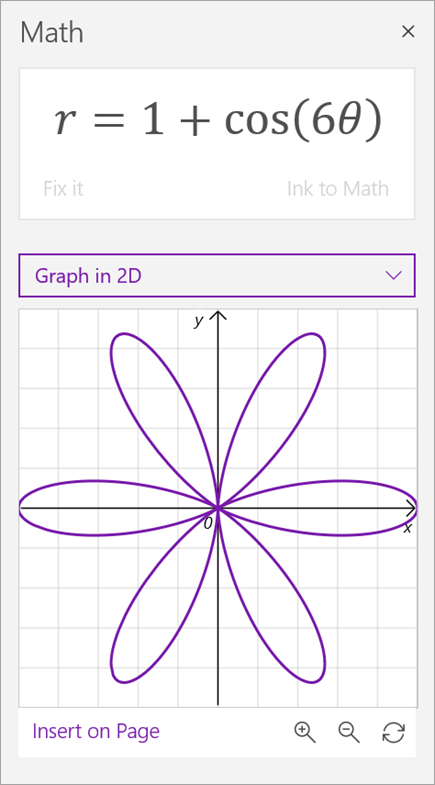
Kaavion esittäminen napakoordinaateilla |
Jos haluat esittää funktion napakoordinaateissa, r on ilmaistava theetan funktiona.
|
|
Monimutkainen tila |
Huomautus: Valitse Asetukset , jos haluat vaihtaa todellisten lukujen ja kompleksilukujen välillä.
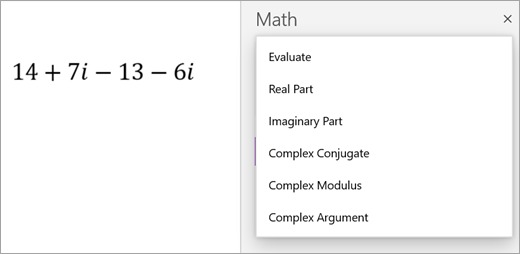
Monimutkaisille lausekkeille ja luvuille, jotka sisältävät imaginaarisen yksikön i, ovat käytettävissä seuraavat toiminnot.
- Arvioi
- Todellinen osa
- Kuvitteellinen osa
- Konjugaatti
- Modulus
- Argumentti
- Erota (vain, jos muuttuja on)
- Integroi (vain, jos muuttuja on)
|
Lisätietoja
Matematiikan kokeen luominen Microsoft Forms
Luo matematiikan harjoituskoe OneNotessa Matemaattisen avustajan avulla
Matemaattisten yhtälöiden ratkaiseminen OneNoten Matemaattisen avustajan avulla