

Pahoittelee OneNoten synkronointihäiriötä. Noudata alla olevia vianmääritysohjeita.
Tarkista ja asenna ensin tietokoneeseesi saatavilla olevat Office-päivitykset .
Muistikirja ei synkronoidu Microsoft 365:een
OneNote synkronoi jaetut muistikirjat automaattisesti. Jos sinulla on synkronointiongelmia, seuraavassa on joitakin korjauksia:
Muistikirjojen automaattisen synkronoinnin määrittäminen:
Valitse Tiedosto-valikko ja valitse Asetukset.
Valitse Synkronointi-välilehti ja valitse Synkronoi muistikirjat automaattisesti -valintaruutu.
Muistikirjojen synkronoiminen manuaalisesti:
- Valitse Tiedosto-valikko ja valitse sitten Tiedot-välilehdessä
 Synkronoinnin tilan tarkasteleminen.
 - Tee näyttöön tulevassa Jaetun muistikirjan synkronointi -valintaikkunassa jompikumpi seuraavista:
- Synkronoi kaikki jaetut muistikirjat valitsemalla Synkronoi kaikki .
- Valitse Synkronoi nyt tietyn muistikirjan vieressä, jos haluat synkronoida vain kyseisen muistikirjan.
Jos synkronointiongelmat jatkuvat ja muistikirja on tallennettu OneDriveen tai uudempaan SharePoint-versioon, yritä avata muistikirja www.onenote.com:ssä selvittääksesi, johtuuko ongelma palvelimesta vai OneNotesta.
Päivitys Kehotteet, offline-tallennukset (päivitys) ja virhekoodi E000006C (cig68)
Jos OneNotessa ilmenee synkronointiongelmia, jotka liittyvät muistikirjojen päivittämiseen, offline-tilassa tallennettu – päivitä -ilmoitukseen tai virhekoodiin E000006C (cig68), tämä opas auttaa sinua korjaamaan ongelman Windows-laitteessasi.
Tarkka käyttökokemus voi vaihdella käytössä olevan OneNote-version mukaan. Alla on vaiheet, joita noudatat sen perusteella, mitä näet:
🔒 Muistikirja on vain luku -tilassa ja siinä näkyy päivityskehote
- Mitä näet: "Et voi muokata tätä muistikirjaa, koska se ei synkronoidu. Päivitä muistikirja jatkaaksesi synkronointia. [Päivitä nyt]
- Ohjeet: Napsauta Päivitä nyt, jolloin synkronointi jatkuu.
📝 Muistikirjaa voi muokata päivityskehotteella
- Mitä näet: "Päivitä tämä muistikirja jatkaaksesi synkronointia."
- Ohjeet: Päivitä napsauttamalla keltaista tietopalkkia. Tämä jatkaa synkronointia.
❌Synkronointivirhe ilman päivityskehotetta
Mitä näet: "OneNote ei voi synkronoida muistiinpanoja juuri nyt. Jatkamme yrittämistä. (Virhekoodi: E000006C / cig68)"
Ohjeet:
- OneNoten päivittäminen uusimpaan versioon
- Päivittämisen jälkeen näet päivityssanoman
- Noudata sitten yllä olevia Päivitä nyt -ohjeita
Muistiinpanot eivät synkronoidu
Jos et näe viimeisimpiä muutoksia, kun käytät OneNotea useilla laitteilla, tai jos muistikirjassasi näkyy synkronointivirhe, kokeile seuraavaa:
- Varmista, että tietokoneessa tai laitteessa on hyvä Internet-yhteys. Luotettava yhteys varmistaa, että muistiinpanot voidaan synkronoida nopeasti ja onnistuneesti laitteiden välillä.
- Jos muistikirja on tallennettu OneDriveen, tarkista mahdolliset käyttökatkot Palvelun kunto -sivulta. Jos OneDrivessa on tällä hetkellä ongelmia, ongelma saattaa vaikuttaa myös OneNoteen.
- Jos muistikirja on tallennettu SharePointiin, sinun on otettava yhteyttä järjestelmänvalvojaan ongelmien raportoimiseksi, vahvistamiseksi ja vianmääritystä varten.
Varoitus
Synkronointiongelmien vianmäärityksessä sisään- ja uloskirjautumista (tai sovelluksen poistamista ja uudelleenasentamista) ei suositella, sillä se saattaa johtaa tietojen menettämiseen.
Jos muistikirja, jossa ilmenee synkronointiongelmia, on tallennettu OneDriveen tai uudempaan SharePoint-versioon, voit kokeilla muistikirjan avaamista selaimeen osoitteessa www.onenote.com. Tämä voi auttaa määrittämään, liittyykö ongelma tiettyyn tietokoneeseen tai laitteeseen vai tapahtuuko taustalla jotain muuta.
Toimi seuraavasti:
- Valitse OneNote-työpöytäsovelluksessa Tiedosto.
- Napsauta Tiedot-välilehdessä muistikirjan nimen alapuolella olevaa URL-osoitetta hiiren kakkospainikkeella ja valitse sitten Kopioi.
- Valitse selaimen osoiteruutu ja liitä kopioitu URL-osoite painamalla näppäinyhdistelmää Ctrl + V.
- Avaa muistikirja OneNoten verkkoversiossa painamalla Enter-näppäintä.
Huomautus
Muistikirjan koon ja Internet-yhteystyypin mukaan muistikirjan kaiken sisällön lataaminen ja synkronoiminen voi kestää jonkin aikaa.
Jos muistikirjan avaaminen ja tarkasteleminen selaimessa onnistuu, tarkista viimeisimmät muutokset sen sisällöstä. Jos näet edelleen muistiinpanojen vanhemman version, varmista, että tietokone tai laite, jossa viimeisimmät muistikirjamuutokset tehtiin, pystyi viimeistelemään muistiinpanojen synkronoinnin kokonaan.
Toimi seuraavasti:
- Avaa OneNote-työpöytäsovellus tietokoneessa tai laitteessa, jossa viimeksi muokkasit muistikirjan uusinta versiota.
- Valitse Tiedoston>tiedot>-näkymän synkronoinnin tila.
- Tarkista avautuvassa Jaetun muistikirjan synkronointi -valintaikkunassa muistikirjan virhekoodit ja -ilmoitukset. Tarkista sitten vastaava tulos ja suositellut vaiheet muualla tässä artikkelissa olevasta virhekoodiluettelosta.
Huomautus
Joidenkin virhekoodien yhteydessä saattaa näkyä Hae ohje -painike. Avaa kyseistä virhettä koskeva vianmääritysartikkeli valitsemalla painike ja noudata sitten suositeltuja ohjeita.
Joissakin tilanteissa kyseisen muistikirjan sulkeminen ja avaaminen uudelleen voi auttaa nollaamaan OneNote-sovelluksen ja OneNote-palvelun välisen synkronointiyhteyden.
Varoitus
Ennen kuin suljet ja avaat uudelleen muistikirjoja, joita ei ole synkronoitu täysin kaikkiin laitteisiisi, varmista, että kopioit ja varmuuskopioit kaikki synkronoimattomat viimeisimmät muistiinpanot alkuperäisessä tietokoneessa tai laitteessa.
Voit sulkea muistikirjan ja avata sen uudelleen seuraavasti:
- Valitse OneNote-työpöytäsovelluksessa Tiedosto.
- Napsauta Tiedot-välilehdessä hiiren kakkospainikkeella URL-osoitetta, joka näkyy muistikirjan nimen alapuolella, ja valitse sitten Kopioi.
- Valitse haluamasi muistikirjan nimen vierestä Asetukset-painike ja valitse sitten Sulje.
- Valitse selaimen osoiteruutu ja liitä kopioitu URL-osoite painamalla näppäinyhdistelmää Ctrl + V.
- Kun muistikirja avautuu OneNoten verkkoversiossa, avaa muistikirja uudelleen OneNote-työpöytäsovelluksessa valitsemalla valintanauhassa Avaa työpöytäsovelluksessa.
Osiot tai sivut eivät synkronoidu
Joskus jaettu muistikirja synkronoituu normaalisti, paitsi jokin sen osio tai sivu. Voit varmistaa asian noudattamalla seuraavia ohjeita:
- Valitse OneNote-työpöytäsovelluksessa Tiedoston>tiedot>-näkymän synkronoinnin tila.
- Näkyviin tulee synkronointiongelmia aiheuttavan osion nimi valitsemalla näyttöön avautuvassa Jaetun muistikirjan synkronointi -valintaikkunassa sellainen muistikirjakuvake, jonka yläpuolella näkyy keltainen varoituskolmio.
- Valitse Synkronoi nyt -painike kyseisen osion sisältävän muistikirjan vieressä.
Joskus tietyissä muistikirjaosioissa voi ilmetä synkronointiongelmia. Jos käytössäsi on yksittäinen osa, jonka sivut eivät synkronoidu muutoin ajantasaisen muistikirjan kanssa, voit kokeilla seuraavaa vaihtoehtoista menetelmää:
- Luo OneNote-työpöytäsovelluksessa samaan muistikirjaan uusi osa.
- Kopioi (mutta älä siirrä) kaikki vanhan osion sivut uuteen, juuri luomaasi osaan. Voit tehdä tämän napsauttamalla kutakin sivua hiiren kakkospainikkeella ja valitsemalla sitten Siirrä tai Kopioi.
- Kun olet kopioinut kaikki sivut uuteen osaan, synkronoi muistikirja manuaalisesti painamalla näppäinyhdistelmää Vaihto + F9. Jos näyttöön tulee tilanneilmaisin, odota, kunnes synkronointi on valmis.
Jos saat näillä ohjeilla synkronoitua luomasi uuden osion sivut, voit poistaa vanhan osion ja käyttää uutta osiota. Kun vanha osio on poistettu, voit antaa uudelle osiolle vanhan osion nimen.
Jos nämä vaiheet eivät auta, myös muistikirjan roskakorissa oleva vioittunut osa saattaa aiheuttaa virheitä tai ongelmia osien synkronoinnissa. Jos et enää halua säilyttää osaa, voit estää ongelman poistamalla osan Roskakorista:
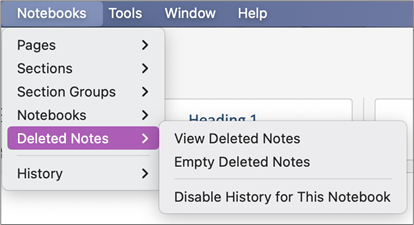
- Valitse OneNote-muistikirjassa Historia-välilehti ja valitse sitten Muistikirjan roskakori.
- Napsauta osaa (tai sivua) hiiren kakkospainikkeella ja valitse Siirrä tai kopioi.
- Voit myös kopioida ja liittää osan sivut tai sisällön toiseen sivuun tai osaan. Tämän jälkeen voit poistaa alkuperäisen osan tai sivun.
Synkronointiristiriidat (toiselta nimeltään yhdistämisristiriidat)
Versioristiriitailmoitukset ilmenevät yleensä silloin, jos sinä ja toinen käyttäjä yritätte yhtä aikaa muokata samaa sivun osaa, esimerkiksi samaa muistiinpanokappaletta. Kun näin tapahtuu, OneNote luo sivusta useita kopioita tietojen menettämisen estämiseksi, ja keltaisessa tietopalkissa näytetään virhesanoma. Näet ristiriidan sisältävällä sivulla kuvakkeen.
Voit korjata yhdistämisristiriidat seuraavalla tavalla:
- Valitse sivun yläreunassa oleva keltainen tietopalkki, niin näet sivun, jossa on luettelo ristiriitaisista muutoksista (punaisella korostettuina).
- Kopioi tarvittaessa yhdistämisristiriitavirheen sisältävän sivun tiedot ja liitä muutokset pääsivulle.
- Kun olet lisännyt muutokset, poista ristiriitasivu napsauttamalla sen sivuvälilehteä hiiren kakkospainikkeella ja valitsemalla sitten pikavalikosta Poista .
"Palvelin on varattu" -synkronointivirheet
Palvelin on varattu -synkronointivirheitä ilmenee tavallisesti silloin, kun muistikirjat on tallennettu SharePointiin, SharePoint Onlineen tai (työpaikkaan tai oppilaitokseen) OneDriveen. Vaikka ne näyttävät synkronointivirheiltä, useimmat niistä ovat tosiasiassa todennusvirheitä, jotka voi korjata yhdellä seuraavista menetelmistä:
- Kirjaudu ulos OneNotesta ja sitten takaisin sisään.
- Sulje muistikirja ja avaa se uudelleen.
- Tarkista, että voit käyttää muistikirjaa OneNoten verkkoversio:n (www.onenote.com), SharePointin tai SharePoint Onlinen kautta.
Tila ei riitä -synkronointivirheet
Tietyt virheet, kuten 0xE00015E0, kertovat, että laitteessa tai muistikirjassa ei ole riittävästi tilaa osan synkronointia varten. Syynä voivat olla suuret varmuuskopiotiedostot. Voit ratkaista tällaiset synkronointiongelmat optimoimalla tai poistamalla olemassa olevat muistikirjan varmuuskopiot.
OneNote-muistikirjan optimointi
- Valitse OneNotessa Tiedoston>asetukset.
- Valitse Asetukset-valintaikkunassa Tallenna & Varmuuskopio.
- Valitse Optimoi kaikki Files nyt. Tiedostojen optimointi voi kestää hetken.
Voit myös säätää saman Tallenna ja varmuuskopioi -sijainnin Säilytettävien varmuuskopioiden määrä -asetuksen pienemmäksi luvuksi tilan säästämiseksi.
Olemassa olevien varmuuskopioiden poistaminen
- Avaa Resurssienhallinta.
- Kirjoita ikkunan yläreunan siirtymispalkkiin %localappdata% ja paina Enter.
- Avaa Microsoft-kansio ja avaa sitten OneNote-kansio .
- Avaa 16.0-kansio ja avaa sitten varmuuskopiokansio .
- Poista tiedostot tai kansiot, joita et enää halua tallentaa Varmuuskopio-kansioon.
Jos kohtaat jonkin näistä virheistä, noudata aiheeseen liittyvän artikkelin ohjeita:
- 0xE0000025 (Liian suuri tiedosto) -virheen ratkaiseminen OneNotessa
- 0xE0000796 (Kiintiö on ylitetty) -virheen ratkaiseminen OneNotessa
Palvelu ei ole käytettävissä -virheet
Tässä muutamia yleisiä Palvelu ei ole käytettävissä -virheitä sekä linkkejä virheiden vianmääritysartikkeleihin:
- 0xE0000784: 0xE0000784 (Web DAV on poistettu käytöstä) -virheen ratkaiseminen OneNotessa
- 0xE000078B: 0xE000078B (palvelimen aikakatkaisu) -virheen ratkaiseminen OneNotessa
- 0xE4020040: 0xE4020040 (Säilö varattu, yritä uudelleen myöhemmin) -virheen ratkaiseminen OneNotessa
Väärin sijoitetut osat OneNotessa
Väärin sijoitetut osat näkyvät muistikirjassa, kun OneNote yrittää synkronoida muistikirjan osaan tehtyjä muutoksia, mutta osatiedostoa ei löydy. Voit ratkaista ongelman poistamalla osan muistikirjasta tai siirtämällä sen toiseen muistikirjaan. Lisätietoja on tässä artikkelissa:
Väärin sijoitetut osat OneNotessa
SharePointissa olevien muistikirjojen synkronointivirheet
Jos säilytät OneNote-muistikirjoja SharePointissa, huomaat, että ne on yleensä tallennettu tiedostokirjastoihin. Jos käyttämässäsi SharePoint-kirjastossa on tietyt ominaisuudet käytössä, se voi aiheuttaa synkronointivirheitä. Lisätietoja on seuraavissa artikkeleissa:
- Tiedostokirjaston virheiden korjaaminen, kun OneNotea käytetään yhdessä SharePointin kanssa
- Tiedostokirjaston virheiden korjaaminen, kun OneNote 2016 for Windowsia käytetään yhdessä SharePointin kanssa
Yhteistyötilan synkronointiongelmat
Yhteistyötilassa saattaa ilmetä synkronointiongelmia, jos useat opiskelijat yrittävät muokata samaa sivusijaintia yhtä aikaa tai jos muokatulle sivulle lisätään suuri tiedostoliite. Voit välttää tällaiset synkronointiongelmat noudattamalla parhaita käytäntöjä:
- Jaa opiskelijat pieniin, enintään 6 opiskelijan ryhmiin.
- Luo kullekin opiskelijaryhmälle oma ”osavälilehti”. Jos esimerkiksi 6 opiskelijan ryhmiä on 4, luo 4 välilehteä.
- Neuvo kutakin opiskelijaa luomaan oma sivunsa tai neuvo kutakin muokkaamaan sivun eri osaa.
- Vältä suurten tiedostoliitteiden lisäämistä.



Muistikirjat eivät synkronoidu
Jos et voi avata ja tarkastella muistikirjaa OneNoten verkkoversiossa, kyseessä on todennäköisesti palvelinongelma. Jos muistikirja on tallennettu OneDriveen, tarkista Palvelun tila -sivulta mahdolliset käyttökatkot. Jos muistikirja on tallennettu SharePointiin, pyydä järjestelmänvalvojaa ilmoittamaan ongelmasta ja tekemään vianmääritys.
OneNoten virheen 0xE0000007 (”Virhe synkronoitaessa muistikirjaa”) ratkaisu
Ongelma
Saatat saada seuraavan virheilmoituksen, kun yrität synkronoida muutokset muistikirjaan Microsoft OneNote for Windows 10:ssä, OneNote 2016:ssa, OneNote for Macissa, OneNote for iOSissa (iPad ja iPhone) tai OneNote for Androidissa:
Virhe synkronoitaessa muistikirjaa. (Virhekoodi: 0xE0000007)
Tila
OneNote-työryhmä tutkii ongelmaa. Pahoittelemme tästä ongelmasta mahdollisesti aiheutunutta vaivaa ja päivitämme tämän artikkelin heti, kun saamme lisätietoja.
Voit tällä välin yrittää korjata ongelman kokeilemalla jotakin tai kaikkia seuraavia vaihtoehtoisia menetelmiä.
Voit sulkea pois OneNoten virheen 0xE0000007 yleisimmät syyt toimimalla seuraavasti:
Varmista, että tietokoneessasi tai mobiililaitteessasi on hyvä verkkoyhteys, käyttämällä selainta tai jotakin toista pilvipohjaista sovellusta.
Pakota OneNote synkronoimaan nykyinen muistikirja tekemällä jokin seuraavista toimista käyttämästäsi OneNote-versiosta riippuen:
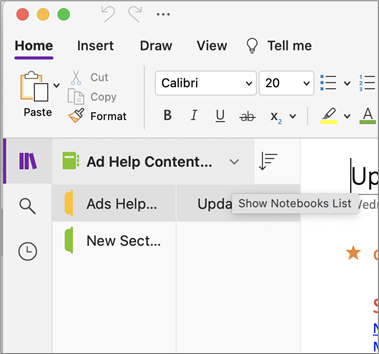
Napsauta OneNote for Windows 10:ssä Näytä muistikirjat -painiketta
 , kunnes näet muistikirjaluettelon. Napsauta hiiren kakkospainikkeella synkronoitavan muistikirjan nimeä, valitse Synkronoi ja valitse sitten Synkronoi tämä muistikirja.
Valitse OneNote 2016:ssa Tiedostonäkymän>synkronoinnin tila ja valitse sitten synkronoitavan muistikirjan vierestä Synkronoi nyt.
Huomautus
Jos et ole varma, mikä OneNote for Windows -versio sinulla on, katso OneNoten ja OneNote 2016:n erot.
Napsauta OneNote for Mac -sovelluksessa Näytä muistikirjat -
, kunnes näkyviin tulee muistikirjaluettelo. Napsauta Ctrl-näppäin alla synkronoitavan muistikirjan nimeä ja valitse sitten Synkronoi tämä muistikirja.Vetämällä OneNote for iOS:n Muistikirjat-luetteloa alaspäin (tai Viimeisimmät muistiinpanot -luetteloa) voit pakottaa kaikkien avointen muistikirjojen synkronoinnin. Vaihtoehtoisesti voit vetää osa- tai sivuluetteloa alaspäin ja siten pakottaa nykyisen muistikirjan synkronoinnin.
Varmista, että käytät uusinta OneNote-versiota tietokoneessasi tai mobiililaitteessasi.
Tee jokin seuraavista toimista käyttämäsi OneNote-version mukaan:Valitse OneNote for Windows 10:ssä Aloita, vieritä kohtaan Store-sovellus ja napsauta sitä. Etsi Store-sovelluksesta OneNote, siirry sen sovellussivulle ja napsauta Päivitä-painiketta, jos se on käytettävissä. (Jos painikkeessa lukee Käynnistä, sinulla on uusin versio käytössä.)
Valitse OneNote 2016:ssaTiedostotilin>>päivitysasetukset>Päivitä nyt.
Huomautus
Jos et ole varma, mikä OneNote for Windows -versio sinulla on, katso OneNoten ja OneNote 2016:n erot.
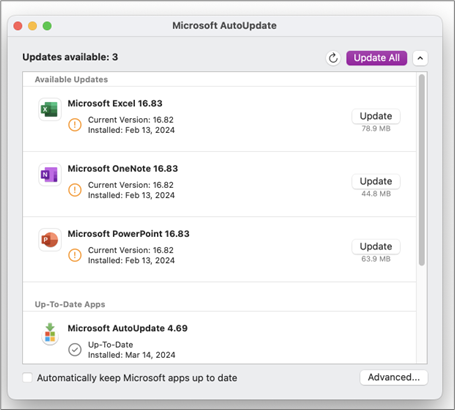
Jos käytät OneNote for Macia, avaa App Store -sovellus ja valitse sitten Päivitykset työkalurivin oikeassa yläkulmassa.
Huomautus
Jos olet asentanut OneNote for Macin Microsoft Officen osana, katso artikkeli Päivitysten tarkistaminen OneNote for Macissa.
Jos käytät OneNote for iOSia (iPadia tai iPhonea), avaa App Store -sovellus ja napauta Päivitykset-kohtaa. Jos OneNote-päivitys on saatavilla, napauta sen vieressä olevaa Päivitä-kohtaa tai päivitä kaikki sovellukset napauttamalla Päivitä kaikki -kohtaa.
Jos käytät OneNote for Androidia, avaa Play-kauppa-sovellus, napauta valikkokuvaketta ja valitse sitten Omat sovellukset ja pelit. Jos OneNote-päivitys on saatavilla, napauta sen vieressä olevaa Päivitä-kohtaa tai päivitä kaikki sovellukset napauttamalla Päivitä kaikki -kohtaa.
Odota hetki ja katso, häviääkö virheilmoitus. Joissakin tapauksissa virhe voi johtua väliaikaisesta palvelinongelmasta.
Kokeile avata muistiinpanot OneNoten verkkoversiossa
Jos edelliset vaiheet eivät ratkaisseet ongelmaa, tarkista, voitko tarkastella muistikirjaa OneNoten verkkoversiossa.
- Siirry selaimella www.onedrive.com ja kirjaudu sisään samalla tilillä, jota käytät OneNotessa.
- Siirry kansioon, jossa avattava muistikirja sijaitsee (yleensä Tiedostot tai Muistikirjat), ja avaa muistikirja sitten OneNoten verkkoversiossa napsauttamalla sen nimeä.
Näiden vaiheiden tuloksesta riippuen toimi seuraavaksi näin:
- Jos pystyt avaamaan muistikirjan OneNoten verkkoversiossa ja näet kaikki uusimmat tekemäsi muutokset ja muokkaukset, voit viimeistellä työsi OneNoten verkkoversio avulla.
- Jos pystyt avaamaan muistikirjan OneNoten verkkoversiossa, mutta et näe kaikkia uusimpia muutoksiasi siellä, varmista, että kopioit alkuperäiset sivut, joita ei ole synkronoitu OneNoten verkkoversioon. Tee näin siirtymällä takaisin OneNote-pääsovellukseen (OneNote for Windows 10, OneNote 2016 tai OneNote for Mac) ja kopioimalla nykyisen muistikirjan sivut johonkin sellaiseen muistikirjaan, johon virhe 0xE0000007 ei vaikuta. Tämän jälkeen voit avata kyseisen muistikirjan OneNoten verkkoversiossa.
- Jos et voi avata muistikirjaa OneNoten verkkoversiossa, kun olet kirjautuneena sisään, sinulla ei ole käyttöoikeuksia sen avaamiseen ja muokkaamiseen. Jos joku on esimerkiksi jakanut muistikirjan kanssasi OneDriven tai OneDrive for Business:n kautta, varmista, että muistikirjan omistaja ei ole poistanut muistikirjan avaamis- ja muokkausoikeuttasi.
Sulje ja avaa uudelleen muistikirja tai muistikirjat, joihin virhe 0xE0000007 vaikuttaa
Jos teit edellä mainitut vaiheet, mutta ongelma ei ratkennut, voit pakottaa OneNoten synkronoimaan muistiinpanot uudelleen sulkemalla muistikirjat ja avaamalla ne uudelleen. Yritä tätä vain, jos olet äskettäin varmuuskopioinut kyseiset muistiinpanot.
Varoitus
Alla olevien ohjeiden noudattaminen saattaa aiheuttaa tietojen menettämisen. Jos jossakin muistikirjassa oli synkronoimattomia muutoksia odottamassa virheen 0xE0000007 ilmetessä, voit menettää muutokset, jos jatkat. Ota siis huomioon, että jos päätät jatkaa alla olevien ohjeiden noudattamista, kukaan ei pysty palauttamaan menetettyjä tietoja, ei edes Microsoftin tekninen tuki.
Jos olet varma, ettei sinulla ole tärkeitä muutoksia odottaviin muistiinpanoihisi tai jos et välitä synkronoimattomien muutosten mahdollisesta menettämisestä, voit kokeilla seuraavia toimia käyttämästäsi OneNote-versiosta riippuen:
Napsauta OneNote for Windows 10:ssä Näytä muistikirjat -painiketta
, kunnes näet muistikirjaluettelon. Napsauta suljettavaa muistikirjaa hiiren kakkospainikkeella ja valitse sitten Sulje tämä muistikirja.Napsauta OneNote 2016:ssa nykyisen muistikirjan nimeä, jotta näet muistikirjapalkin. Napsauta hiiren kakkospainikkeella sitä muistikirjaa, jonka haluat sulkea, ja valitse Sulje tämä muistikirja.
Huomautus
Jos et ole varma, mikä OneNote for Windows -versio sinulla on, katso OneNoten ja OneNote 2016:n erot.
Napsauta OneNote for Mac -sovelluksessa Näytä muistikirjat -
, kunnes näkyviin tulee muistikirjaluettelo. Ctrl-näppäin pitää painettuna muistikirjaa, jonka haluat sulkea, ja valitse sitten Sulje tämä muistikirja.
Kun olet sulkenut muistikirjan, johon virhe vaikuttaa, yritä avata se uudelleen. Jos ongelma ei ratkea, voit luoda uuden muistikirjan ja kopioida alkuperäisen muistikirjan (johon virhe 0xE0000007 vaikuttaa) sivut ja osat uuteen muistikirjaan ja synkronoida muutokset siihen, kunnes pysyvä ratkaisu löydetään.
Virheilmoitus käyttäessäsi OneNotea: "Tätä osaa ei voi synkronoida, koska sinulla ei ole kirjoitusoikeuksia"
Oire 1
Kun käytät Microsoft OneNotea, näet seuraavan virheilmoituksen muistikirjan synkronoinnin tilan valintaikkunassa:
Huomautus
Olemme pahoillamme. Tätä osaa ei voi synkronoida, koska sinulla ei ole kirjoitusoikeuksia. Pyydä järjestelmänvalvojaa ratkaisemaan ongelma. (Virhekoodi: 0xE4010071)"
Oire 2
Et voi avata muistikirjaa vain luku -muotoisesta SharePoint Server 2013 -sivustosta OneNoten avulla.
Syy
Tämä ongelma ilmenee, koska sivusto on muutettu vain luku -tilaan päivitystä varten. Jos käytät palvelinta, jota päivitetään, ongelma saattaa johtua siitä, että järjestelmänvalvoja on muuttanut sivuston vain luku -tilaan.
Ongelman kiertotapa
Jos muistikirja on avoinna, se pysyy vain luku -tilassa, kunnes järjestelmänvalvoja poistaa vain luku -tilan käytöstä.
Jos muistikirja ei ole avoinna, et ehkä voi avata sitä, kun sivusto on vain luku -tilassa. Suosittelemme, että pyydät järjestelmänvalvojaa poistamaan vain luku -tilan käytöstä. Jos tämä ei kuitenkaan ole mahdollista, voit kiertää ongelman noudattamalla seuraavia ohjeita.
Huomautus: Tämä vaihtoehtoinen menetelmä on tarkoitettu vain käyttäjille, jotka eivät voi avata muistikirjaa OneNotessa. Vaihtoehtoinen menetelmä mahdollistaa sen, että käyttäjät voivat käyttää muistikirjaa tilapäisesti. Muistikirjan väliaikaiseen kopioon ei voi tehdä muutoksia muilta käyttäjiltä.
- Avaa SharePoint-sivusto ja avaa sitten muistikirjan sisältävä kirjasto.
- Valitse KIRJASTO-välilehdenYhdistä & vie -alueella Avaa Resurssienhallinnassa.
- Kopioi osatiedostot sisältävä muistikirjakansio paikalliseen tietokoneeseen ja avaa osatiedostot OneNotessa.
OneNoten tilin todennusvirheiden ratkaiseminen
Ongelma
Kun yrität synkronoida, OneNotessa voi näkyä seuraava virhe:
- 0xE0000024
Tausta
Tämä virhe voi ilmetä, kun OneNotella ei ole oikeita tilitietoja muistikirjan avaamiseen ja synkronoimiseen, tai jos aiemmin annetut tilitiedot ovat vanhentuneet.
Tämä voi johtua jostakin seuraavista syistä:
- Olet hiljattain vaihtanut tilisi salasanan.
- Olet kirjautunut sisään eri tilillä kuin sillä, jolla on oikeus käyttää muistikirjaa, jota yrität avata tai uudelleen avata.
- Sinulla ei ole enää käyttöoikeutta muistikirjaan, koska sen omistaja on kumonnut käyttöoikeutesi tai palvelimen käyttöoikeuksia on muutettu.
Ratkaisu
Yritä korjata virhe jollakin seuraavista tavoista:
Napsauta OneNote-sovellusikkunan yläreunassa olevaa synkronoinnin virhesanomaa. Tämä koettaa päivittää istuntosi, mikä voi ratkaista ongelman ilman, että sinun tarvitsisi kirjoittaa tilitietoja uudelleen. Jos päivitysyritys epäonnistuu, sinua pyydetään antamaan tilitiedot. Kirjaudu sisään käyttäen samaa tiliä, johon muistikirja liittyy. OneNote jatkaa taas synkronointia, kun todennus on onnistunut.
Varmista, että olet antanut oikeat tilitiedot – joko Microsoft-tilin tai työpaikan tai oppilaitoksen tilin tiedot – erityisesti, jos olet äskettäin vaihtanut tilisi salasanan. Jos olet äskettäin aloittanut OneNoten käytön uudessa laitteessa, sinun on mahdollisesti ensin lisättävä tili, jos se ei oletustilisi.
Yritä avata muistikirja OneNoten verkkoversiossa. Voit tehdä tämän avaamalla uuden selaimen (kuten Microsoft Edgen, Chromen, Firefoxin tai Safarin uusimman version), siirtymällä www.onenote.com, valitsemalla Kirjaudu sisään ja kirjoittamalla sitten sen tilin tiedot, johon muistikirja liittyy.
Jos näet muistikirjan kirjauduttuasi OneNoten verkkoversioon, toimi seuraavasti:
- Sulje tietokoneesi tai laitteesi OneNote-sovellus.
- Siirry selaimella www.onedrive.com ja kirjaudu sisään samalla tilillä, johon muistikirja liittyy. Siirry kansioon, johon muistikirja on tallennettu, ja avaa muistikirja selaimessa napsauttamalla sen nimeä.
- Kun muistikirja avautuu selaimeen, valitse Avaa OneNotessa avataksesi muistikirjan tietokoneeseesi tai laitteeseesi asennetussa OneNote-sovelluksessa.
- Jos OneNote-sovellus pyytää tekemään niin, kirjaudu sisään oikeilla tilitiedoillasi.
Jos et näe muistikirjaa OneNoten verkkoversioon kirjautumisen jälkeen, jatka vianmääritystä jommassakummassa alla olevassa Lisätietoja-osiossa.
Lisätietoja Windows 10 -käyttäjille
Jos virhe jatkuu etkä vieläkään pysty synkronoimaan edellä mainittujen vianmääritysvaiheiden suorittamisen jälkeen, kokeile seuraavaa:
Kirjaudu ulos kaikista OneNoteen liittyvistä tileistäsi, ja kirjaudu sitten uudelleen sisään.
Jos muistikirjasi ei synkronoidu automaattisesti, kun olet kirjautunut takaisin sisään, napsauta muistikirjan nimeä hiiren kakkospainikkeella ja synkronoi se manuaalisesti.
Jos ongelma jatkuu edelleen ja sinua pyydetään kirjautumaan sisään useita kertoja, voit yrittää poistaa tallennetut Microsoft Office -tilitietosi seuraavasti:
- Sulje OneNote ja kaikki avoimet selainikkunat.
- Napsauta Windowsin aloituspainiketta, ja valitse sitten Asetukset.
- Ala kirjoittaa Etsi asetus -ruutuun sanaa Tunnistetietojenhallinta ja valitse sitten hakutuloksista Tunnistetietojenhallinta .
- Tunnistetietojen hallinnassa valitse Windows-tunnistetiedot.
- Vieritä luetteloa alaspäin ja etsi merkintöjä, joiden otsikot alkavat MicrosoftAccount- tai MicrosoftOffice-otsikoiden alussa. Napsauta alaspäin osoittavaa nuolipainiketta kunkin merkinnän vieressä ja valitse sitten kunkin kohdalla Poista .
- Käynnistä tietokoneesi tai laitteesi uudelleen, käynnistä OneNote-sovellus ja kirjaudu pyydettäessä sisään tilitiedoillasi.
Lisätietoja macOS- ja iOS-käyttäjille
Jos virhe jatkuu etkä edelleenkään pysty synkronoimaan edellä mainittujen vianmääritysvaiheiden kokeilemisen jälkeen, kokeile seuraavaa:
- Tarkista korjaukset tai vaihtoehtoiset menetelmät OneNote for Mac-, iPhone- ja iPad-sovelluksissa äskettäin ilmenneisiin ongelmiin ja tarkista, oletko kohdannut uusia synkronointiongelmia, joita OneNote for Mac- tai OneNote for iOS -sovelluksesta on äskettäin ilmoitettu.
- Kirjaudu ulos kaikista OneNoteen liittyvistä tileistäsi, ja kirjaudu sitten uudelleen sisään.
- Jos muistikirjasi ei synkronoidu automaattisesti, kun olet kirjautunut takaisin sisään, yritä pakottaa synkronointi.
Paina macOSissa CTRL-näppäintä ja muistikirjan nimeä, ja synkronoi sitten muistikirja.
iOS:ssä vedä sormella alaspäin avataksesi Muistikirjat-luettelon. Pyörivä tilanneilmaisin tulee näkyviin luettelon yläreunaan, kun OneNote yrittää synkronoida uudelleen kaikki avoimet muistikirjat. - Varmista, että käytössäsi on uusin OneNote for Mac- tai OneNote for iOS -versio iPhonessa tai iPadissa.
Jos mikään näistä vaiheista ei ratkaise ongelmaa, katso tämän artikkelin loppupuolella olevasta Lisäohjeita-osiosta, jossa voit ilmoittaa ongelmasta OneNote-tuotetiimille.
Muut synkronointivirheet
Tässä muutamia muita synkronointivirheitä sekä linkkejä virheiden vianmääritysartikkeleihin:
0xE000002E: 0xE000002E (Ei synkronoitu Storen kanssa) -virheen ratkaiseminen OneNotessa
Jos näyttöön tulee 0xE000002E virhekoodi, OneNoten automaattinen päivittäminen ei onnistunut. Tämä on tavallisesti tilapäinen ongelma, joka korjaantuu itsestään seuraavan täyden synkronoinnin yhteydessä. Jos et halua odottaa seuraavaa automaattista synkronointia, voit pakottaa täydellisen synkronoinnin painamalla näppäinyhdistelmää Vaihto+F9, kun OneNote on käynnissä.
Lisää ohjeita
Jos tämä virhesanoma näkyy edelleen manuaalisen synkronoinnin jälkeen, ilmoita ongelmasta Microsoft Answers -sivuston OneNote-foorumeilla , jotta voimme tutkia ongelman aiheuttajaa ja löytää ratkaisun.
0xE4010641: 0xE4010641 (Verkkoyhteys katkaistu) -virheen ratkaiseminen OneNotessa
Jos näyttöön tulee 0xE401064-virhekoodi, OneNote ei voi synkronoida yhtä tai useaa muistikirjaa, koska verkkoyhteys on katkennut tai verkkosijainti, johon muistikirjat on tallennettu, ei ole käytettävissä.
Muistikirja on todennäköisesti tallennettu OneDriveen, SharePointiin tai paikalliseen verkkosijaintiin. Jos OneNote ei voi käyttää näitä sijainteja, syynä voi olla jokin seuraavista:
- Se saattaa johtua ajoittaisista ja väliaikaisista verkon tai palvelimen yhteysongelmista. Odota hetki ja yritä sitten synkronoida muistikirjat uudelleen. Voit tehdä sen painamalla näppäinyhdistelmää VAIHTO+F9 tai napsauttamalla Synkronoi nyt -painiketta Muistikirjan synkronoinnin tila -valintaikkunassa.
- Palvelin, johon muistikirjat on tallennettu, on hetkellisesti offline-tilassa. Jos synkronoit organisaatiosi SharePoint-sivuston tai paikallisen verkkoresurssin kanssa, joku on saattanut katkaista koneesta virran tai se voi olla huollettavana. Tarkista, voitko käyttää palvelimen juuriosoitetta, jotta voit tarkistaa katkoksen tai voit vahvistaa asian SharePoint- tai IT-järjestelmänvalvojalta tai ilmoittaa heille siitä.
- Muistikirjaa ei enää ole verkkosijainnissa. Näin voi käydä, jos sinä tai joku muu, jolla on muistikirjan käyttöoikeudet, on poistanut muistikirjan tiedoston palvelimelta. Jos muistikirja on tallennettu OneDriveen, siirry OneDriven aloitussivulle, kirjaudu sisään (jos sitä pyydetään) ja tarkista, onko muistikirja yhä olemassa. Jos et ole varma, minne muistikirja on tallennettu, etsi muistikirjan osoite OneNoten Tiedostojen>tiedot -kohdasta.
0xE40105F9: 0xE40105F9 (asiakaskoontiversiota ei tueta) -virheen ratkaiseminen OneNotessa
Jos näkyviin tulee 0xE40105F9 virhekoodi, OneNote ei voi synkronoida yhtä tai useaa muistikirjaa, koska käytössäsi on OneNoten vanhempi versio, jota palvelin ei enää tue.
Jatka muistiinpanojen synkronointia lataamalla OneNoten viimeisimmät päivitykset ja yrittämällä uudelleen.
OneNote 2013 -työasemaversio
Toimi seuraavasti:
- Poistu OneNote 2013:sta.
- Siirry kohtaan Ohjauspaneeli>Järjestelmä & suojaus>Windows Update.
- Valitse Tarkista päivitykset.
- Valitse ja asenna kaikki Microsoft Office -kohdassa näkyvät päivitykset.
- Tarvittaessa käynnistä tietokone uudelleen, kun kaikki päivitykset on asennettu.
- Käynnistä OneNote 2013 ja synkronoi muistikirjat manuaalisesti painamalla näppäinyhdistelmää Vaihto+F9.
Jos Windows Update -päivitystä ei ole määritetty sisältämään Microsoft Office -päivityksiä, voit tarkistaa OneNoten päivitykset manuaalisesti toimimalla seuraavasti:
- Käynnistä OneNote 2013.
- Valitse Tiedostotili>.
- Valitse Tarkista päivitykset.
OneNote Mobile
Toimi seuraavasti:
- Poistu OneNote Mobilesta.
- Tarkista puhelimesi tai laitteesi App Storesta tai Marketplacesta saatavilla olevat OneNote Mobile -päivitykset.
- Lataa ja asenna kaikki tai kaikki OneNoten päivitykset tai kaikki saatavilla olevat päivitykset.
- Käynnistä OneNote Mobile uudelleen ja yritä synkronoida muistikirjat.
Lisätietoja
Jos tämä virhesanoma näkyy edelleen vianmäärityksen jälkeen, ilmoita ongelmasta Microsoft Answers -sivuston OneNote-foorumeilla , jotta voimme tutkia ongelman aiheuttajaa ja löytää ratkaisun.
0xE4020045: 0xE4020045 (Tukematon asiakas) -virheen ratkaiseminen OneNotessa
OneNote 2016:ssa tai 2013:ssa voi tulla näkyviin 0xE4020045-virhekoodi, kun olet napsauttanut keltaista tietopalkkia, joka tulee näkyviin vedettäessä (tai muulla tavalla lisättäessä) muistikirja OneDriveen varmuuskopiointia, synkronointia tai jakamista varten. Tämä saattaa antaa vaikutelman, että muistikirja on nyt pilvipohjainen muistikirja, mutta OneNote käsittelee sitä jatkossakin paikallisesti tallennettuna muistikirjana, ellei muistikirjaa ole siirretty oikein OneDriveen.
Voit yrittää ratkaista tämän ongelman seuraavasti:
Sulje OneNote, jos se on yhä käynnissä.
Siirry tietokoneen kiintolevyllä kansioon, johon kyseinen muistikirja on tallennettu.
Vihje
Paikallisesti tallennettujen OneNote for Windows -muistikirjakansioiden oletussijainti on yleensä C:\Käyttäjät\< käyttäjänimi>\Tiedostot\OneNote-muistikirjat.
Kopioi kansio saman muistikirjan nimellä kiintolevyn pääkansioon.
Tämä toimenpide poistaa muistikirjan kopion OneDriven synkronoinnin piiristä.Valitse Windowsin Resurssienhallinnassa Tämä tietokone, avaa kaksoisnapsauttamalla kiintolevyn pääkansio, johon kopioit muistikirjan edellisessä vaiheessa, ja kaksoisnapsauta kansiota, jolla on kopioidun muistikirjan nimi.
Kaksoisnapsauta Avaa muistikirja.onetoc2 -tiedostoa kopioidussa muistikirjakansiossa.
Jos tätä tiedostoa ei löydy, kaksoisnapsauta mitä tahansa *.onetoc2-tiedostoa kansiossa.OneNote 2016 for Windows avautuu, ja kopioidun muistikirjakansion muistiinpanojen pitäisi nyt näkyä oikein.
Jos haluat estää tämän ongelman uusiutumisen, suosittelemme, että siirrät alkuperäisen muistikirjan OneDrive-tiliisi oikealla tavalla noudattamalla vaadittuja toimenpiteitä. OneDrive muuntaa sen paikallisesti tallennetusta muistikirjasta oikeaksi pilvipohjaiseksi muistikirjaksi. Pilvipohjaiset muistiinpanot ovat edelleen yksityisiä, mutta voit hyödyntää luotettavampaa synkronointia ja käyttää muistiinpanojasi millä tahansa mobiililaitteella tai selaimella.
Saat lisätietoja artikkelista OneNote for Windows -muistikirjan siirtäminen OneDriveen. Tässä artikkelissa annetut ohjeet pätevät myös siinä tapauksessa, että käytössäsi on vanhempi OneNote for Windows -versio, kuten OneNote 2013 tai 2010.
0xE000005E: 0xE000005E (Viiteversiota ei löydy) -virheen ratkaiseminen OneNotessa
Jos näet 0xE000005E virhekoodin, OneNote ei voi synkronoida jonkin muistikirjan osaa. Virhe on yleensä tilapäinen. Voit yrittää ratkaista sen painamalla näppäinyhdistelmää Vaihto+F9 synkronoidaksesi muistikirjan manuaalisesti.
Jos virhe toistuu vielä useiden synkronointiyritysten jälkeen, toimi seuraavasti:
- Napsauta muistikirjan nimeä hiiren kakkospainikkeella ja valitse sitten Muistikirjan synkronoinnin tila.
- Napsauta virheen sisältävän muistikirjan vasemmalla puolella muistikirjan kuvakkeen vieressä olevaa pientä nuolta.
- Merkitse ongelman aiheuttava muistikirjan osa muistiin. Sen nimi näkyy heti virhesanoman sisältävän ruudun yläpuolella.
- Voit hylätä Jaetun muistikirjan synkronointi -valintaruudun valitsemalla Sulje.
- Luo uusi osa samaan muistikirjaan, jossa virheen sisältävä osa on.
- Kopioi tai siirrä kaikki sivut vanhasta osasta, joka ei synkronoidu, uuteen, juuri luomaasi osaan.
- Poista vanha osa ja synkronoi muistikirja uudelleen painamalla näppäinyhdistelmää Vaihto+F9.
Ongelma on korjattu osana viimeisintä tuotepäivitystä. Muista suorittaa tietokoneessa Windows Update, niin voit ladata ja asentaa kaikki Microsoft Officen saatavilla olevat päivitykset.
Lisätietoja
Jos tämä virhesanoma näkyy edelleen vianmäärityksen jälkeen, ilmoita ongelmasta Microsoft Answers -sivuston OneNote-foorumeilla , jotta voimme tutkia ongelman aiheuttajaa ja löytää ratkaisun.
0xE0190193: 0xE0190193 (403: Kielletty) -virheen ratkaiseminen OneNotessa
Jos näkyviin tulee 0xE0190193 virhekoodi, yrität käyttää jaettua muistikirjaa tai osaa, jota ei voi enää käyttää. Näin voi käydä, jos muistikirjan omistaja (tai palvelimen järjestelmänvalvoja) muuttaa käyttöoikeuksiasi tarkoituksella tai vahingossa.
Voit ratkaista ongelman ottamalla yhteyttä jaetun muistikirjan omistajaan ja pyytämällä häntä tarkistamaan, mitkä ovat muistikirjan tarkastelu- ja muokkausoikeutesi.
Tarvitsetko lisätietoja?
Muistiinpanojen synkronoinnin parhaat käytännöt OneNotessa
Auta meitä parantamaan tätä käyttökokemusta ja lähetä diagnostiikkatietoja ilmoittamalla ongelmasta ohjepalautteen> kautta. Huomautus: Emme pysty vastaamaan tämän kanavan kautta.
Pyydä apua yhteisöltä Microsoft Answers -sivuston OneNote-keskustelupalstoilla.