

Sinun ei tarvitse lisätä kaikkea OneNoteen. Lisäämällä linkkejä aiheeseen liittyvään sisältöön voit nopeasti siirtyä verkkosivulle tai tiedoston, joka liittyy muistiinpanoihisi. Linkittäminen on paras vaihtoehto, kun tiedät, että verkkosivua tai tiedostoa voidaan päivittää ja että haluat aina uusimman version.
Huomautus
Jos haluat luoda linkin muihin sijainteihin OneNotessa, katso lisätietoja artikkelista Linkkien luominen muistikirjoihin, osiin, sivuihin ja kappaleisiin
Linkin kirjoittaminen
Kirjoita linkki, niin OneNote yleensä tunnistaa sen. Esimerkki:
Kirjoitettava teksti Tavoite http://www.microsoft.com http://www.microsoft.com www.bing.com www.bing.com file:///Users/Sally/Desktop/Hello.docx file:///Users/Sally/Desktop/Hello.docx mailto:Sally@Contoso.commailto:Sally@Contoso.com
Linkittäminen tekstiin tai kuvaan
Valitse teksti tai kuva, johon haluat linkittää.
Valitse Lisää>linkki. (Paina CTRL + K)
Jos valitsit tekstin, se näkyy Näytettävä teksti -ruudussa.Kirjoita Osoite-ruutuun linkki tai etsi verkosta tai etsi tiedosto painikkeiden avulla.
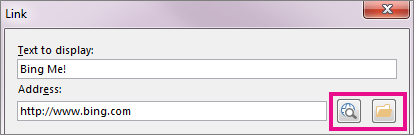
Valitse OK.
Linkin muokkaaminen
Napsauta linkkitekstiä tai kuvaa hiiren kakkospainikkeella ja valitse sitten Muokkaa linkkiä.
Muokkaa Näytettävä teksti- tai Osoite-kentän sisältöä ja valitse sitten OK.

Linkin poistaminen
Napsauta linkkitekstiä tai kuvaa hiiren kakkospainikkeella ja valitse sitten pikavalikosta Poista linkki .
Huomautus
Et näe tätä vaihtoehtoa OneNoten automaattisesti luomassa linkissä. Jos haluat poistaa tällaisen linkin, valitse Muokkaa linkkiä ja muuta teksti kuvailevaksi tekstiksi URL-osoitteen sijaan. Voit esimerkiksi vaihtaa sen http://www.bing.com-tilasta"Bing Minä!". Sen jälkeen sinun pitäisi pystyä napsauttamaan linkkiä hiiren kakkospainikkeella ja poistamaan se.
Katso myös
Linkkien luominen muistikirjoihin, osiin, sivuihin ja kappaleisiin