Jos et löydä joitakin OneNote-muistiinpanojasi, se ei tarkoita, että muistiinpanot olisivat kadonneet. Muistiinpanot voivat päätyä useisiin paikkoihin.
Jos sinulla on ongelmia muistiinpanojen löytämisessä OneNote 2016:ssa tai OneNote 2013:ssa, kokeile jotakin seuraavista:
Hakutoiminnon käyttäminen
Nopein ja helpoin tapa löytää tietoja OneNotessa on käyttää hakutoimintoa. OneNote voi löytää hakemasi sanat tekstistä, käsin kirjoitetusta tekstistä, kuvista ja jopa ääni- ja videotallenteista.
Valitse oikean yläkulman hakuruudussa suurennuslasikuvakkeen oikealla puolella oleva nuoli ja valitse sitten näkyviin tulevasta luettelosta Kaikki muistikirjat.
Huomautus
Jos käytät mieluummin pikanäppäimiä, voit hakea kaikista muistikirjoista painamalla näppäinyhdistelmää Ctrl+E.
Kirjoita hakuruutuun avainsana tai lause.
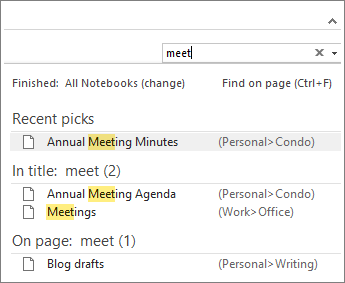
Kun kirjoitat hakuruutuun tekstiä, OneNote alkaa palauttaa sivutuloksia, jotka vastaavat antamaasi hakusanaa tai lausetta. Kun napsautat jotakin hakutuloksista, saat näkyviin vastaavan muistiinpanon.
Kun olet valmis, paina Esc-näppäintä.
Huomautus
Muistikirjahaut eivät ulotu salasanasuojattuihin osiin. Jos haluat sisällyttää hakuun lukitun osan, osa on ensin avattava.
Sanojen hakeminen ääni- ja videotallenteista
OneNote voi tunnistaa puhuttuja sanoja ääni- ja videotallenteista, jos Äänihaku-toiminto on käytössä. Toiminto on oletusarvoisesti poissa käytöstä, koska se hidastaa hakutoimintoa.
Jos haluat ottaa Äänihaku-toiminnon käyttöön
- Valitse Tiedoston>asetukset Ääni>& Video.
-
Valitse Äänihaku-kohdassaOta ääni- ja videotallenteiden sanahaku käyttöön -valintaruutu ja valitse OK.
Suljettujen muistikirjojen avaaminen uudelleen
Jos muistiinpanosi on tallennettu muistikirjaan, jonka olet sulkenut aikaisemmin, se on avattava uudelleen, jotta nämä muistiinpanot sisällytetään hakuihisi.
- Valitse Avaa tiedosto>.
- Valitse Edelliset muistikirjat -kohdasta muistikirja, jonka haluat avata.
- Käy läpi uudelleenavatun muistikirjan osiot ja sivut tai tee uusi muistikirjahaku.
Pikamuistiinpanot-osion tarkastaminen
Jos olet päivittänyt OneNote 2016:n aiemmasta versiosta, jotkut muistiinpanot on voitu kerätä erityiseen osioon, pikamuistiinpanoihin. OneNote 2013:a edeltävissä versioissa sitä kutsuttiin pikamuistiinpanoiksi. Olipa kyse mistä versiosta tahansa, tarkista, onko oletusarvoisessa muistikirjassa kyseistä osiota.
- Avaa muistikirjaruutu napsauttamalla nykyisen muistikirjan nimeä, joka näkyy vasemmalla puolella juuri valintanauhan alapuolella. (Ohita tämä vaihe, jos muistikirjaruutu on kiinnitetty näyttöön.)
- Valitse muistikirjaruudun alareunassa Pikamuistiinpanot.
- Valitse Pikamuistiinpanot-osassa yläreunassa olevia osavälilehtiä tai oikealla olevia sivuvälilehtiä ja selaa OneNoten keräämiä muistiinpanoja.
Huomautus
Pikamuistiinpanoihin tallennetut satunnaiset muistiinpanot sisältyvät yleensä kaikkien muistikirjojen hakuun. Jos kuitenkin olet siirtänyt kyseisen osan aikaisemmin johonkin toiseen muistikirjaan, jonka olet sitten sulkenut, sitä ei sisällytetä hakuun.
Jaettujen muistikirjojen synkronointi manuaalisesti
Jos käytössäsi on yksi tai useampi jaettu muistikirja, joka on tallennettu OneDriveen, OneNote ei välttämättä synkronoidu oikein tällaisiin jaettuihin sijainteihin. Jaettujen muistikirjojen manuaalinen synkronointi auttaa havaitsemaan mahdollisen ongelman.
- Avaa jaettu muistikirja, jossa oletat kadonneiden muistiinpanojen olevan.
- Valitse Tiedostonäkymän>synkronoinnin tila.
- Varmista Jaetun muistikirjan synkronointi -valintaikkunassa, että Synkronoi automaattisesti, kun muutoksia havaitaan on valittuna.
- Valitse Synkronoi kaikki.
Jos luettelon muistikirjojen kohdalla näkyy virheilmoituksia, voit aloittaa vianmäärityksen osoittamalla Näytä ohje -painiketta kunkin muistikirjan vieressä. Jos et ratkaise synkronointiongelmia, et näe jaettuun muistikirjaan lisättyjä muiden muistiinpanoja etkä niitä muistiinpanoja, jotka olet itse lisännyt toisesta tietokoneesta tai laitteesta.
OneDrive-kansioiden tarkistaminen
Jos epäilet, että muistiinpanosi ovat OneDrivessa, eikä niiden hakeminen onnistu OneNotessa, yritä paikantaa ne suoraan OneDrive-kansioista ilman OneNotea.
- Kirjaudu OneDrive-tiliisi OneDrive-aloitussivulta tai Windows 10:n OneDrive-sovelluksella.
- Selaa OneDrive-kansioitasi (esimerkiksi Asiakirjat tai Muistikirjat) ja hae mahdollisia muistikirjatiedostoja.
- Kun olet löytänyt haluamasi muistikirjan, avaa se OneNoten verkkoversiossa napsauttamalla.
- Valitse OneNoten verkkoversiossa Avaa OneNotessa.
Muistikirjan roskakorin tarkistaminen
Jos et löydä muistiinpanoja edellä annetuilla ohjeilla, voi olla, että joku – ehkä sinä itse tai joku toinen, jolla on pääsy muistikirjoihisi – on poistanut muistiinpanot. Onneksi OneNote tallentaa muistiinpanot automaattisesti rajoitetuksi ajaksi sen jälkeen, kun ne on poistettu jaetusta muistikirjasta, joten voit yrittää palauttaa muistiinpanot.
- Avaa jaettu muistikirja, jossa arvelit kadonneiden muistiinpanojen olevan.
- Valitse Historia-muistikirjan>roskakori>Muistikirjan roskakori.
Jos löydät poistetut muistiinpanot roskakorista, voit palauttaa ne siirtämällä sivut takaisin niille tarkoitettuun paikkaan:
- Napsauta palautettavan sivun välilehteä hiiren kakkospainikkeella ja valitse Siirrä tai kopioi.
- Valitse Siirrä tai kopioi sivuja -valintaikkunassa muistikirjan osa, johon haluat siirtää sivun, ja valitse sitten Siirrä. Jos haluat siirtää sivun toisen muistikirjan osaan, napsauta ensin luettelossa muistikirjan vieressä olevaa + (plus) -merkkiä ja valitse sitten siinä oleva osa.
- Toista vaiheet 1–2 kaikilla muilla sivuilla, jotka haluat siirtää pois muistikirjan roskakorista.
Lisätietoja
Jos et saanut palautettua kadonneita muistiinpanojasi tämän artikkelin ehdotusten avulla, voit halutessasi ilmoittaa ongelmasta Microsoft Answers -sivuston OneNote-foorumeilla. Toinen asiakas on ehkä kohdannut saman ongelman tai OneNote-tuotetiimin jäsen voi ehkä auttaa.
Tärkeää
OneNote for Windows 10:n tuki päättyy lokakuussa 2025. Jos haluat pysyä ajan tasalla uusimmista OneNote-ominaisuuksista, hanki OneNote Microsoft Storesta tai Microsoft 365:n osana.
Jos sinulla on ongelmia muistiinpanojen etsimisessä OneNote for Windows 10:ssä, kokeile jotakin seuraavista:
Hakutoiminnon käyttäminen
Nopein ja helpoin tapa tietojen löytämiseksi uudelleen OneNotessa on hakea niitä. OneNote voi etsiä kirjoitettua tekstiä, käsinkirjoitettuja muistiinpanoja ja sanoja, jotka näkyvät lisätyissä kuvissa.
- Paina näppäimistössä Ctrl + F tai napsauta suurennuslasikuvaketta sivuluettelon yläreunassa.
- Kirjoita hakuruutuun hakusana tai lause ja paina sitten Enter-näppäintä.
- Napsauta hakuruudun alapuolella olevaa nuolta, jos haluat tarkentaa hakua tarvittaessa. Voit hakea kaikista muistikirjoista, nykyisestä muistikirjasta, nykyisestä osiosta tai nykyiseltä sivulta.
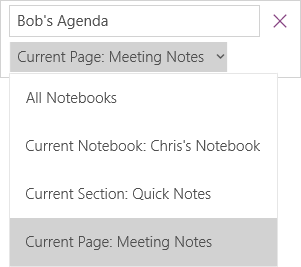
- Jos hakuteksti löytyi jostain muistiinpanosta, valitse napsauttamalla mikä tahansa sivu esiin tulevasta hakutulosluettelosta. OneNote avaa valitsemasi sivun ja korostaa sitten tällä sivulla hakutekstisi kaikki esiintymät.
Huomautus
Muistikirjahaut eivät ulotu salasanasuojattuihin osiin. Jos haluat sisällyttää hakuun lukitun osan, osa on ensin avattava.
Suljettujen muistikirjojen avaaminen uudelleen
Jos muistiinpanosi on tallennettu muistikirjaan, jonka olet sulkenut aikaisemmin, se on avattava uudelleen, jotta nämä muistiinpanot sisällytetään hakuihisi.
Napsauta millä tahansa sivulla Näytä muistikirjat -painiketta  .
.
Valitse Lisää muistikirjoja ja valitse sitten muistikirjat, jotka haluat avata uudelleen.
Huomautus
Jos et näe haluamaasi muistikirjaa, napsauta Lisää tili, ja kirjaudu sitten sisään tilillä, johon olet tallentanut haluamasi muistikirjan.
Käy läpi uudelleenavatun muistikirjan osiot ja sivut tai tee uusi muistikirjahaku.
Jaettujen muistikirjojen synkronointi manuaalisesti
Jos käytössäsi on yksi tai useampi jaettu muistikirja, joka on tallennettu OneDriveen, OneNote ei välttämättä synkronoidu oikein tällaisiin jaettuihin sijainteihin. Jaettujen muistikirjojen manuaalinen synkronointi auttaa havaitsemaan mahdollisen ongelman.
- Napsauta millä tahansa sivulla Näytä muistikirjat -painiketta .
- Napsauta hiiren oikealla painikkeella näyttöön avautuvassa ruudussa synkronoitavan muistikirjan nimeä. (Kosketuslaitteessa paina ja pidä alhaalla muistikirjan nimeä.)
- Valitse Synkronoi ja valitse sitten Synkronoi tämä muistikirja tai Synkronoi kaikki muistikirjat.
OneDrive-kansioiden tarkistaminen
Jos epäilet, että muistiinpanosi ovat OneDrivessa, eikä niiden hakeminen onnistu OneNotessa, yritä paikantaa ne suoraan OneDrive-kansioista ilman OneNotea.
- Kirjaudu OneDrive-tiliisi OneDrive-aloitussivulta tai Windows 10:n OneDrive-sovelluksella.
- Selaa OneDrive-kansioitasi (esimerkiksi Asiakirjat tai Muistikirjat) ja hae mahdollisia muistikirjatiedostoja.
- Kun olet löytänyt haluamasi muistikirjan, avaa se OneNoten verkkoversiossa napsauttamalla.
Poistettujen muistiinpanojen tarkistaminen
Jos olet kokeillut kaikkia yllä olevia vaiheita, etkä vieläkään ole löytänyt muistiinpanojasi, ehkä sinä itse – tai joku toinen, jolla on pääsy muistikirjoihisi – on poistanut ne. Onneksi OneNote tallentaa muistiinpanot automaattisesti rajoitetuksi ajaksi sen jälkeen, kun ne on poistettu.
- Avaa muistikirja, jossa arvelit kadonneiden muistiinpanojen olevan.
- Valitse Näytä>poistetut muistiinpanot.
Jos löydät poistetut muistiinpanot täältä, voit palauttaa ne siirtämällä sivut takaisin niille tarkoitettuihin sijainteihin:
- Napauta ja pidä alhaalla tai napsauta hiiren kakkospainikkeella palautettavan sivun välilehteä ja valitse sitten Palauta kohteeseen.
- Valitse muistikirjaosa, johon haluat siirtää sivun, ja valitse sitten Palauta.
Jos haluat siirtää sivun toisen muistikirjan osaan, napsauta ensin muistikirjan nimen vieressä olevaa kohtaa < , valitse muistikirja ja valitse sitten siinä oleva osa.
- Toista vaiheet 1–2 kaikilla muilla sivuilla, jotka haluat siirtää pois Poistetut muistiinpanot -osasta.
Lisää ohjeita
Jos et pysty palauttamaan kadottamiasi muistiinpanoja tämän artikkelin ehdotusten avulla, voit halutessasi ilmoittaa ongelmasta Microsoft Community -yhteisön OneNote-foorumeilla. Toinen asiakas on ehkä kohdannut saman ongelman tai OneNote-tuotetiimin jäsen voi ehkä auttaa.
Jos et löydä muistiinpanojasi Mac-tietokoneen OneNotessa, kokeile jotakin seuraavista:
Tärkeää
- Tässä artikkelissa oletetaan, että käytössäsi on uusin OneNote for Mac -versio. Jos olet asentanut sovelluksen alun perin Mac App Store:sta, valitse Apple menuApp>Store ja valitse sitten Päivitykset, jotta näet, onko OneNote for Mac:sta saatavilla uudempi versio. Varmista, että pidät aina OneNoten ja kaikki muuta sovellukset Mac App Storesta ajan tasalla.
- Jos olet asentanut OneNoten osana Office for Mac -tilausta, katso Office for Mac -päivitysten automaattinen tarkistaminen.
Hakutoiminnon käyttäminen
Nopein ja helpoin tapa löytää tietoja OneNotessa on käyttää hakutoimintoa. OneNote voi löytää sanat tekstistä, käsinkirjoitetusta tekstistä, ja jopa kuvista ja näyttökuvista.
Valitse OneNoten valikkorivillä Muokkaa,>Etsi>kaikista muistikirjoista.
Huomautus
Jos haluat käyttää mieluummin pikanäppäimiä, voit hakea muistiinpanoja kaikista avoimista muistikirjoista painamalla optio + komento + F.
Kirjoita hakuruutuun haettava avainsana tai lause sen hakemiseksi.
Kun aloitat kirjoittamisen, OneNote alkaa palauttaa hakutuloksia, jotka vastaavat sanaasi tai lausettasi. Napsauta mitä tahansa kohdetta hakutuloksissa, jotta voit noutaa vastaavan muistiinpanon.
Kun olet valmis, lopeta haku valitsemalla Valmis tai painamalla näppäimistön Esc-näppäintä.
Huomautus
Muistikirjahaut eivät ulotu salasanasuojattuihin osiin. Jos haluat sisällyttää hakuun lukitun osan, osa on ensin avattava.
Suljettujen muistikirjojen avaaminen uudelleen
Jos muistiinpanosi on tallennettu muistikirjaan, jonka olet sulkenut aikaisemmin, se on avattava uudelleen, jotta nämä muistiinpanot sisällytetään hakuihisi.
- Valitse Tiedoston>avaaminen viimeisimmät.
- Valitse Viimeisimmät-valikosta muistikirja, jonka haluat avata.
- Toista nämä vaiheet, jos haluat avata muita viimeksi käytettyjä muistikirjoja, ja etsi sitten uudelleenavattujen muistikirjojen osista löytää, löydätkö etsimäsi. Suorita tarvittaessa toinen täydellinen haku kaikista muistikirjoista.
OneDrive-kansioiden tarkistaminen
Jos epäilet, että muistiinpanosi ovat OneDrivessa, eikä niiden hakeminen onnistu OneNotessa, yritä paikantaa ne suoraan OneDrive-kansioista ilman OneNotea.
- Kirjaudu OneDriveen OneDriven aloitussivulta tai Macin OneDrive-sovelluksella käyttämällä samaa tiliä, jolla käytät OneNotea.
- Selaa kaikkia kansioita, jotta löydät haluamasi tiedot. Tarkista muut asiakirjat ja tiedostot siltä varalta, että muistiinpanot saattavat sijaita siellä OneNoten sijasta.
- Kun olet löytänyt haluamasi muistikirjan, avaa se OneNoten verkkoversiossa napsauttamalla.
- Valitse OneNoten verkkoversiossa Avaa OneNotessa.
Jaettujen muistikirjojen synkronointi manuaalisesti
Jos käytössäsi on yksi tai useampi jaettu muistikirja, OneNote ei välttämättä synkronoi sen jaettuja sijainteja oikein. Jaettujen muistikirjojen manuaalinen synkronointi auttaa huomaamaan mahdollisia ongelmia.
Avaa jaettu muistikirja, jossa oletat kadonneiden muistiinpanojen olevan.
Tee jompikumpi seuraavista:
- Valitse Tiedostosynkronoi>tämä muistikirja , jos haluat synkronoida vain nykyisen muistikirjan.
- Jos haluat synkronoida kaikki avoimet muistikirjat kerralla, valitse Synkronoi>kaikki muistikirjat .
Jos luettelon minkä tahansa jaetun muistikirjan kohdalla tulee näkyviin virheilmoituksia, hae virhekoodi verkosta ja aloita ongelman vianmääritys. Jos et ratkaise synkronointiongelmia, et näe muistiinpanoja, jotka muut ovat lisänneet jaettuun muistikirjaan tai muuttaneet sitä, etkä muistiinpanoja, jotka olet lisännyt tai muuttanut muilla tietokoneilla tai laitteilla.
Poistettujen muistiinpanojen tarkistaminen
Jos olet kokeillut kaikkia yllä olevia vaiheita, etkä vieläkään ole löytänyt muistiinpanojasi, ehkä sinä itse – tai joku toinen, jolla on pääsy muistikirjoihisi – on poistanut ne. Onneksi OneNote tallentaa muistiinpanot automaattisesti enintään 60 päivän ajaksi sen jälkeen, kun ne on poistettu jaetuista muistikirjoista, joten voit yrittää palauttaa ne.
- Avaa jaettu muistikirja, jossa arvelit kadonneiden muistiinpanojen olevan.
- Valitse valikkoriviltä Muistikirjat>,Poistetut muistiinpanot,Poistettujen muistiinpanojen> tarkasteleminen.
Jos löydät muistiinpanosi täältä, voit palauttaa ne siirtämällä sivut takaisin niille tarkoitettuihin sijainteihin:
- Pidä komentonäppäintä alhaalla ja osoita Poistetut muistiinpanot -osiossa minkä tahansa sivun nimeä, jonka haluat palauttaa, ja valitse sitten Palauta kohteeseen.
- Valitse muistikirjan osa, johon haluat palauttaa poistetun sivun, ja napsauta sitten Palauta. Jos haluat palauttaa sivun toisen muistikirjan osaan, napsauta ensin luettelossa muistikirjan vieressä olevaa nuolta ja valitse sitten tämän muistikirjan nimen alapuolella oleva osa.
- Toista nämä vaiheet muilla sivuilla, jotka haluat poistaa Poistetut muistiinpanot -osiosta.
Lisätietoja
Jos et saanut palautettua kadonneita muistiinpanojasi tämän artikkelin ehdotusten avulla, voit halutessasi kertoa ongelmasta Microsoft Answers -sivuston OneNote-foorumeilla. OneNote-tuotetiimin jäsen voi ehkä auttaa sinua.
Jos et löydä muistiinpanojasi iPadin tai iPhonen OneNotessa, kokeile seuraavia toimia:
Hakutoiminnon käyttäminen
Nopein ja helpoin tapa löytää tietoja uudelleen iPadin tai iPhonen OneNotessa on hakea sitä.
Napauta muistikirjan millä tahansa sivulla näytön alavalikosta Haku .
Kirjoita avainsana tai lause näytön yläreunassa olevaan hakuruutuun ja napauta sitten Hae.
Huomautus
Jos käytät OneNotea iPadilla, voit napauttaa Kaikki muistikirjat valitaksesi, hakeeko OneNote vain nykyisestä muistikirjasta vai nykyisestä osasta.
Napauta hakutulosten luettelossa sivua, jolta haettu teksti on löytynyt, niin OneNote siirtyy kyseiselle sivulle.
iPadissa jokaisen avainsanan tai lauseen esiintymä näkyy korostettuna sivulla.
Huomautus
Muistikirjahaut eivät ulotu salasanasuojattuihin osiin. Jos haluat sisällyttää hakuun lukitun osan, osa on ensin avattava.
Suljettujen muistikirjojen avaaminen uudelleen
Jos muistiinpanosi on tallennettu muistikirjaan, jonka olet sulkenut aikaisemmin, se on avattava uudelleen, jotta nämä muistiinpanot sisällytetään hakuihisi.
- Napauta muistikirjaluettelossa Lisää muistikirjoja.
- Napauta haluamiesi muistikirjojen avaamiseksi.
Jos haluat nähdä lisää muistikirjoja, napauta Avaa lisää OneDrivesta.
Jaettujen muistikirjojen synkronointi manuaalisesti
Jos käytössäsi on yksi tai useampi jaettu muistikirja, joka on tallennettu OneDriveen, OneNote ei välttämättä synkronoidu oikein tällaisiin jaettuihin sijainteihin. Jaettujen muistikirjojen manuaalinen synkronointi auttaa havaitsemaan mahdollisen ongelman.
Napauta millä tahansa sivulla Näytä muistikirjat -painiketta .
Paina ja vedä muistikirjojen luetteloa esiin avautuvassa ruudussa.
Vihje
Jos haluat synkronoida yhden osan, siirry tähän osaan ja vedä alas sivuluetteloa. Jos haluat synkronoida vain yhden muistikirjan, siirry mihin tahansa tämän muistikirjan osaan ja vedä alas osaluetteloa.
OneDrive-kansioiden tarkistaminen
Jos epäilet, että muistiinpanosi ovat OneDrivessa, eikä niiden hakeminen onnistu OneNotessa, yritä paikantaa ne suoraan OneDrive-kansioista ilman OneNotea.
- Kirjaudu OneDrive-tiliisi OneDrive-aloitussivulta tai iOS :n Microsoft OneDrive -sovelluksella.
- Selaa OneDrive-kansioitasi (esimerkiksi Asiakirjat tai Muistikirjat) ja hae mahdollisia muistikirjatiedostoja.
- Kun olet löytänyt haluamasi muistikirjan, voit avata sen OneNotessa napsauttamalla.
Lisätietoja
Jos et pysty palauttamaan kadottamiasi muistiinpanoja tämän artikkelin ehdotusten avulla, voit halutessasi ilmoittaa ongelmasta Microsoft Community -yhteisön OneNote-foorumeilla. Toinen asiakas on ehkä kohdannut saman ongelman tai OneNote-tuotetiimin jäsen voi ehkä auttaa.
Tutustu myös seuraaviin ohjeaiheisiin
Mac- tai PC-tietokoneessa olevien OneNoten muistikirjojen synkronoiminen iPadin tai iPhonen kanssa
Synkronoi suuria muistikirjoja nopeammin Microsoft OneNotessa

