
Joskus sivulla olevan taulukon ulkoasua voi parantaa muotoilemalla taulukkoa niin, että se muistuttaa yksinkertaista laskentataulukkoa. OneNote 2016:ssa voit myös muuntaa sen täysin toimivaksi Microsoft Excel -laskentataulukoksi.
- Avaa OneNotessa sivu, jossa on muunnettava taulukko.
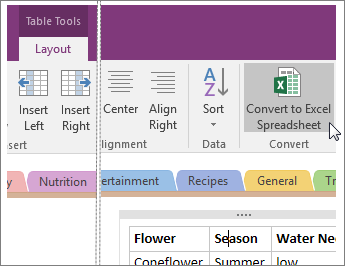
- Aktivoi taulukko napsauttamalla jotakin sen solua. Taulukkotyökalut-välilehti tulee näkyviin.
- Valitse Taulukkotyökalut-välilehden Muunna Excel-laskentataulukoksi ‑painike.
OneNote muuntaa taulukon Excel-laskentataulukoksi, lisää sivulle kuvakkeen ja luo tiedostosta upotetun dynaamisen esikatselun. Jos laskentataulukkoa muutetaan tai päivitetään, myös muistiinpanosivun esikatselunäkymä päivittyy automaattisesti.
Jos tiedot ovat jo laskentataulukossa, voit lisätä sivulle Excel-laskentataulukon.