
Koskee seuraavia: Outlookin verkkoversio, uusi Outlook for Windows ja Microsoft Teamsin Calendar
Ennen aloittamista
You need:
- Microsoft 365 Copilot -käyttöoikeus.
- Kokous, joka on luotu tai päivitetty Outlookin verkkoversiossa, uudessa Outlook for Windowsissa tai Microsoft Teamsin Calendar.
- Huone, jonka olet lisännyt kokoukseen.
Perinteistä Outlook for Windowsia ei tueta tällä hetkellä. Tukea kehitetään.
Uudelleenvaraus koskee vain järjestäjän lisäämiä huoneita. Jos toinen osallistuja lisää huoneen, Copilot ei varaa sitä automaattisesti uudelleen.
Ota käyttöön Copilot varaa hylätyt kokoushuoneet uudelleen
Jos huone hylätään, Copilot yrittää varata sen uudelleen automaattisesti, kun huone lisättiin tuetusta asiakkaasta tai Copilot-ajoituksen kautta. Varaa hylätyt huoneet uudelleen on oletusarvoisesti käytössä.
Huoneen lisääminen tuettuun asiakasohjelmaan
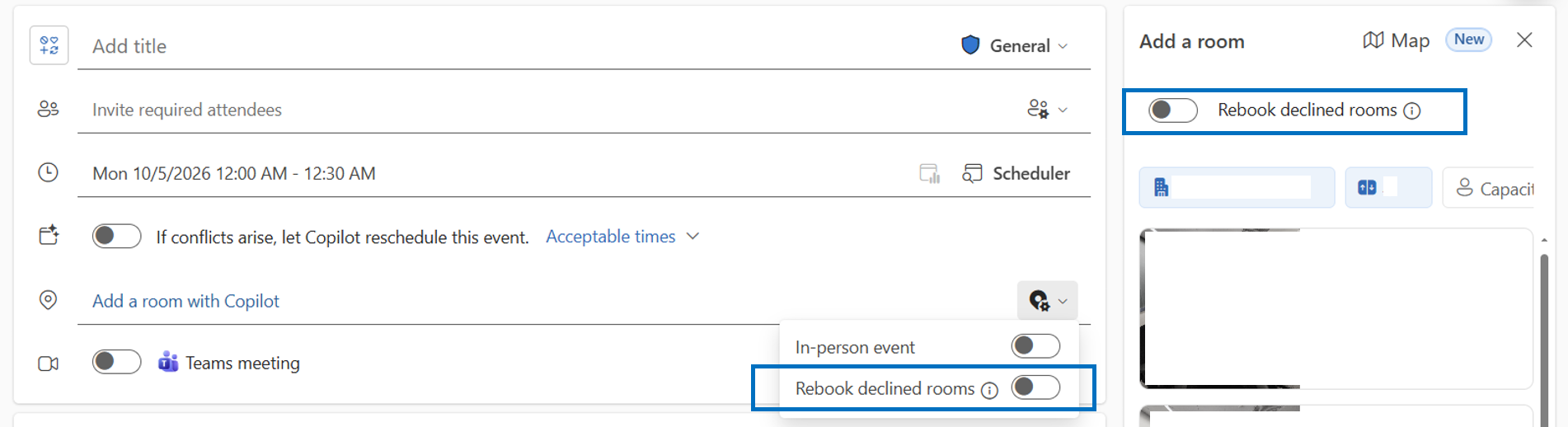
Kun olet lisännyt huoneen, tarkista Varaa hylätyt huoneet uudelleen -ohjausobjekti tapahtumalomakkeessa, Places finderissa tai Outlookin Room Finderissa:
- Luo kokous tai avaa järjestämäsi kokous.
- Lisää huone.
- Varmista, että Varaa hylätyt huoneet -asetus pysyy käytössä.
- Lähetä kokouskutsu tai päivitys.
Pyydä Copilotia ajoittamaan kokous ja lisäämään huone
Voit pyytää Copilotia ajoittamaan kokouksen ja lisäämään huoneen yhdellä kertaa. Esimerkki:
- "Ajoita tapaaminen Barbaran kanssa ja lisää huone."
- "Sovi 30 minuutin tapaaminen Alexin kanssa huomenna iltapäivällä ja lisää huone."
- "Sovi tapaaminen esimieheni kanssa, jotta hän voi keskustella Q1-myyntiraportista ja lisätä huoneen."
Copilot vahvistaa valitun huoneen ja ilmaisee, että Varaa hylätyt huoneet uudelleen -toiminto on käytössä.
Mitä tapahtuu, kun olet lähettänyt kutsun?
Jos huone hyväksyy
Mitään toimenpiteitä ei tarvita. Kokoustilassa tila näkyy vahvistettuna.
Jos huoneeseen ei tule suostumusta
Copilot etsii korvaavaa huonetta taustalla. Haku voi kestää muutamasta minuutista muutamaan tuntiin huoneen saatavuudesta riippuen. Jos Copilot ei löydä vapaata huonetta, se yrittää uudelleen joka päivä ennen kokouksen alkua.
- Etsii samanlaista vapaata huonetta kuin se, johon kysely hylättiin.
- Siirtyy ehdokashuoneesta toiseen etsiessään korvaavaa henkilöä.
- Päivitykset kokouksen vasta sen jälkeen, kun sijaishuone on hyväksynyt kutsun.
Osallistujille ei ilmoiteta ehdokashuoneista.
Voit muokata tapahtumaa milloin tahansa, mukaan lukien vaihtaa huonetta itse. Copilot ei estä tai estä manuaalisia muutoksia.
Kun Copilot etsii
Jos Copilot ei löydä sopivaa huonetta ensimmäisessä haussaan, kokouksen järjestäjä saa pyydetystä huoneesta yhden sähköpostiviestin, jonka aiheena Copilot etsii huonetta. Sähköpostiviestissä kerrotaan, että pyydetty huone ei ole käytettävissä, vastaavaa huonetta ei ole tällä hetkellä käytettävissä rakennuksessa ja Copilot jatkaa hakua.
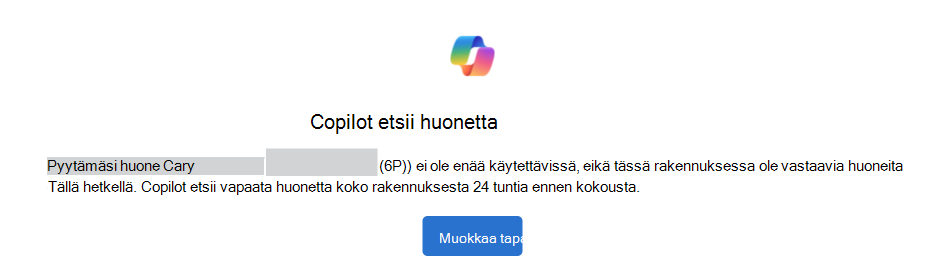
Sähköposti lähetetään kerran, ei päivittäin. Kokouksen järjestäjä voi odottaa, että Copilot jatkaa tai muuttaa kokoustilaa tai muita kokouksen tietoja valitsemalla Muokkaa tapahtumaa .
Kun Copilot löytää korvaavan tuotteen
Kun korvaava huone hyväksytään, kokouspaikka päivitetään ja osallistujat saavat kokouspäivityksen, jossa kerrotaan sijainnin muuttumisesta. Kokouksen aihe pysyy muuttumattomana. Vahvistussähköpostiviestissä tunnistetaan alkuperäinen kokoustila ja Copilotin varaama huone:
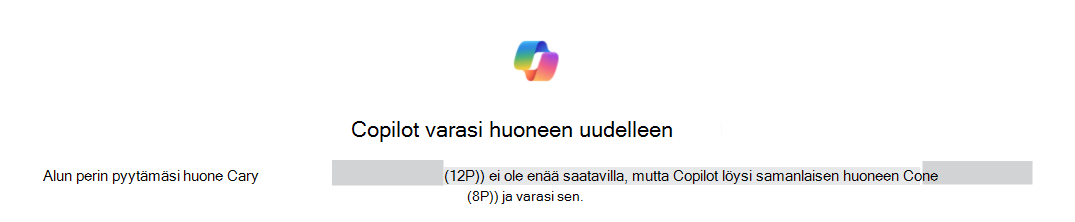
Vahvista päivitetty sijainti avaamalla tapahtuma. Voit silti vaihtaa huonetta manuaalisesti, jos korvaava tila ei vastaa tarpeitasi.
Jos Copilot ei löydä vapaata huonetta
Jos Copilot saavuttaa uudelleenvarauksen loppuun, kun et löydä vapaata huonetta, voit saada ilmoituksen, jonka Copilot ei löytänyt vapaata huonetta -ilmoitus. Siinä kerrotaan, että pyydetty huone ei ole käytettävissä ja rakennuksesta ei löytynyt vapaata huonetta:
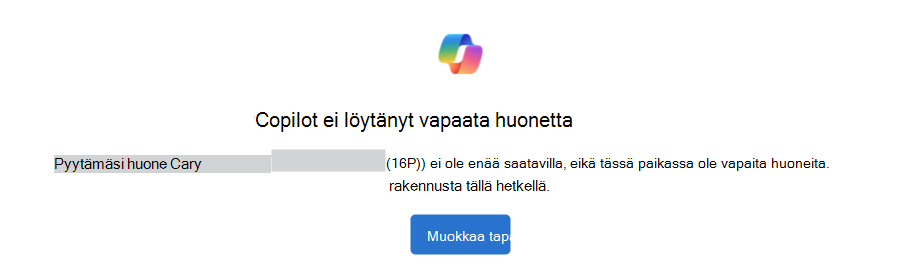
Valitse Muokkaa tapahtumaa tai avaa kokous kalenterista ja päivitä kokoustilan tai muut kokoustiedot itse.
Miten Copilot valitsee huoneen
Copilot etsii samanlaista huonetta kuin se, joka hylkäsi kokouksen. Se ottaa huomioon seuraavat asiat:
- Sijaintikonteksti: Alkuperäisen huoneen kerros, rakennus ja huoneluettelo.
- Saatavuus: Onko ehdokashuone käytettävissä kokousta varten.
- Varaushistoria: Edellisiin varauksiisi liittyvät huoneet.
- Kapasiteetti: Ehdokashuoneiden koko. Kapasiteetti on seikko, ei pakollinen suodatin.
Tarkkaa painotusta ja varajärjestystä ei ole määritelty tässä artikkelissa.
Työsuunnitelman ja työpaikan asetukset voivat vaikuttaa suositusten järjestykseen varaushistoriasi perusteella, mikä voi vaikuttaa Copilotin lopulta valitsemaan huoneeseen.
Toistuvat kokoukset
Copilot-huonetilan uudelleenvaraaminen toimii myös toistuvien kokousten kanssa.
Kun huoneeseen hyväksytään vain jotkin sarjan kokoukset
Toistuvien pyyntöjen ristiriita-asetuksista riippuen ryhmä voi hyväksyä kokouksia, jotka eivät ole ristiriidassa olemassa olevien varausten kanssa, ja hylätä kokoukset, jotka ovat ristiriidassa nykyisten varausten kanssa. Kokoustilan vastauksessa näkyy kokousristiriita:

Tässä tapauksessa Copilot auttaa varaamaan uudelleen sarjan hylätyt kokoukset. Alkuperäisessä kokoustilassa hyväksytyt kokoukset eivät muutu.
Kun ryhmä hylkää koko toistuvan pyynnön
Copilot yrittää ensin varata toistuvan kokouksen tai sarjan uudelleen. Jos koko sarjaa ei voida varata uudelleen, se priorisoi lähimmät kokoukset niin, että tulevissa kokouksissa on edelleen kokoustila.
Poista Copilot-huoneen uudelleenvaraus käytöstä
Voit poistaa Copilot-huoneen uudelleenvarauksen käytöstä ennen kokouksen alkamista:
- Avaa kokous.
- Muokkaa tapahtumaa.
- Löydä hylätyt huoneet Varaa huoneet uudelleen tapahtumalomakkeesta, Places finderista tai Huoneenhausta.
- Poista asetus käytöstä.
- Lähetä päivitys.
Asetuksen poistaminen käytöstä lopettaa tulevan automaattisen uudelleenvarauksen. Se ei poista huonetta, jonka Copilot on jo varannut. Jos haluat poistaa hyväksytyn kokoustilan tai korvata sen, muokkaa kokouspaikkaa ja lähetä päivitys. Löydät vaihtopainikkeen tapahtumalomakkeesta tai huonetta valittaessa Lisää huone- tai Huoneenhaku-toiminnolla:
Ilmoitukset
| Tilanne | Milloin | Mitä kokouksen järjestäjä vastaanottaa | Mitä osallistujat vastaanottavat |
|---|---|---|---|
| Copilot varasi huoneen uudelleen | Kun Copilot on varannut hylätyn huoneen onnistuneesti uudelleen | Vahvistussähköposti, jossa yksilöidään alkuperäinen huone ja korvaava huone | Kokouspäivitys, jossa ilmoitetaan sijainnin muuttuneesta Kokouksen aihe ei muutu |
| Copilot etsii huonetta | Kun hylätyn huoneen ensimmäisellä uudelleenvarausyrityksellä ei löydy sopivaa korvaavaa huonetta | Yksi sähköpostiviesti pyydetystä huoneesta | Ei ilmoitusta |
| Copilot ei löytänyt vapaata huonetta | Kun kokous on 24 tunnin sisällä alkamisesta eikä Copilot ole löytänyt vapaata huonetta | Ilmoitus, jossa on mahdollisuus muokata tapahtumaa | Ei ilmoitusta |
Usein kysytyt kysymykset
Voinko valita korvaavan huoneen?
Ei. Copilot valitsee huoneen automaattisesti. Jos haluat tietyn huoneen, avaa tapahtuma ja vaihda huonetta itse Places- tai Room Finder -toiminnoilla.
Miksi Copilot ei varannut hylättyä huonetta uudelleen?
Tarkista, kuka on lisännyt kokoustilan kokoukseen. Uudelleenvaraus koskee vain järjestäjän lisäämiä huoneita. Jos osallistuja on lisännyt huoneen, avaa tapahtuma ja lisää tai muuta huonetta itse.
Miksi sain alkuperäiseen huoneeseen liittyvän peruutuksen?
Hylätyn kokoustilan korvaaminen voi näkyä postilaatikossa kokouksen alkuperäisen kokoustilan peruuttamisena. Tämä toiminto vapauttaa vain alkuperäisen huonevarauksen. Se ei peruuta kokousta kalenterissa tai osallistujien kutsua.
Tietävätkö osallistujat, että huone on muuttunut?
Kyllä. Kun sijaishuone on hyväksynyt kutsun, osallistujat saavat kokouspäivityksen, jossa kerrotaan sijainnin muuttuneesta. Kokouksen aihe ei muutu. He eivät saa ilmoitusta, kun Copilot hakee ehdokashuoneita.
Voinko tehdä muutoksia, kun Copilot hakee?
Kyllä. Avaa tapahtuma ja muuta kokoustilan tai kokouksen muita tietoja milloin tahansa. Copilot ei estä manuaalisia muutoksia.
Ohjeiden hakeminen
Jos Copilot-huoneen uudelleenvaraus ei toimi odotetulla tavalla:
- Varmista, että olet lisännyt huoneen itse.
- Tarkista, että Varaa hylätyt huoneet uudelleen on edelleen käytössä.
- Tarkista uusimmat huonevastaukset ja kokoustiedot.
- Avaa tapahtuma ja päivitä se itse, jos haluat tehdä muutoksia heti.
- Ota yhteyttä IT-tukipalveluun tai Microsoft 365 -järjestelmänvalvojaan, jos Copilot valitsee toistuvasti odottamattoman sijainnin tai ei löydä huoneita, joiden pitäisi olla käytettävissä.
Järjestelmänvalvoja voi tarkistaa Copilot-tilan uudelleenvarauksen Määritä -vaihtoehdon avulla Exchange Online:
- Täydelliset ja yhdenmukaiset Places-tiedot, mukaan lukien kerros, rakennus ja huonelista.
- Kokoustilan tai resurssin postilaatikko ja sen näkyvyys Huoneenhaussa ja Places finderissa.
- Huoneen varauskäytäntö ja käsittely.
- Työpaikka, työsijainti ja työsuunnitelman alustan määritys.