
Artikkelin sisältö:
Kameroiden tarkastelu ja hallinta
Windows 11:ssä Asetukset-sovelluksen Kamera-asetukset auttavat hallitsemaan Windows-laitteeseen liitettyjä kameroita. Avaa kameran asetukset valitsemalla  ja valitsemalla sitten Asetukset-sovellus
 >Bluetooth-& laitteet
 >Kamerat
 .
Tämä sivu otettiin käyttöön Windows 11:ssä, eikä se ole käytettävissä vanhemmissa Windows-versioissa.
Verkkokamerat
Kameran asetukset voivat etsiä paikallisverkosta ONVIF-yhteensopivia verkko-/IP-kameroita. Kun olet liittänyt kameran, se näkyy ja toimii kuten muut kamerat, kuten USB-kamera.
Verkkokameran yhdistäminen:
- Valitse Hae kameroita.
- Valitse kamera, kun se näkyy hakutuloksissa.
- Anna pyydettäessä kameran käyttäjänimi ja salasana.
Jos haluat poistaa yhdistetyn verkkokameran, valitse se Yhdistetyt kamerat -kohdasta ja valitse sitten Poista.
Lisätietoja on kohdassa Verkkokamerat.
Yhdistetyt kamerat
Kameran asetukset -sivun Yhdistetyt kamerat -luettelossa näkyvät järjestelmään tällä hetkellä liitetyt kamerat ja voit käyttää alisivua, jossa on kuhunkin kameraan liittyviä lisäasetuksia. Näitä asetuksia ovat oletusarvoiset kuva-asetukset, mahdollisuus poistaa kamera käytöstä ja verkkokameroiden tapauksessa mahdollisuus irrottaa kamera tai katkaista sen yhteys.
Huomautus
Jotkin erikoiskamerat eivät näy Kameran asetukset -sivulla. Esimerkki:
- Infrapunakamerat, joita käytetään Windows Hello kasvojentunnistukseen.
- DirectShow-tekniikkaa käyttävät kamerat – näihin kameroihin voi kuulua DSLR- tai toimintakameroiden valmistajia, joita voidaan käyttää verkkokameroina joissakin sovelluksissa.
- Omat kamerat, joita Windows ei hallitse – näihin kameroihin voi kuulua teollisuuskameroita ja useita verkkokameroita.
Käytöstä poistetut kamerat
Kun kamera poistetaan käytöstä kameran asetussivulla, näkyviin tulee erillinen osio, jossa on luettelo käytöstä poistetuista kameroista. Ota valittu kamera uudelleen käyttöön valitsemalla Ota käyttöön .
Lisätietoja kameran käytöstä poistamisesta on tämän artikkelin kohdassa Kameran poistaminen käytöstä .
Huomautus
- Jos ei näy käytöstä poistettujen kameroiden osiota, kameroita ei ole poistettu käytöstä.
- Kameroiden käyttöönotto edellyttää järjestelmänvalvojan oikeuksia.
- Jotkin kamerat eivät ehkä näy kameran asetussivulla, jos niistä puuttuu ohjain, ne eivät toimi tai ne on poistettu käytöstä vaihtoehtoisten apuohjelmien, kuten Laitehallinnan, kautta.
Yksittäisten kameroiden määrittäminen
Muokkaa yksittäisen kameran oletusasetuksia:
Valitse aloitusvalikko
ja sitten Asetukset-sovellus>,Asetukset, Bluetooth-& laitteet, >, Kamerat.Valitse Bluetooth-& > laitteiden kamerat-ikkunanYhdistetyt kamerat -kohdassa haluamasi kamera luettelosta.
Kun valitset yksittäisen kameran kameran asetukset -sivun Yhdistetyt kamerat -luettelosta, alisivu avautuu, joka näyttää kameran esikatselun, mahdollistaa kameran hallinnan ja mahdollistaa oletusarvoisten kuvantamisasetusten määrittämisen.
Jotkin kameravalmistajat sisältävät oheissovelluksen, joka sallii lisäkokoonpanon muutokset. Näiden kameroiden kohdalla Aiheeseen liittyvät asetukset -kohdassa oleva linkki avaa valmistajan sovelluksen tai sen Microsoft Store -sivun.
Huomautus
Tällä sivulla näkyvät oletusasetukset tallennetaan kamera- ja käyttäjätilikohtaisesti, vaikka ne eivät synkronoidukaan useiden Windows-laitteiden välillä. Lisäksi näköistiedoston oletusasetuksia ei varmuuskopioida ja palauteta käyttöjärjestelmän uudelleenasennuksen tai uuden Windows-laitteen asennuksen aikana.
Kameran poistaminen käytöstä
Jos haluat poistaa kameran käytöstä, valitse se kameran asetussivun Yhdistetyt kamerat -luettelosta, jolloin sen alisivu avautuu, ja valitse sitten kameran esikatseluikkunan vieressä oleva Poista käytöstä -painike. Tämän painikkeen valitseminen käynnistää vahvistuskehotteen ennen kameran poistamista käytöstä.
Joissakin tilanteissa kamerat edellyttävät järjestelmän uudelleenkäynnistystä voidakseen poistaa sen käytöstä. Tässä skenaariossa kamera näkyy edelleen kameran asetukset -sivun Yhdistetyt kamerat -luettelossa, mutta se pysyy harmaana ja näyttöön tulee viesti, joka ilmoittaa tietokoneen uudelleenkäynnistämisestä.
Jos haluat ottaa kameran uudelleen käyttöön, katso tämän artikkelin Käytöstä poistetut kamerat -osio.
Huomautus
- Kameroiden poistaminen käytöstä edellyttää järjestelmänvalvojan oikeuksia.
- Joissakin järjestelmissä useampi kuin yksi kamera jakaa kameraprosessointilaitteiston, joten yhden kameran poistaminen käytöstä voi poistaa käytöstä useita kameroita. Tämä on yleistä muotoilemattomissa tableteissa, joissa on sekä sisäänrakennettu etukamera (videoneuvottelu) että eteenpäin osoittava kamera. Tässä skenaariossa vahvistuskehotteeseen tulee sanoma, joka ilmaisee, että yhden kameran poistaminen käytöstä poistaa järjestelmän muut kamerat ryhmänä käytöstä.
Kameran vianmääritys
Jos haluat suorittaa kameran vianmäärityksen, valitse se kameran asetussivun Yhdistetyt kamerat -luettelosta, jolloin sen alisivu avautuu, ja valitse sitten kameran esikatseluikkunan vieressä oleva Vianmääritys-painike . Tämän painikkeen valitseminen käynnistää Tukipyyntö-apuohjelman , joka suorittaa vuorovaikutteisen kameran vianmäärityskokemuksen.
Kameran peruskuva-asetusten säätäminen
Kun kamera valitaan kameran asetukset -sivun Yhdistetyt kamerat -luettelosta, kameran tukemat peruskuva-asetusten liukusäätimet ja/tai vaihtopainikkeet voivat olla käytettävissä Perusasetukset-osiossa.
Seuraavassa luetellaan käytettävissä olevat perusasetukset:
- Zoomaustoiminto
- Panorointi
- Kallistaa karttaa
- Kirkkaus
- Kontrasti
- Terävyys
- Kylläisyys
- Video: HDR
Nämä ohjausobjektit ovat valinnaisia kameroissa, joten jotkin tai kaikki näistä asetuksista eivät välttämättä ole käytettävissä kamerassa eikä perusasetukset-osa näy.
Windows-studiotehosteiden käyttäminen (kameratehosteet)
Copilot+ PC -tietokoneissa kamera saattaa tukea Windows Studio Effectsiä. Tämä saattaa näyttää lisää kameran ohjausobjekteja Yhdistetyn kameran asetukset -sivulla uudessa Windows-studiotehosteet-osiossa.
Huomautus
Jotkin kamerat voivat toteuttaa hallinnan suoraan Copilot+:sta tai Windows Studio Effectsistä riippumatta. Tällaisissa kameroissa on tämä osio nimeltä Kameratehosteet.
Kamera voi tukea yhtä tai useampaa seuraavista säätimistä:
- Automaattinen kehystys
- Vaalea muotokuva
- Katsekontakti
- Äänitehosteet
- Luovan sisällön suodattimet
- ... ja muuta
Lisätietoja Windows Studio Effectsistä.
Säädä videon kiertoa
Kun ulkoinen kamera (kuten USB:n kautta liitetty kamera) valitaan kameran asetukset -sivun Yhdistetyt kamerat -luettelosta, käytettävissä on avattava valikko, josta voit valita videon kierron. Käytettävissä olevat vaihtoehdot: Ei kiertoa, Oikea 90°, Vasen 90° tai 180°.
Videon kiertoasetus on käytettävissä vain ulkoisissa kameroissa. Jos kamera on toisen sovelluksen käytössä asetusta muutettaessa, se ei sovellu ennen kameran seuraavaa käyttökertaa.
Huomautus
Kun videon kierron arvoksi on määritetty jokin muu arvo kuin Ei kiertoa, Windows poistaa kamerasta kaikki pakatut tietotyypit (esimerkiksi MJPEG, H.264 jne.) ja tulostaa tiukasti pakkaamattomat tietotyypit. Vanhat sovellukset ja/tai kamerat, jotka ovat riippuvaisia saatavilla olevista pakatuista tietotyypeistä, eivät välttämättä toimi oikein, kun videon kiertoasetus on määritetty.
Kameran asetusten palauttaminen
Kun kamera valitaan kameran asetukset -sivun Yhdistetyt kamerat -luettelosta, Palauta asetukset -painikkeen avulla kaikki kameran asetukset voidaan palauttaa tehdasasetuksiin.
Kun painiketta käytetään, muutokset perusasetuksiin, Windows-studiotehosteisiin (tai kameratehosteisiin) ja videon kiertoon poistetaan ja kamera käynnistetään uudelleen tehdasasetusten mukaisesti.
Palauta asetukset -painikkeen käyttäminen palauttaa myös kameravalmistajien kehittämien oheissovellusten määrittämät oletusasetukset.
Kameran oletusasetukset
Muutokset perusasetuksiin, Windows-studiotehosteisiin (tai kameratehosteisiin) tai videon kiertoon otetaan käyttöön välittömästi reaaliaikaisessa kameravirrassa (ja näkyvät esikatselussa), ja ne tallennetaan myös oletusarvona, kun sovellus seuraavan kerran avaa kameran.
Kun mikään sovellus ei käytä kameraa, kameran asetussivun toiminta on yksinkertaista. Perusasetuksiin, Windows-studiotehosteisiin (tai kameratehosteisiin) tai videon kiertoon tehdyt muutokset otetaan heti käyttöön kameran reaaliaikaisessa esikatselulähetyksessä ja tallennetaan päivitettyinä oletusarvoina, joita käytetään, kun sovellukset käynnistävät kameran tulevaisuudessa.
Kameran asetukset-sivun käyttäminen kameran ollessa käytössä
Jos Kameran asetukset -sivua käytetään, kun toinen sovellus yrittää muokata kameraa, on mahdollista, että kameran esikatseluvirran ja kameran asetusten välillä on ristiriita.
Huomautus
Jotkin sovellukset saattavat valvoa ohjausobjektien ulkoisia muutoksia. Harkitse sovellusta, joka haluaa pitää kontrastin 45 %:ssa kameraa käytettäessä - kyseinen sovellus saattaa valvoa kontrastisäädintä ja kirjoittaa säätimen välittömästi takaisin 45 %:iin, jos sitä muutetaan ulkoisesti kameran asetussivulla.
Synkronointiongelmat ovat harvinaisia, ja niitä ilmenee vain tietyssä skenaariossa, jossa asiakas tekee reaaliaikaisia muutoksia sovelluksen kuva-asetuksiin ja samanaikaisesti käynnistää kameran asetussivun säätääkseen samaa kuva-asetusta.
Samanaikaisten käyttötilanteiden hallitsemiseksi kameran asetussivulla näkyy tietopalkki, kun kamera on toisen sovelluksen käytössä. Se osoittaa, että kameran asetussivulla tai sovelluksessa tehdyt muutokset vaikuttavat sekä sovellukseen että kameran asetussivulla olevaan esikatseluun.
Yksityiskohtaisemman selityksen saat tutustumalla Opi-sivun Kameran asetukset -sivun osioon.
Kameran lisäasetukset
Kameran lisäasetukset ovat käytettävissä Windows 11:n versiossa 24H2 ja uudemmissa versioissa. Nämä asetukset voivat olla organisaatiosi hallitsemia.
Jos haluat avata kameran lisäasetukset, siirry kohtaan>Bluetooth-&> laitteetKamerat, valitse kamera ja valitse sitten Muokkaa kohdassa Kameran lisäasetukset. Tämä avaa alivalikon, jossa on kameran tilojen säätimet, kuten monisovelluskamera ja peruskamera.
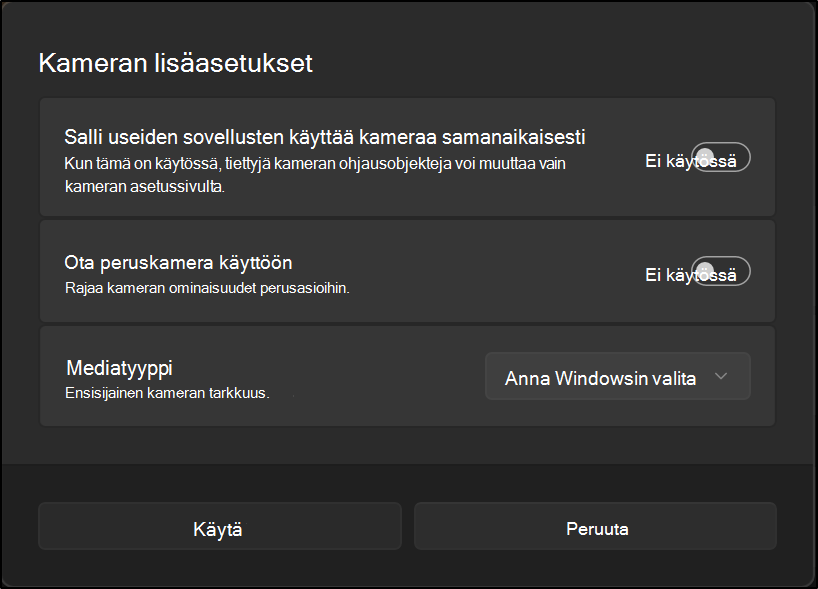
Salli useiden sovellusten käyttää kameraa samanaikaisesti (usean sovelluksen kameratila)
Usean sovelluksen kameratilassa useat sovellukset voivat käyttää kameravirtaa samanaikaisesti. Kun toiminto on käytössä, mikä tahansa kamerasovellus pystyy jakamaan kameran virran ilman muutoksia. Esimerkiksi Microsoft Teams ja Zoom voivat käyttää samaa kameraa samaan aikaan.
Kun käytät usean sovelluksen kameratilaa , voit päättää kameravirran tarkkuuden ja kuvataajuuden tai antaa Windowsin määrittää tarkkuuden ja kuvataajuuden. Oletusarvoisesti Windows yrittää valita kameran suurimman käytettävissä olevan tarkkuuden 1440p:hen asti, jota voidaan suoratoistaa nopeudella 30 kuvaa sekunnissa (fps).
Huomautus
- Jos Windows Hello kasvojentunnistus yrittää käyttää kameraa, joka on määritetty usean sovelluksen hallittuun tilaan ja joka on jo toisen sovelluksen käytössä, Windows Hello ei voi käyttää kameraa ja siirtyy takaisin PIN-kirjautumiseen.
- Tarkkuus ja kuvataajuus -luettelossa ei ehkä näy kameran tuettujen tarkkuksien ja kuvataajuuksien täydellistä luetteloa.
Peruskameran ottaminen käyttöön (peruskameran hallittu tila)
Peruskameran hallittu tila on kameran ongelmien vianmääritysvaihtoehto. Se poistaa käytöstä laitteistokiihdytyksen ja, jos mahdollista, kameran valmistajan liitännäiset, jotka saattavat estää kameraa toimimasta.
Kun käytät peruskameratilaa, voit päättää kameravirran tarkkuuden ja kuvataajuuden tai antaa Windowsin määrittää tarkkuuden ja kuvataajuuden. Oletusarvoisesti Windows yrittää valita kameran suurimman käytettävissä olevan tarkkuuden 1440p:hen asti, jota voidaan suoratoistaa nopeudella 30 kuvaa sekunnissa (fps).
Jos kameran toimintojen palauttaminen edellyttää kameran perustilaa, on suositeltavaa antaa käyttäjäpalautetta Palautekeskuksessa (WIN + F) kohdassa Laitteet ja ohjaimet > , laitteen kamera tai verkkokamerat.
Huomautus
- Windows-studiotehosteet eivät toimi, kun peruskameratila on käytössä.
- Windows Hello kasvojentunnistus ohittaa peruskameratilan, koska Windows Hello -kasvojentunnistus edellyttää monia kameralaajennuksia.
- Peruskameratilan ottaminen käyttöön ottaa käyttöön myös usean sovelluksen kameratilan.