Jos sinulla on ongelmia mikrofonin ominaisuuksien tai kuulokemikrofonin tai verkkokameran mikrofonin kanssa, voit kokeilla seuraavia vianmäärityskeinoja ja ratkaisuja.
Varmista, että sovellukset voivat käyttää mikrofonia
Jos mikrofoniasi ei tunnisteta Windows 11:n päivittämisen jälkeen, sinun on ehkä annettava sovelluksille oikeudet sen käyttöön. Tee näin:
- ValitseAloitusasetukset>>Tietosuoja & suojaus>Mikrofoni ja varmista, että mikrofonin käyttö on otettu käyttöön.
- Varmista, että Anna sovellusten käyttää mikrofoniasi on käytössä, ja valitse sitten, mitkä sovellukset voivat käyttää mikrofonia. Työpöytäsovellukset eivät näy tässä luettelossa.
Jos haluat antaa käyttöoikeuden työpöytäsovelluksiin, varmista, että Anna työpöytäsovellusten käyttää mikrofoniasi on otettu käyttöön. Et voi poistaa mikrofonin käyttöä käytöstä yksittäisiltä sovelluksilta.
Jos kamerassasi on mikrofoni, sinun on ehkä annettava sovelluksille oikeudet kameran käyttöön. Jos näin on, valitse Aloitusasetukset>>Tietosuoja & suojaus>Kamera ja varmista, että kamera on otettu käyttöön.
Muut eivät kuule minua
Kokeile seuraavia ratkaisuja:
Jos kuulokkeissa on mykistyspainike, varmista, että mykistys ei ole päällä.
Tarkista, että mikrofoni tai kuulokemikrofoni on liitetty tietokoneeseen oikein. Jos kuulokemikrofoni on langaton Bluetooth-laite, varmista, että Bluetooth-laite on yhdistetty ja että se on yhdistetty noudattamalla ohjeita kohdassa Bluetooth-laitteen laiteparin muodostaminen Windowsissa.
Varmista, että mikrofoni tai kuulokemikrofoni on valittu äänen oletustallennuslaitteeksi. Voit tehdä tämän Windows 11:ssä seuraavasti:
- Valitse Aloitusasetukset>,>Järjestelmän>ääni.
- Valitse Tulo-kohdassaValitse laite puhumiseen tai tallentamiseen ja valitse käytettävä laite.
- Testaa mikrofoni valitsemalla > laitteen oikealla puolella. Valitse ominaisuussivulla Aloita testi kohdassa Mikrofonitesti ja puhu mikrofoniin. Valitse Pysäytä testi ja valitse Tallennettu näyte -kohdasta Toista, jotta voit kuunnella, miltä se kuulostaa.
Suorita tallennuksen äänen vianmääritys. Valitse Asetukset,>Järjestelmän>ääni. Vieritä alas kohtaan Lisäasetukset ja valitse Yleisten ääniongelmien vianmääritys -kohdasta Lähtölaitteet tai Syöttölaitteet.
Lisäasetuksia varten valitse Lisäasetukset-kohdassaKaikki äänilaitteet.
Windows ei tunnista kuulokemikrofonia, kameraa tai mikrofonia
Jos edelliset vianmääritysvaiheet eivät ratkaise ongelmaa eikä Windows edes tunnista mikrofoniasi, kokeile asentaa ääniohjaimet uudelleen:
- Napsauta aloituspainiketta hiiren kakkospainikkeella ja valitse Laitehallinta.
- Laajenna Ääni-, video- ja peliohjaimet -osa.
- Etsi äänilaitteita tai ohjaimia. Napsauta äänilaitetta hiiren kakkospainikkeella ja valitse Poista laitteen asennus. Varmista, että valitset ruudun, jossa lukee Yritä poistaa tämän laitteen ohjain , ja valitse sitten Poista asennus. Toista tämä prosessi kaikkien muiden äänilaitteiden kanssa.
- Käynnistä tietokone uudelleen. Windows yrittää asentaa äänilaitteet ja ohjaimet uudelleen automaattisesti. Jos näin ei ole, napsauta aloituspainiketta hiiren kakkospainikkeella ja valitse Laitehallinta. Napsauta hiiren kakkospainikkeella Ääni-, video- ja peliohjaimet -osaa ja valitse Etsi laitteistoon tehdyt muutokset.
- Päivitä ohjaimet. Kun tietokone on käynnistynyt uudelleen, palaa Laitehallintaan. Laajenna Ääni-, video- ja peliohjaimet -osa. Napsauta ääniohjainta hiiren kakkospainikkeella ja valitse Päivitä ohjain.
Mikrofonin äänenvoimakkuus on liian alhainen tai se ei näytä toimivan ollenkaan
Kokeile seuraavia ratkaisuja:
Tarkista, että mikrofoni tai kuulokemikrofoni on liitetty tietokoneeseen oikein.
Tarkista, että mikrofoni on oikeassa paikassa.
Lisää mikrofonin äänenvoimakkuutta. Voit tehdä tämän Windows 11:ssä seuraavasti:
- Valitse Aloitusasetukset>,>Järjestelmän>ääni.
- Valitse mikrofoni Tulo-kohdassa nähdäksesi sen ominaisuudet.
- Valitse Syöteasetukset-kohdassaAloita testi ja puhu normaalisti. Valitse Lopeta testi ja valitse Toista kuullaksesi tallentamasi näytteen. Säädä tarvittaessa Tulon äänenvoimakkuus -liukusäädintä.
Jos sinulla on ongelmia mikrofonin ominaisuuksien tai kuulokemikrofonin tai verkkokameran mikrofonin kanssa, voit kokeilla seuraavia vianmäärityskeinoja ja ratkaisuja.
Varmista, että sovellukset voivat käyttää mikrofonia
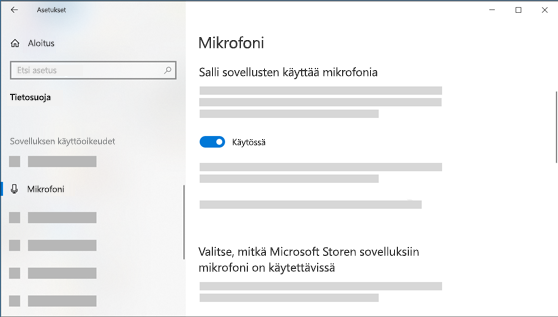
Jos laitteesi mikrofonia ei tunnisteta Windows 10:n päivittämisen jälkeen, sinun on ehkä annettava sovelluksille oikeudet sen käyttöön.
- Jos haluat, että sovellukset voivat käyttää mikrofonia, valitse Aloitus
 ja valitse sitten Asetukset
 >Tietosuojamikrofoni
 > . Valitse Muuta ja ota Salli sovellusten käyttää mikrofoniasi käyttöön.
- Kun olet myöntänyt mikrofonille käyttöoikeudet, voit valita, mitkä Microsoft Storen sovellukset voivat käyttää näitä ominaisuuksia, kohdassa Valitse, mitkä Microsoft Store -sovellukset voivat käyttää mikrofoniasi, ja antaa muille kuin Microsoft Storen työpöytäsovelluksille käyttöoikeudet varmistamalla, että Salli työpöytäsovellusten käyttää mikrofoniasi -kohdan alla oleva kytkin on Päällä-asennossa.
- Jos kamerassasi on mikrofoni, sinun on ehkä annettava sovelluksille oikeudet kameran käyttöön. Jos näin on, valitse Aloitusasetukset>>Tietosuojakamera> ja varmista, että kameran käyttö laitteella on käytössä ja että sovellusten kameran käytön salliminen on otettu käyttöön.
Muut eivät kuule minua
Kokeile seuraavia ratkaisuja:
Jos kuulokkeissa on mykistyspainike, varmista, että mykistys ei ole päällä.
Tarkista, että mikrofoni tai kuulokemikrofoni on liitetty tietokoneeseen oikein. Jos kuulokemikrofoni on langaton Bluetooth-laite, varmista, että Bluetooth-laite on yhdistetty ja että se on yhdistetty noudattamalla ohjeita kohdassa Bluetooth-laitteen laiteparin muodostaminen Windowsissa.
Varmista, että mikrofoni tai kuulokemikrofoni on valittu äänen oletustallennuslaitteeksi. Voit tehdä sen Windows 10:ssä seuraavasti:
- Valitse Aloita ja valitse sitten Asetukset>Järjestelmän
 >ääni
>ääni .
.
- Varmista kohdassa Syöte, että mikrofoni on valittuna kohdassa Valitse äänitulolaite.
- Voit testata mikrofoniasi puhumalla siihen ja varmistaa Testaa mikrofoni -kohdasta, että Windows kuulee puheesi.

Suorita tallennuksen äänen vianmääritys. Valitse Asetukset,>Päivittäminen & suojaus>, Vianmääritys>Muut vianmääritykset. Valitse äänen tallennuksen vianmääritys.
Windows ei tunnista kuulokemikrofonia, kameraa tai mikrofonia
Jos edelliset vianmääritysvaiheet eivät ratkaise ongelmaa eikä Windows edes tunnista mikrofoniasi, kokeile asentaa ääniohjaimet uudelleen:
- Napsauta aloituspainiketta hiiren kakkospainikkeella ja valitse Laitehallinta.
- Laajenna Ääni-, video- ja peliohjaimet -osa.
- Etsi äänilaitteita tai ohjaimia. Napsauta äänilaitetta hiiren kakkospainikkeella ja valitse Poista laitteen asennus. Varmista, että valitset ruudun, jossa lukee Poista tämän laitteen ohjainohjelmisto, ja valitse sitten Poista asennus. Toista tämä prosessi kaikkien muiden äänilaitteiden kanssa.
- Käynnistä tietokone uudelleen. Windows yrittää asentaa äänilaitteet ja ohjaimet uudelleen automaattisesti. Jos näin ei ole, napsauta aloituspainiketta hiiren kakkospainikkeella ja valitse Laitehallinta. Napsauta hiiren kakkospainikkeella Ääni-, video- ja peliohjaimet -osaa ja valitse Etsi laitteistoon tehdyt muutokset.
- Päivitä ohjaimet. Kun tietokone on käynnistynyt uudelleen, palaa Laitehallintaan. Laajenna Ääni-, video- ja peliohjaimet -osa. Napsauta ääniohjainta hiiren kakkospainikkeella ja valitse Päivitä ohjain.
Mikrofonin äänenvoimakkuus on liian alhainen tai se ei näytä toimivan ollenkaan
Kokeile seuraavia ratkaisuja:
Tarkista, että mikrofoni tai kuulokemikrofoni on liitetty tietokoneeseen oikein.
Tarkista, että mikrofoni on oikeassa paikassa.
Lisää mikrofonin äänenvoimakkuutta. Voit tehdä sen Windows 10:ssä seuraavasti:
- Valitse Aloita ja valitse sitten Asetukset>Järjestelmän>ääni .
- Varmista Syöte-kohdassa, että mikrofoni on valittuna Valitse äänitulolaite -kohdassa, ja valitse sitten Laitteen ominaisuudet.
- Säädä Mikrofonin ominaisuudet -ikkunan Tasot-välilehdessäMikrofoni- ja Mikrofonin tehon lisäys -liukusäätimiä tarpeen mukaan ja valitse sitten OK.
- Puhu mikrofoniin tarkistamisen aikana kohdassa Testaa mikrofonia varmistaaksesi, että asetukset toimivat. Jos näet viivan siirtyvän vasemmalta oikealle, mikrofonisi toimii. Jos muutoksia ei tapahdu, mikrofoni ei poimi ääntä.
Muut käyttäjät eivät kuule minua skype-puheluissa

Varmista, että mikrofoni tai kuulokemikrofoni on valittu skypen äänen oletustallennuslaitteeksi. Tee näin:
- Jos skype ei ole avoinna, valitse Käynnistä ja avaa se sitten skype
 .
.
- Valitse skypen yhteystietoluettelon oikeassa yläkulmassa Lisää
 ja sitten Asetukset.
- Varmista Ääni & Video -kohdan Mikrofoni-kohdassa, että mikrofonisi tai kuulokkeesi on valittuna.
- Varmista Kaiuttimet-kohdassa, että haluamasi kaiuttimet tai kuulokkeet on valittuna.
Jos sinulla on jokin muu ääniongelma, katso Ääniongelmien korjaaminen Windowsissa.

