USB-C-yhteyden yleiskatsaus
USB-C-yhteydellä voit ladata Windows 11-tietokoneesi ja muodostaa yhteyden myös muihin USB Type-C -laitteisiin, kuten matkapuhelimiin, telakointiasemiin, näyttösovittimiin ja muihin laitteisiin, joissa on USB-C-portti.
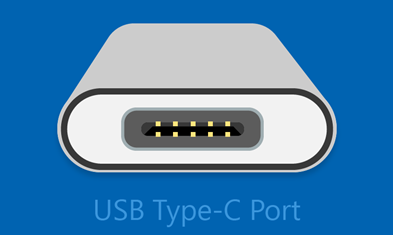
Joissakin laitteisto- ja ohjelmistoyhdistelmissä saattaa kuitenkin esiintyä ongelmia. Jos näin tapahtuu, näkyviin tulee ilmoitus USB-C-yhteyden ongelmista. Alla on muutamia vinkkejä ongelmien korjaamiseen. Toimi seuraavasti, jos haluat muuttaa asetusta siitä, näetkö USB-ongelmiin liittyviä ilmoituksia:
Valitse Haku haku , kirjoita usb ja valitse USB-asetukset tulosluettelosta.
Ota yhteysilmoitukset käyttöön tai poista ne käytöstä.
Seuraavat USB-C-ilmoitukset saattavat tulla näkyviin ongelmatilanteessa:
USB4-laitteen toiminnot voivat olla rajoitettuja
Varmista, että tietokoneesi tukee USB4-laitetta, johon olet muodostamassa yhteyttä.
|
Kokeile seuraavia ratkaisuja |
Mahdolliset syyt |
- Varmista, että tietokoneesi tukee USB4:tä, jotta saat parhaan mahdollisen käyttökokemuksen liitetystä USB4-laitteesta tai -telakasta.
- Varmista, että käytät laitteen tai telakan valmistajan kaapelia tai sertifioitua USB4-kaapelia.
- Liitä USB4-laite tai -telakka suoraan tietokoneeseen tai vain USB4-telakkaan.
|
- Laitteesi tai telakkasi tukee USB4:tä, mutta se on liitetty tietokoneen porttiin, joka ei tue USB4:tä. Liitetyssä laitteessa voi olla rajoitettuja toimintoja, koska se ei käytä USB4:tä.
- Käytät kaapelia, joka ei tue USB4:tä.
- Liität USB4-laitteen tai -telakan telakkaan, joka ei tue USB4:tä.
|
USB-laitetta ei tunnisteta
Viimeksi tähän tietokoneeseen liittämäsi USB-laite toimi virheellisesti, eikä Windows tunnista sitä.
|
Kokeile seuraavia ratkaisuja |
Mahdollinen syy |
- Etsi virhekoodi Windows 11-tietokoneesta ja merkitse se sitten muistiin.
- Noudata näkemäsi virhekoodin vianmääritysohjeita, jotka on kuvattu ohjeaiheessa Windowsin Laitehallinnan virhekoodit.
Huomautus: Tämä koskee kaikkia Laitehallinta näytettyjä virhekoodeja lukuun ottamatta virhekoodia 28 (laitteen ohjaimia ei ole asennettu).
|
Liittämäsi USB-laite raportoi ongelmasta, tai laiteohjaimessa on ongelma. |
Virhekoodin etsiminen Windows 11-tietokoneessa
- Valitse Käynnistä
 -painike, kirjoita laitehallinta ja valitse Laitehallinta tulosluettelosta.
- Etsi laite Laitehallinnasta. Laitteen nimen vieressä on keltainen huutomerkki.
- Valitse laite, paina sitä pitkään (tai napsauta sitä hiiren kakkospainikkeella) ja valitse Ominaisuudet. Virhekoodi näkyy Laitteen tila -kohdassa.
Hidas laturi
Voit nopeuttaa lataamista käyttämällä laitteen mukana toimitettua laturia ja kaapelia.
|
Kokeile seuraavia ratkaisuja |
Mahdolliset syyt |
- Käytä tietokoneen mukana toimitettua laturia ja kaapelia.
- Varmista, että liität laturin tietokoneen USB-C-latausporttiin.
- Puhdista tietokoneen USB-C-portti paineilmalla.
|
- Laturi ei ole yhteensopiva tietokoneen kanssa.
- Laturi ei ole riittävän tehokas tietokoneen lataamiseen.
- Laturia ei ole liitetty tietokoneen latausportiin.
- Latauskaapeli ei ole riittävän tehokas laturille tai tietokoneelle.
- Laitteen USB-portin sisällä oleva pöly tai lika esti laturin liittämisen oikein.
- Laturi on liitetty ulkoisen keskuksen tai telakan kautta.
Huomautus: Ilmaisinalueelle ilmestyy akkukuvake, jossa on varoitus siitä, että hidas laturi on kytketty ja akku latautuu. Myös hitaan laturin ilmoitus saattaa tulla näkyviin.
Tietokoneessa, jossa on USB Type-C -liittimet, on suuremmat virtarajoitukset. Jos liitäntä tukee USB Power Delivery -määritystä, se voi ladata jopa nopeammin korkeammilla tehotasoilla.
Jotta lataus olisi nopeampaa, tietokoneen, laturin ja kaapelin on tuettava alan standardeja. Laturin ja kaapelin on myös tuettava tietokoneen vaatimia virtatasoja nopeampaa latausta varten. Jos tietokone edellyttää esimerkiksi 12 voltin ja 3 ampeerin tehoa, jotta sillä voidaan ladata nopeasti, 5 voltin ja 3 ampeerin laturi ei mahdollista nopeaa lataamista.
Laturit, joissa ei ole tavallista USB Type-C -liitintä, saattavat käyttää omaa, epätavallista liitintä, jota tietokoneesi ei tue. |
Tietokone ei lataudu
Voit nopeuttaa lataamista käyttämällä laitteen mukana toimitettua laturia ja kaapelia.
|
Kokeile seuraavia ratkaisuja |
Mahdolliset syyt |
- Käytä tietokoneen mukana toimitettua laturia ja kaapelia.
- Varmista, että liität laturin tietokoneen USB-C-latausporttiin.
- Puhdista tietokoneen USB-C-portti paineilmalla.
|
- Laturi ei ole yhteensopiva tietokoneen kanssa.
- Laturi ei ole riittävän tehokas tietokoneen lataamiseen.
- Laturia ei ole liitetty tietokoneen latausportiin.
- Latauskaapeli ei vastaa laturin tai tietokoneen tehovaatimuksia.
- Laitteen USB-portin sisällä oleva pöly tai lika saattaa estää laturin liittämisen oikein.
- Laturi on liitetty tietokoneeseen ulkoisen keskittimen tai telakan kautta.
Huomautus: Tietokoneessa, jossa on USB Type-C -liittimet, on suuremmat virtarajoitukset. Jos liitäntä tukee USB Power Delivery -määritystä, se voi ladata jopa nopeammin korkeammilla tehotasoilla.
Jotta lataus olisi nopeampaa, tietokoneen, laturin ja kaapelin on tuettava alan standardeja. Laturin ja kaapelin on myös tuettava tietokoneen vaatimia virtatasoja nopeampaa latausta varten. Jos tietokone edellyttää esimerkiksi 12 voltin ja 3 ampeerin tehoa, jotta sillä voidaan ladata nopeasti, 5 voltin ja 3 ampeerin laturi ei mahdollista nopeaa lataamista.
Laturit, joissa ei ole tavallista USB Type-C -liitintä, saattavat käyttää omaa, epätavallista liitintä, jota tietokoneesi ei tue. |
USB-laitteen toiminnot voivat olla rajoitettuja
Varmista, että tietokoneesi tukee laitetta, johon olet muodostamassa yhteyttä.
Thunderbolt-laitteen toiminnot voivat olla rajoitettuja
Varmista, että tietokoneesi tukee Thunderbolt-laitetta, johon olet muodostamassa yhteyttä.
|
Kokeile seuraavia ratkaisuja |
Mahdolliset syyt |
- Varmista, että tietokoneesi tukee samoja USB-C-ominaisuuksia kuin liitetty laite.
- Varmista, että kaapeli tukee samoja USB-C-ominaisuuksia kuin liitetty laite.
- Varmista, että laite tai dongle on liitetty suoraan tietokoneeseen.
- Varmista, että laite tai dongle on liitetty tietokoneen USB-C-porttiin, joka tukee oikeaa vaihtoehtoista tilaa. Jos esimerkiksi liität Vaihtoehtoisen tilan Thunderbolt-laitteen, varmista, että olet yhteydessä Thunderboltia tukevaan USB-C-porttiin™.
|
- Laitteessa tai donglessa, johon olet muodostanut yhteyden, on uusia USB-C-ominaisuuksia, joita tietokoneesi ei tue.
- Liitetyssä laitteessa on uusia USB-C-ominaisuuksia, joita kaapeli ei tue.
- Laitetta tai donglea ei ole liitetty tietokoneen oikeaan USB-C-porttiin.
- Laite tai dongle muodostaa yhteyden tietokoneeseen ulkoisen keskittimen tai telakan avulla.
- Tietokoneeseen on liitetty liian monta muuta vaihtoehtoista tilaa käyttäviä laitteita tai dongleja.
Huomautus: USB Type-C:ssä on uusi vaihtoehtoisten tilojen ominaisuus. Jos USB-C-kaapelissa on tämä ominaisuus, voit muodostaa yhteyden muihin kuin USB-laitteisiin, jotka tukevat samaa vaihtoehtoista tilaa. Jos esimerkiksi USB-C-kaapelissa on Thunderbolt -vaihtoehtoisen tilan ominaisuus, voit muodostaa yhteyden muihin Thunderbolt-laitteisiin. Ei ole asetusta, jota ottaa käyttöön—laitteesi käyttää asianmukaista tilaa automaattisesti, jos se on tuettu.
Vaihtoehtoinen tila -toimintoa on tuettava tietokoneen laitteistossa ja ohjelmistossa sekä liitetyssä laitteessa tai donglessa. Tarvitset ehkä myös tietyn USB-C-kaapelin. |
Näytön liitäntä voi olla rajoitettu
Varmista, että tietokoneesi tukee DisplayPort-laitetta, johon olet muodostamassa yhteyttä.
MHL-laitteen toiminnot voivat olla rajoitettuja
Varmista, että tietokoneesi tukee MHL-laitetta, johon olet muodostamassa yhteyttä.
|
Kokeile seuraavia ratkaisuja |
Mahdolliset syyt |
- Varmista, että tietokone, ulkoinen näyttö ja kaapeli tukevat kaikki vaihtoehtoisia DisplayPort- tai MHL-tiloja.
- Varmista, että laite tai dongle on liitetty suoraan tietokoneeseen.
- Varmista, että laite tai dongle on liitetty tietokoneen USB-C-porttiin, joka tukee oikeaa vaihtoehtoista tilaa. Esimerkiksi Vaihtoehtoisen tilan DisplayPort-sovitin on liitettävä tietokoneen USB-C-porttiin, joka tukee vaihtoehtoista DisplayPort-tilaa.
|
- Laitteessa tai donglessa, johon olet muodostanut yhteyden, on uusia USB-C-ominaisuuksia, joita tietokoneesi ei tue.
- Liitetyssä laitteessa on uusia USB-C-ominaisuuksia, joita kaapeli ei tue.
- Laitetta tai donglea ei ole liitetty tietokoneen oikeaan USB-C-porttiin.
- Laite tai dongle on yhdistetty tietokoneeseen ulkoisen keskittimen tai telakan avulla.
- Tietokoneeseen on liitetty liian monta muuta laitetta tai donglea, jotka käyttävät USB-C-yhteyttä.
Huomautus: USB Type-C:ssä on uusi vaihtoehtoisten tilojen ominaisuus, jonka avulla voit käyttää USB-C-kaapelin ja -yhteyden kanssa muita kuin USB-liitäntöjä. Ei ole asetusta, jota ottaa käyttöön—laitteesi käyttää asianmukaista tilaa automaattisesti, jos se on tuettu. Tässä ovat näytön vaihtoehtoiset tilat, joita kaapeli voi tukea:
DisplayPort
Vaihtoehtoisen DisplayPort-tilan avulla voit jakaa videon ja toistaa ääntä ulkoisessa näytössä, joka tukee DisplayPort-liitäntää. MHL
Vaihtoehtoisen MHL-tilan avulla voit jakaa videota ja toistaa ääntä ulkoisessa näytössä, joka tukee MHL:ää. HDMI
Vaihtoehtoisen HDMI-tilan avulla voit jakaa kuvan ja äänen HDMI:ää tukevaan ulkoiseen näyttöön. |
Käytä toista USB-porttia
USB-laitteen toiminnallisuus voi olla rajoitettu tähän porttiin liitettynä. Liitä USB-laite toiseen tietokoneen USB-porttiin.
|
Kokeile seuraavia ratkaisuja |
Mahdolliset syyt |
- Varmista, että laite tai dongle on liitetty suoraan tietokoneeseen.
- Varmista, että laite tai dongle on liitetty tietokoneen USB-C-porttiin, joka tukee laitteen tai donglen ominaisuuksia. Jos esimerkiksi liität Thunderbolt-laitteen, varmista, että se on liitetty Thunderboltia tukevaan tietokoneen USB-C-porttiin.
|
- Laitetta tai donglea ei ole liitetty tietokoneen oikeaan USB-C-porttiin.
- Laite tai dongle on yhdistetty tietokoneeseen ulkoisen keskittimen tai telakan avulla.
|
USB-laite saattaa tarvita enemmän virtaa
Tietokoneesi ei ehkä tarjoa riittävästi virtaa USB-laitteeseen. Liitä laite ulkoiseen virtalähteeseen tai kokeile käyttää toista tietokonetta.
|
Kokeile seuraavia ratkaisuja |
Mahdolliset syyt |
- Jos USB-laitteen virransyöttö on mahdollista ulkoisesti, liitä se ulkoiseen virtalähteeseen.
- Kytke tietokone ulkoiseen virtalähteeseen äläkä käytä sitä akkuvirralla.
- Irrota kaikki käyttämättömät USB-laitteet, jotka on liitetty tietokoneeseesi.
|
- Tietokoneesi ei voi antaa virtaa laitteelle, johon olet muodostanut yhteyden, koska laitetta ei tueta.
- Tietokoneessa on vähän akkua, joten se on tilapäisesti rajoittanut laitteelle annettavan virran määrää.
- Tietokoneesi tarjoaa virtaa muihin laitteisiin, joten se on tilapäisesti rajoittanut virtaa, jonka se antaa laitteelle, johon olet juuri muodostanut yhteyden.
- Laite, johon olet muodostanut yhteyden, vaatii enemmän virtaa kuin tietokone voi antaa.
|
USB-C-äänisovitinta ei tueta
Liitä sen sijaan digitaalinen USB-C-äänisovitin.
|
Kokeile tätä ratkaisua |
Mahdollinen syy |
| Jos olet yhdistänyt tietokoneeseesi analogisen USB-C-äänisovittimen, irrota se ja yhdistä sitten sen sijaan digitaalinen USB-C-äänisovitin. |
Tietokoneesi ei tue yhdistettyä äänisovitinta.
Huomautus: USB-C-äänisovittimia on kahdenlaisia: analogisia ja digitaalisia. Useimmat tietokoneet tukevat vain digitaalisia USB-C-äänisovittimia, joissa on laitteistoa, joka muuntaa tietokoneesi digitaaliset äänitiedot analogiseksi signaaliksi, jonka kaiuttimesi tai kuulokkeesi voivat toistaa. Digitaaliset USB-C-äänisovittimet ovat usein kalliimpia kuin analogiset äänisovittimet. |
Huomautus
Windows 10 tuki on päättynyt 14. lokakuuta 2025
- 14. lokakuuta 2025 jälkeen Microsoft ei enää tarjoa ilmaisia ohjelmistopäivityksiä Windows Updatesta, teknistä apua tai tietoturvakorjauksia Windows 10:lle. Tietokoneesi toimii edelleen, mutta suosittelemme siirtymistä Windows 11:een.
-
Lisätietoja
USB-C-yhteyden yleiskatsaus
Voit ladata Windows 10 -tietokoneesi USB-C-yhteyden avulla ja lisäksi voit muodostaa yhteyden muihin USB-C-tyypin laitteisiin, kuten matkapuhelimiin, telakointiasemiin, näyttösovittimiin tai muihin laitteisiin, joissa on USB-C-portti.
Joissakin laitteisto- ja ohjelmistoyhdistelmissä saattaa kuitenkin esiintyä ongelmia. Jos näin tapahtuu, näkyviin tulee ilmoitus USB-C-yhteyden ongelmista. Alla on muutamia vinkkejä ongelmien korjaamiseen. Toimi seuraavasti, jos haluat muuttaa asetusta siitä, näetkö USB-ongelmiin liittyviä ilmoituksia:
Valitse Käynnistä -painike ja valitse sitten Asetukset>Laitteet>USB.
Valitse tai tyhjennä Ilmoita minulle jos on USB-laitteiden kytkemisen yhteydessä ilmenee ongelmia -laatikko.
Seuraavat USB-C-ilmoitukset saattavat tulla näkyviin ongelmatilanteessa:
USB-laitteen voi ehkä korjata
USB-laitteessa on ongelma. Voit yrittää korjata sen noudattamalla näitä ohjeita. (Virhekoodi ____)
|
Kokeile seuraavia ratkaisuja |
Mahdollinen syy |
- Etsi virhekoodi Windows 10 -tietokoneesta tai -puhelimesta ja kirjoita se muistiin.
- Noudata näkemäsi virhekoodin vianmääritysohjeita, jotka on kuvattu ohjeaiheessa Windowsin Laitehallinnan virhekoodit.
Huomautus: Tämä koskee kaikkia Laitehallinta näytettyjä virhekoodeja lukuun ottamatta virhekoodia 28 (laitteen ohjaimia ei ole asennettu).
|
Liittämäsi USB-laite raportoi ongelmasta, tai laiteohjaimessa on ongelma. |
Virhekoodin etsiminen Windows 10 -tietokoneessa
- Valitse Käynnistä -painike, kirjoita tehtäväpalkin hakuruutuun laitehallinta ja valitse Laitehallinta tulosluettelosta.
- Etsi laite Laitehallinnasta. Laitteen nimen vieressä on keltainen huutomerkki.
- Valitse laite, paina sitä pitkään (tai napsauta sitä hiiren kakkospainikkeella) ja valitse Ominaisuudet. Virhekoodi näkyy Laitteen tila -kohdassa.
Virhekoodin etsiminen Windows 10 -puhelimessa
- Avaa toimintokeskus sipaisemalla näytön yläreunasta alaspäin. Toimintokeskuksessa näkyy virhekoodin sisältävä ilmoitus.
Liitetty USB-laturi on hidas
Voit nopeuttaa lataamista käyttämällä laitteen mukana toimitettua laturia ja kaapelia.
|
Kokeile seuraavia ratkaisuja |
Mahdolliset syyt |
- Käytä tietokoneen tai puhelimen mukana toimitettua laturia ja kaapelia.
- Varmista, että liität laturin tietokoneen tai puhelimen USB-C-latausporttiin.
- Puhdista tietokoneen tai puhelimen USB-C-portti paineilmalla.
|
- Laturi ei ole yhteensopiva tietokoneen (tai puhelimen) kanssa.
- Laturi ei ole riittävän tehokas tietokoneen (tai puhelimen) lataamiseen.
- Laturia ei ole liitetty tietokoneen (tai puhelimen) latausporttiin.
- Latauskaapeli ei ole riittävän tehokas laturia varten tai tietokoneen tai puhelimen lataamiseen
- Laitteen USB-portin sisällä oleva pöly tai lika esti laturin liittämisen oikein.
- Laturi on liitetty ulkoisen keskuksen tai telakan kautta.
Huomautus: Tietokoneessa (tai puhelimessa), jossa on USB Type-C -liittimet, on suuremmat virtarajoitukset. Jos liitäntä tukee USB Power Delivery -määritystä, se voi ladata jopa nopeammin korkeammilla tehotasoilla.
Nopeampi lataaminen edellyttää, että tietokone tai puhelin, laturi ja kaapeli kaikki tukevat alan standardeja. Laturin ja kaapelin on tuettava myös tehotasoja, joita tietokone tai puhelin edellyttää nopeaa lataamista varten. Jos tietokone edellyttää esimerkiksi 12 voltin ja 3 ampeerin tehoa, jotta sillä voidaan ladata nopeasti, 5 voltin ja 3 ampeerin laturi ei mahdollista nopeaa lataamista.
Latureissa, joissa ei ole USB Type-C -standardiliitäntää, saattaa olla valmistajan oma, ei-standardinmukainen liitäntä, jota tietokone tai puhelin ei tue. |
Tietokone (tai puhelin) ei lataudu
Voit nopeuttaa lataamista käyttämällä laitteen mukana toimitettua laturia ja kaapelia.
|
Kokeile seuraavia ratkaisuja |
Mahdolliset syyt |
- Käytä tietokoneen tai puhelimen mukana toimitettua laturia ja kaapelia.
- Varmista, että liität laturin tietokoneen tai puhelimen USB-C-latausporttiin.
- Puhdista tietokoneen tai puhelimen USB-C-portti paineilmalla.
|
- Laturi ei ole yhteensopiva tietokoneen (tai puhelimen) kanssa.
- Laturi ei ole riittävän tehokas tietokoneen (tai puhelimen) lataamiseen.
- Laturia ei ole liitetty tietokoneen (tai puhelimen) latausporttiin.
- Latauskaapeli ei vastaa laturin, tietokoneen tai puhelimen tehovaatimuksia.
- Laitteen USB-portin sisällä oleva pöly tai lika saattaa estää laturin liittämisen oikein.
- Laturi on liitetty tietokoneeseen (tai puhelimeen) ulkoisen keskittimen tai telakan kautta.
Huomautus: Tietokoneessa (tai puhelimessa), jossa on USB Type-C -liittimet, on suuremmat virtarajoitukset. Jos liitäntä tukee USB Power Delivery -määritystä, se voi ladata jopa nopeammin korkeammilla tehotasoilla.
Nopeampi lataaminen edellyttää, että tietokone tai puhelin, laturi ja kaapeli kaikki tukevat alan standardeja. Laturin ja kaapelin on tuettava myös tehotasoja, joita tietokone tai puhelin edellyttää nopeaa lataamista varten. Jos tietokone edellyttää esimerkiksi 12 voltin ja 3 ampeerin tehoa, jotta sillä voidaan ladata nopeasti, 5 voltin ja 3 ampeerin laturi ei mahdollista nopeaa lataamista.
Latureissa, joissa ei ole USB Type-C -standardiliitäntää, saattaa olla valmistajan oma, ei-standardinmukainen liitäntä, jota tietokone tai puhelin ei tue. |
USB-laite ei ehkä toimi
Kokeile liittää se tietokoneeseen.
|
Kokeile seuraavia ratkaisuja |
Mahdollinen syy |
- Varmista, että Windows 10 -puhelimeen on asennettu kaikki uusimmat Windows-päivitykset. Jos haluat tarkistaa uusimmat päivitykset, sipaise
 WindowsLogo-aloitusnäytössä Kaikki sovellukset -luetteloon ja valitse sitten Asetukset Asetukset>Päivitä & suojaus WindowsLogo-aloitusnäytössä Kaikki sovellukset -luetteloon ja valitse sitten Asetukset Asetukset>Päivitä & suojaus Synkronointipuhelinpäivitys> Synkronoi >päivitysten tarkistaminen. Näin voit tarkistaa uusimpien Windows-päivitysten ja uusimpien laiteohjaimien saatavuuden. Lisätietoja on ohjeaiheessa Windows 10:n päivitykset. Synkronointipuhelinpäivitys> Synkronoi >päivitysten tarkistaminen. Näin voit tarkistaa uusimpien Windows-päivitysten ja uusimpien laiteohjaimien saatavuuden. Lisätietoja on ohjeaiheessa Windows 10:n päivitykset. - Jos Windows 10 -puhelimessa on jo Windows 10 Mobilen uusin versio, kokeile liittää laite sen sijasta Windows 10 -tietokoneeseen.
|
Liittämässäsi laitteessa on ohjain, jota puhelimesi Windows 10 Mobilen versio ei tue. Lisätietoja tuetuista laitteista on kohdassa USB (Universal Serial Bus). |
USB- tai Thunderbolt-laitteen toiminnot voivat olla rajoitettuja
Varmista, että laitetta, johon yrität liittää, tuetaan ja että käytössäsi on oikea kaapeli.
|
Kokeile seuraavia ratkaisuja |
Mahdolliset syyt |
- Varmista, että tietokone tai puhelin tukee samoja USB-C-ominaisuuksia kuin liitetty laite.
- Varmista, että kaapeli tukee samoja USB-C-ominaisuuksia kuin liitetty laite.
- Varmista, että laite tai dongle on yhdistetty suoraan tietokoneeseen (tai puhelin).
- Varmista, että tietokoneen tai puhelimen USB-C-porttiin liitetty laite tai dongle tukee oikeaa vaihtoehtoista tilaa. Jos liität esimerkiksi vaihtoehtoisen tilan Thunderbolt-laitetta, varmista, että liität sen Thunderbolt-liitäntää tukevaan USB-C-porttiin.
|
- Liitetyssä laitteessa tai donglessa on uusia USB-C-ominaisuuksia, joita tietokone tai puhelin ei tue.
- Liitetyssä laitteessa on uusia USB-C-ominaisuuksia, joita kaapeli ei tue.
- Laitetta tai donglea ei ole liitetty oikeaan tietokoneen tai puhelimen USB-C-porttiin.
- Laite tai dongle on liitetty tietokoneeseen (tai puhelimeen) ulkoisen keskuksen tai telakan kautta.
- Liian monta vaihtoehtoista tilaa käyttävää laitetta on liitetty tietokoneeseen (tai puhelimeen).
Huomautus: USB Type-C:ssä on uusi vaihtoehtoisten tilojen ominaisuus. Jos USB-C-kaapelissa on tämä ominaisuus, voit muodostaa yhteyden muihin kuin USB-laitteisiin, jotka tukevat samaa vaihtoehtoista tilaa. Jos esimerkiksi USB-C-kaapelissa on Thunderbolt -vaihtoehtoisen tilan ominaisuus, voit muodostaa yhteyden muihin Thunderbolt-laitteisiin. Ei ole asetusta, jota ottaa käyttöön—laitteesi käyttää asianmukaista tilaa automaattisesti, jos se on tuettu.
Tietokoneen tai puhelimen laitteiston ja ohjelmiston ja liitetyn laitteen tai donglen on tuettava vaihtoehtoisen tilan ominaisuutta. Tarvitset ehkä myös tietyn USB-C-kaapelin. |
Näytön liitäntä voi olla rajoitettu
DisplayPort-/MHL-yhteys ei ehkä toimi. Kokeile toista kaapelia.
|
Kokeile seuraavia ratkaisuja |
Mahdolliset syyt |
- Varmista, että tietokone tai puhelin, ulkoinen näyttö ja kaapeli kaikki tukevat vaihtoehtoista DisplayPort- tai MHL-tilaa.
- Varmista, että laite tai dongle on yhdistetty suoraan tietokoneeseen (tai puhelin).
- Varmista, että tietokoneen tai puhelimen USB-C-porttiin liitetty laite tai dongle tukee oikeaa vaihtoehtoista tilaa. Esimerkiksi vaihtoehtoisen tilan DisplayPort-sovittimen tulisi olla yhdistettynä tietokoneen tai puhelimen vaihtoehtoisen tilan DisplayPort-liitäntää tukevaan USB-C-porttiin.
|
- Liitetyssä laitteessa tai donglessa on uusia USB-C-ominaisuuksia, joita tietokone tai puhelin ei tue.
- Liitetyssä laitteessa on uusia USB-C-ominaisuuksia, joita kaapeli ei tue.
- Laitetta tai donglea ei ole liitetty oikeaan tietokoneen tai puhelimen USB-C-porttiin.
- Laite tai dongle on liitetty tietokoneeseen (tai puhelimeen) ulkoisen keskuksen tai telakan kautta.
- Tietokoneeseen (tai puhelimeen) on yhdistetty liian monta laitetta tai donglea, joka käyttää USB-C-yhteyttä.
Huomautus: USB Type-C:ssä on uusi vaihtoehtoisten tilojen ominaisuus, jonka avulla voit käyttää USB-C-kaapelin ja -yhteyden kanssa muita kuin USB-liitäntöjä. Ei ole asetusta, jota ottaa käyttöön—laitteesi käyttää asianmukaista tilaa automaattisesti, jos se on tuettu. Tässä ovat näytön vaihtoehtoiset tilat, joita kaapeli voi tukea:
DisplayPort
Vaihtoehtoisen DisplayPort-tilan avulla voit jakaa videon ja toistaa ääntä ulkoisessa näytössä, joka tukee DisplayPort-liitäntää. MHL
Vaihtoehtoisen MHL-tilan avulla voit jakaa videota ja toistaa ääntä ulkoisessa näytössä, joka tukee MHL:ää. HDMI
Vaihtoehtoisen HDMI-tilan avulla voit jakaa kuvan ja äänen HDMI:ää tukevaan ulkoiseen näyttöön. |
Nämä kaksi tietokonetta (mobiililaitetta) eivät voi viestiä keskenään
Kokeile liittää toinen niistä mobiililaitteeseen (tietokoneeseen) tavoitteen saavuttamiseksi.
|
Kokeile tätä ratkaisua |
Mahdolliset syyt |
| Liitä Windows 10 -tietokone sen sijasta Windows 10 -puhelimeen. |
Näitä liitostyyppejä ei tueta tällä hetkellä:
- Kahden Windows 10 -tietokoneen liittäminen toisiinsa käyttämällä USB-C-liitäntää.
- Kahden Windows 10 -puhelimen liittäminen toisiinsa käyttämällä USB-C-liitäntää.
|
Käytä toista USB-porttia
Tämä USB-portti ei tue DisplayPort-, Thunderbolt- tai MHL-liitäntöjä. Liitä USB-laite toiseen tietokoneen USB-porttiin.
USB-laitteen toiminnallisuus voi olla rajoitettu tähän porttiin liitettynä. Liitä USB-laite toiseen tietokoneen USB-porttiin.
|
Kokeile seuraavia ratkaisuja |
Mahdolliset syyt |
- Varmista, että laite tai dongle on yhdistetty suoraan tietokoneeseen (tai puhelin).
- Varmista, että tietokoneen tai puhelimen USB-C-porttiin liitetyn laitteen tai donglen ominaisuudet ovat tuettuja ko. portissa. Jos liität esimerkiksi Thunderbolt-laitetta, varmista, että se on yhdistetty tietokoneen tai puhelimen Thunderbolt-liitäntää tukevaan USB-C-porttiin.
|
- Laitetta tai donglea ei ole liitetty oikeaan tietokoneen tai puhelimen USB-C-porttiin.
- Laite tai dongle on liitetty tietokoneeseen (tai puhelimeen) ulkoisen keskuksen tai telakan kautta.
|
USB-laite ei ehkä toimi oikein
Tietokone (tai puhelin) ei välttämättä syötä tarpeeksi virtaa USB-laitteeseen. Kytke virtasovitin USB-laitteeseen tai kokeile toista tietokonetta (tai puhelinta).
|
Kokeile seuraavia ratkaisuja |
Mahdolliset syyt |
- Jos USB-laitteen virransyöttö on mahdollista ulkoisesti, liitä se ulkoiseen virtalähteeseen.
- Kytke tietokoneesi (tai puhelimesi) ulkoiseen virtalähteeseen ja varmista, että se ei toimi akkuvirralla.
- Irrota kaikki käyttämättömät USB-laitteet, jotka on liitetty tietokoneeseesi.
|
- Tietokone (tai puhelin) ei voi syöttää virtaa liitetylle laitteelle, koska se ei ole tuettu.
- Tietokoneesi (tai puhelimesi) akku on vähissä, joten se on hetkellisesti rajoittanut virran määrää, jonka se voi syöttää liitettyyn laitteeseen.
- Tietokoneesi (tai puhelimesi) syöttää virtaa muihin liitettyihin laitteisiin, joten se on hetkellisesti rajoittanut virran määrää, jonka se voi syöttää liitettyyn laitteeseen.
- Liitetty laite tarvitsee suuremman määrän virtaa, minkä tietokone (tai puhelin) voi syöttää.
|
USB-äänisovitinta ei tueta
Liitä sen sijaan digitaalinen USB-C-äänisovitin.
|
Kokeile tätä ratkaisua |
Mahdollinen syy |
| Jos olet yhdistänyt tietokoneeseesi analogisen USB-C-äänisovittimen, irrota se ja yhdistä sitten sen sijaan digitaalinen USB-C-äänisovitin. |
Tietokoneesi ei tue yhdistettyä äänisovitinta.
Huomautus: USB-C-äänisovittimia on kahdenlaisia: analogisia ja digitaalisia. Useimmat tietokoneet tukevat vain digitaalisia USB-C-äänisovittimia, joissa on laitteistoa, joka muuntaa tietokoneesi digitaaliset äänitiedot analogiseksi signaaliksi, jonka kaiuttimesi tai kuulokkeesi voivat toistaa. Digitaaliset USB-C-äänisovittimet ovat usein kalliimpia kuin analogiset äänisovittimet. |

