

Les agents dans SharePoint sont des assistants IA étendus qui vous aident à rester sur la bonne voie en simplifiant les tâches complexes et en fournissant des conseils en fonction de ce sur quoi vous travaillez. Créez le vôtre en le nommant, en choisissant ses sources et en définissant son comportement. Vous pouvez créer un agent adapté aux besoins et au contenu de votre équipe, et le partager avec vos collègues pour qu’il l’utilise dans Teams ou Copilot Chat.
Avant de commencer
Pour créer un agent, vous devez :
- Vous disposez d’une licence Microsoft Copilot ou appartenez à une organisation pour laquelle la facturation à l’utilisation est activée pour les agents dans SharePoint.
- Disposer d’autorisations de modification sur le site SharePoint.
Pour changer un agent existant à la place, consultez Modifier un agent dans SharePoint.
Où créer un agent dans SharePoint
Après vous être connecté à votre site SharePoint avec des autorisations de modification, vous pouvez créer votre propre agent à partir de :
- Barre de commandes d’une bibliothèque ou d’une liste de documents
- Menu contextuel pour les fichiers sélectionnés dans une bibliothèque de documents
Remarque
L’agent répond uniquement aux questions en utilisant des informations provenant de sites, de pages et de fichiers auxquels vous avez déjà accès et qui sont inclus dans les sources de l’agent. Pour obtenir des informations à partir de toutes les sources que vous souhaitez que l’agent utilise, vous devrez peut-être mettre à jour les autorisations pour vous-même ou pour les personnes avec lesquelles vous souhaitez partager l’agent.
Créer un agent à partir de la barre de commandes d’une bibliothèque de documents ou d’une liste
Ouvrez la bibliothèque de documents ou la liste que vous souhaitez que l’agent utilise.
Dans la barre de commandes, sélectionnez Copilot>Créer un agent.
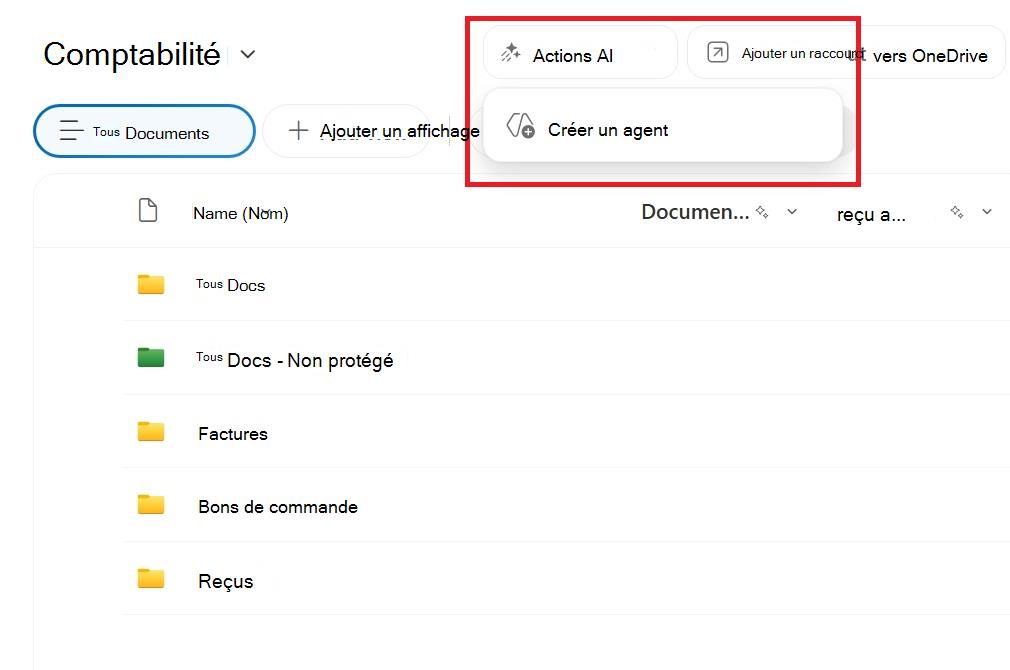
L’agent utilise initialement le contenu pris en charge dans cette bibliothèque ou cette liste comme étendue.
Créer un agent à partir du menu contextuel des fichiers sélectionnés
Dans une bibliothèque de documents, sélectionnez les fichiers ou dossiers que vous souhaitez que l’agent utilise.
Cliquez avec le bouton droit sur la sélection ou sélectionnez les points de suspension en regard de l’un des éléments sélectionnés.
Sélectionnez Créer un agent.
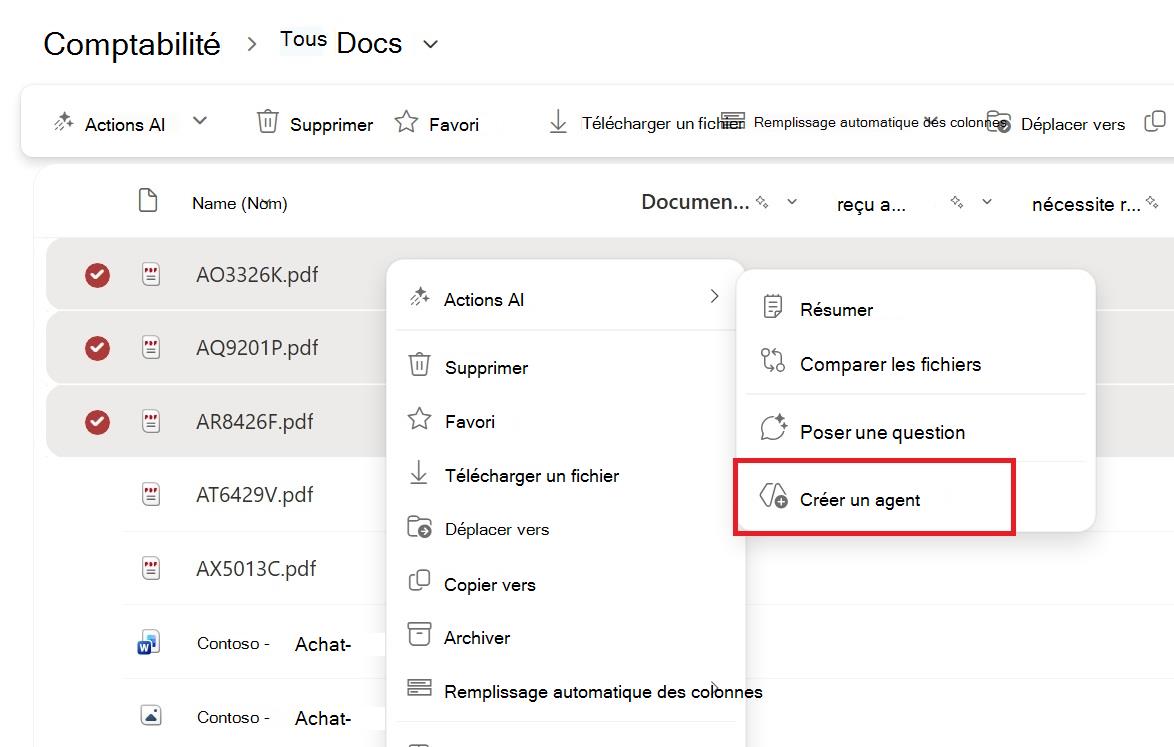
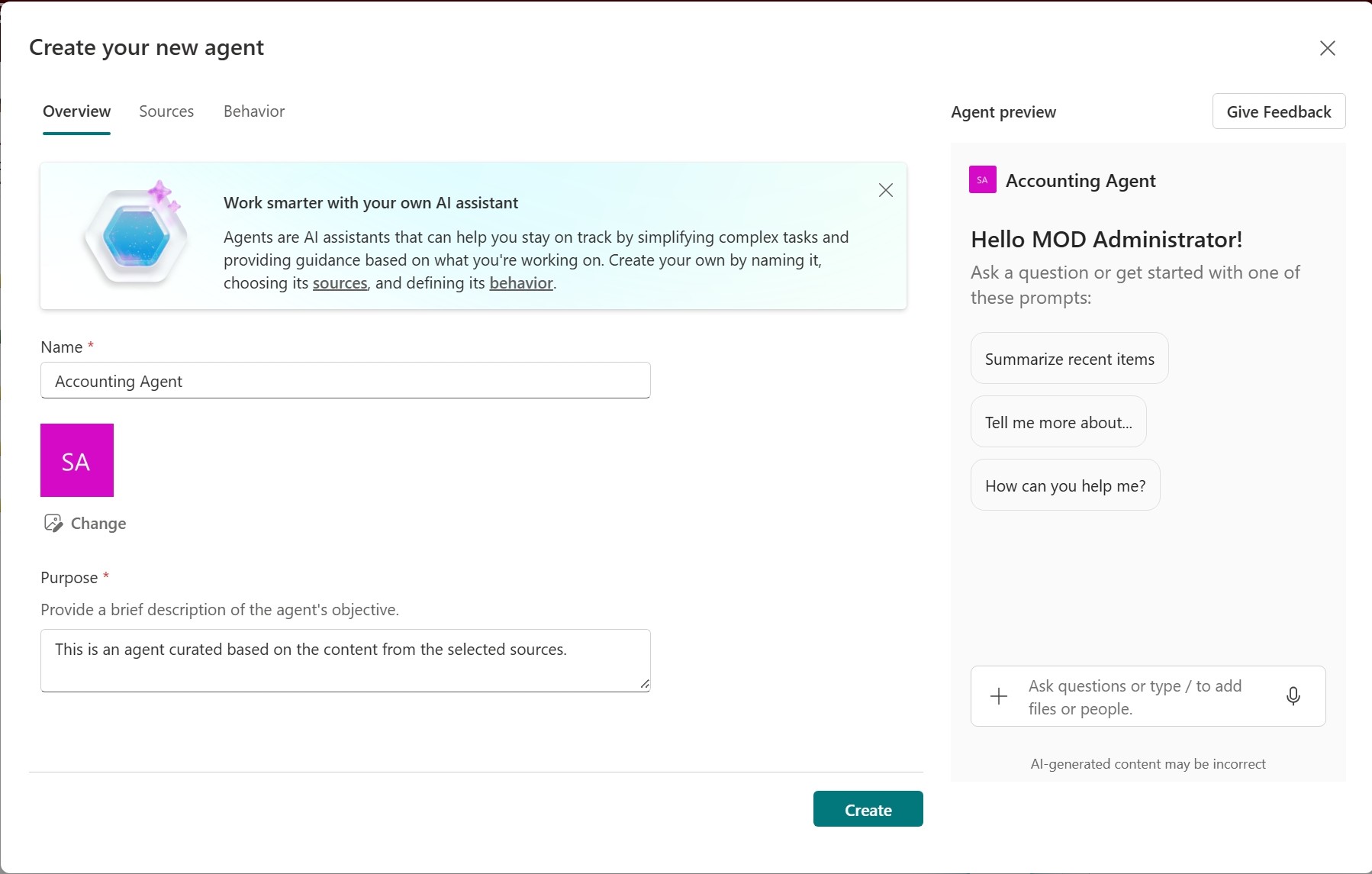
Le générateur d’agent s’ouvre avec le contenu sélectionné comme étendue initiale. Dans les onglets Vue d’ensemble, Sources et Comportement , examinez ou personnalisez le nom, l’icône, l’objectif, les sources de connaissances, le message de bienvenue, les invites de démarrage et les instructions de l’agent. Affichez un aperçu de l’agent, puis sélectionnez Créer.
Rechercher le fichier d’agent
Agent créé à partir de la page d’accueil du site
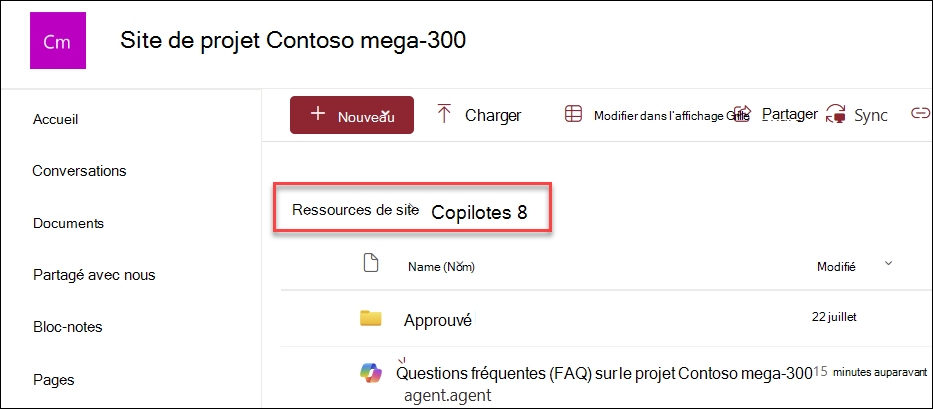
Chaque fois que vous créez un agent, vous le stockez sous forme de .agent fichier.
Si vous créez l’agent à partir de la page d’accueil du site, le site stocke automatiquement le .agent fichier sous Contenu du site>Copilots deressources> du site.
Agent créé à partir d’une bibliothèque de documents ou d’une liste
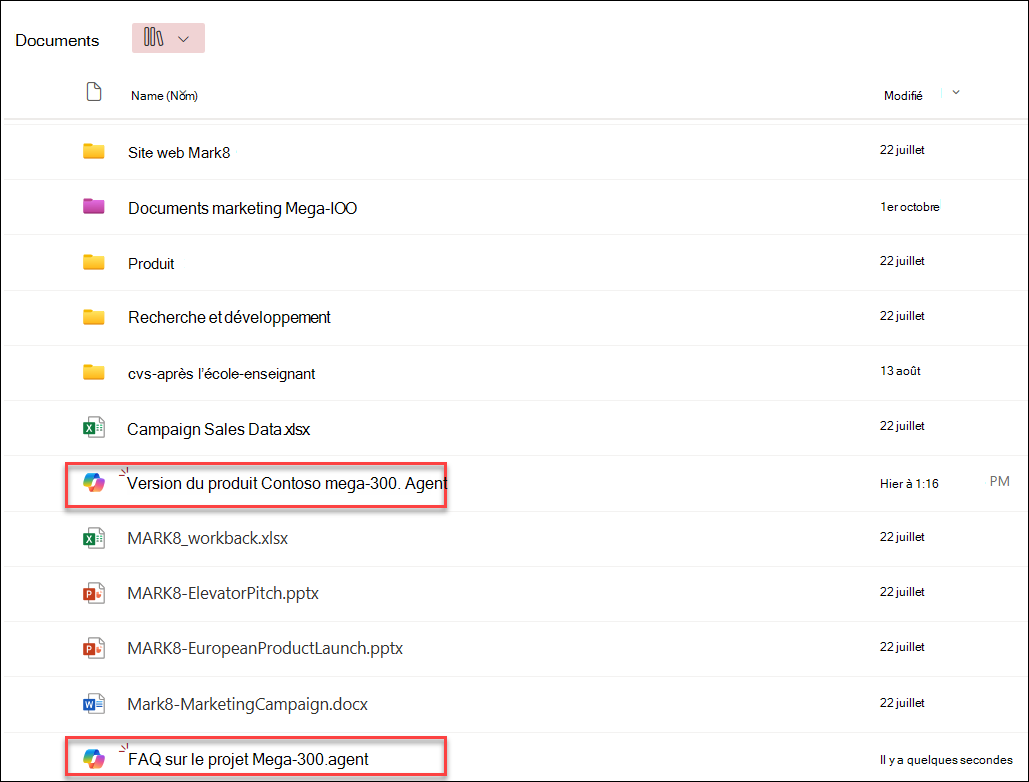
Si vous créez un agent à partir d’une bibliothèque de documents ou d’une liste, le site enregistre l’agent dans le dossier de bibliothèque actif ou en tant qu’élément dans la liste actuelle.
Vous pouvez modifier l’agent après sa création pour :
- Personnalisation de sa personnalisation et de son objectif
- Ajout ou suppression des sites, pages et fichiers que votre agent doit inclure en tant que sources de connaissances au-delà du site SharePoint actuel
- Affinez le comportement de l’agent en écrivant des invites personnalisées adaptées à l’objectif et à l’étendue de l’agent
FAQ et gestion des données
Pour en savoir plus sur les agents, consultez les questions fréquemment posées.
Pour plus d’informations sur le fonctionnement de Microsoft Copilot, consultez Données, confidentialité et sécurité pour Microsoft Copilot.