
Rechercher un agent dans Microsoft Copilot Chat
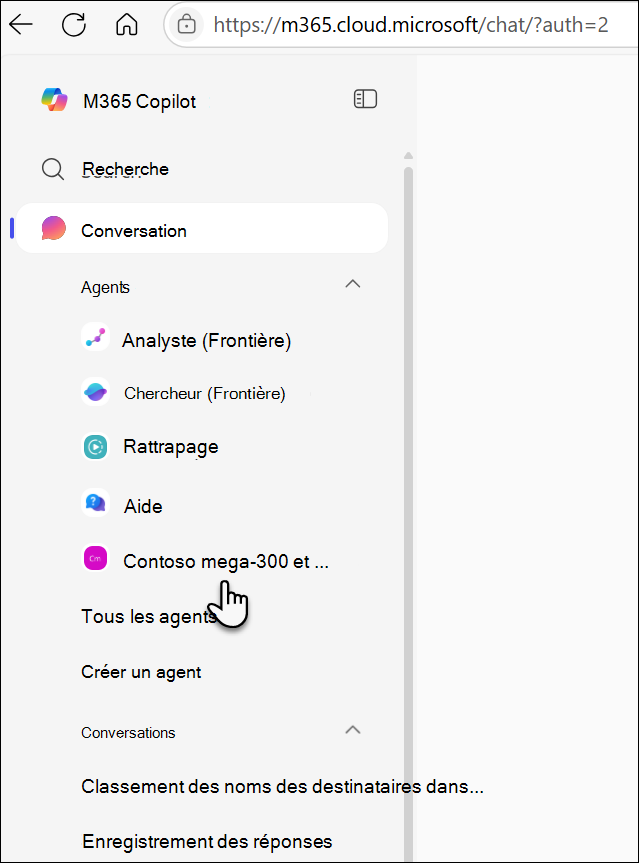
Une fois que vous avez interagi avec un agent personnalisé dans SharePoint, dans une conversation ou une réunion de groupe Teams, ou par le biais d’un lien partagé, l’agent devient disponible dans la section Agents du volet de navigation gauche de Microsoft Copilot Chat. Par exemple, après avoir posé une question à un agent SharePoint, elle apparaît dans vos agents récemment utilisés :
Remarque
- Seuls les agents que vous utilisez (pas seulement ceux vers lesquels vous obtenez un lien) s’affichent, ce qui permet à votre liste de rester pertinente et épurée.
- Des retards de synchronisation peuvent parfois se produire, bien que les agents apparaissent presque toujours en moins d’une minute.
- Pas de recherche d’agents : vous pouvez accéder uniquement aux agents que vous avez utilisés récemment. Il n’existe aucun moyen de parcourir tous les agents disponibles dans la liste.
- Historique des chats : le contexte des conversations SharePoint passées n’est pas transféré à la conversation Copilot, donc certaines conversations recommencent à zéro.
Épingler un agent
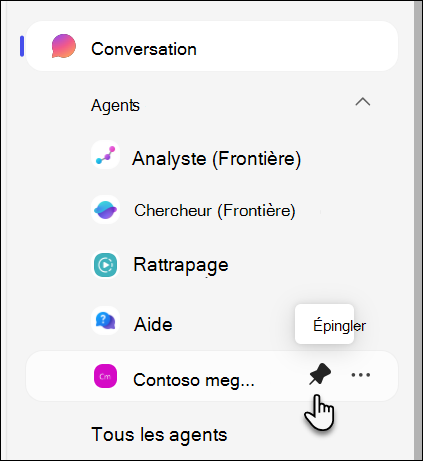
Si vous utilisez fréquemment un agent particulier, épinglez-le. Les agents épinglés restent en haut de votre rail gauche, ce qui vous permet d’y accéder rapidement, même lorsque la liste la plus récemment utilisée change. Pour épingler un agent, sélectionnez l’icône Épingler en regard de celui-ci.
Modifier ou partager un agent
Dans le volet de navigation Microsoft Copilot Chat gauche, sélectionnez les points de suspension en regard d’un agent pour ouvrir son menu d’options :
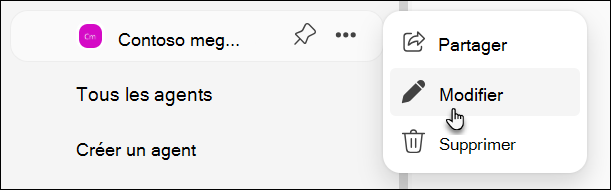
Modifier un agent : Pour les agents que vous créez, sélectionnez Modifier pour lancer le générateur SharePoint et apporter des mises à jour. Si vous n’êtes pas autorisé à modifier, l’option est désactivée.
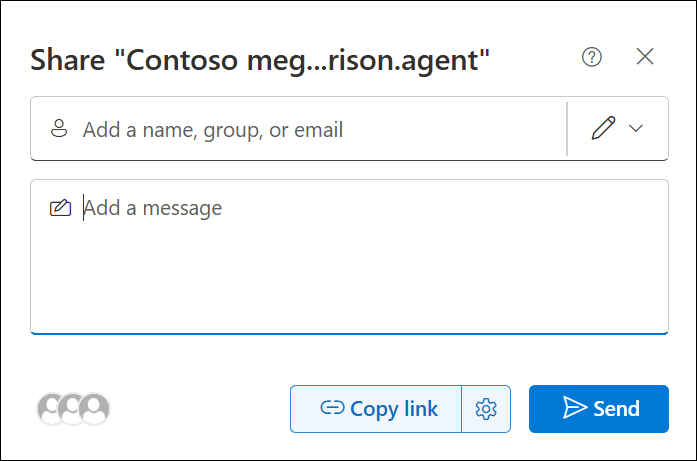
Partager un agent : Lorsque vous souhaitez collaborer avec des collègues, utilisez Partager/Obtenir un lien pour générer un lien de partage via la boîte de dialogue de partage de fichiers.
FAQ et gestion des données
Pour en savoir plus sur les agents dans SharePoint, consultez les questions fréquemment posées.
Pour plus d’informations sur le fonctionnement de Microsoft Copilot, consultez Données, confidentialité et sécurité pour Microsoft Copilot.