

Avant de commencer
Pour interagir avec les agents dans SharePoint, vous avez besoin des éléments suivants :
- Une licence Microsoft Copilot, ou
- Une organisation qui a activé la facturation à l’utilisation pour les agents dans SharePoint.
Exemples d’utilisation d’agents
En interagissant avec les agents dans SharePoint, vous pouvez interagir de manière intuitive avec votre site, vos pages et vos fichiers. Cette interaction améliore la collaboration avec vos collègues. Voici quelques exemples :
- Un spécialiste du recrutement du ministère des ressources humaines souhaite présélectionner rapidement les candidats à un poste d'enseignant périscolaire. Ils peuvent demander à l’agent de créer un tableau sur la base des CV qu’ils ont dans la bibliothèque de documents. Ce tableau peut contenir des informations sur chaque candidat, telles que son nom, son expérience, sa formation, ses compétences et ses coordonnées. Ils peuvent également poser des questions spécifiques sur ces documents :
Among these candidates, who has worked in school settings? - Un gestionnaire des ventes peut utiliser les propositions de produits et les aperçus des performances pour mieux comprendre les produits et communiquer leurs avantages aux clients potentiels : Give me a 5-minute elevator pitch about products X for me to present to the client next week.
- Un concepteur pédagogique pour l’équipe d’apprentissage et de développement professionnel de l’organisation peut créer un plan de cours basé sur les fichiers d’un produit : Please create a course outline for a one-hour long course to teach internal sales professionals about this product, and how to communicate its benefit with potential customers.
Démarrer une conversation avec un agent
Connectez-vous à votre site SharePoint avec votre compte professionnel ou scolaire.
Sur un site, une page ou une bibliothèque de documents SharePoint, sélectionnez l’icône Agent dans le coin supérieur droit. Le volet de conversation s’ouvre avec l’agent principal du site, choisi par le propriétaire du site. L’agent principal est Copilot ou un agent personnalisé.
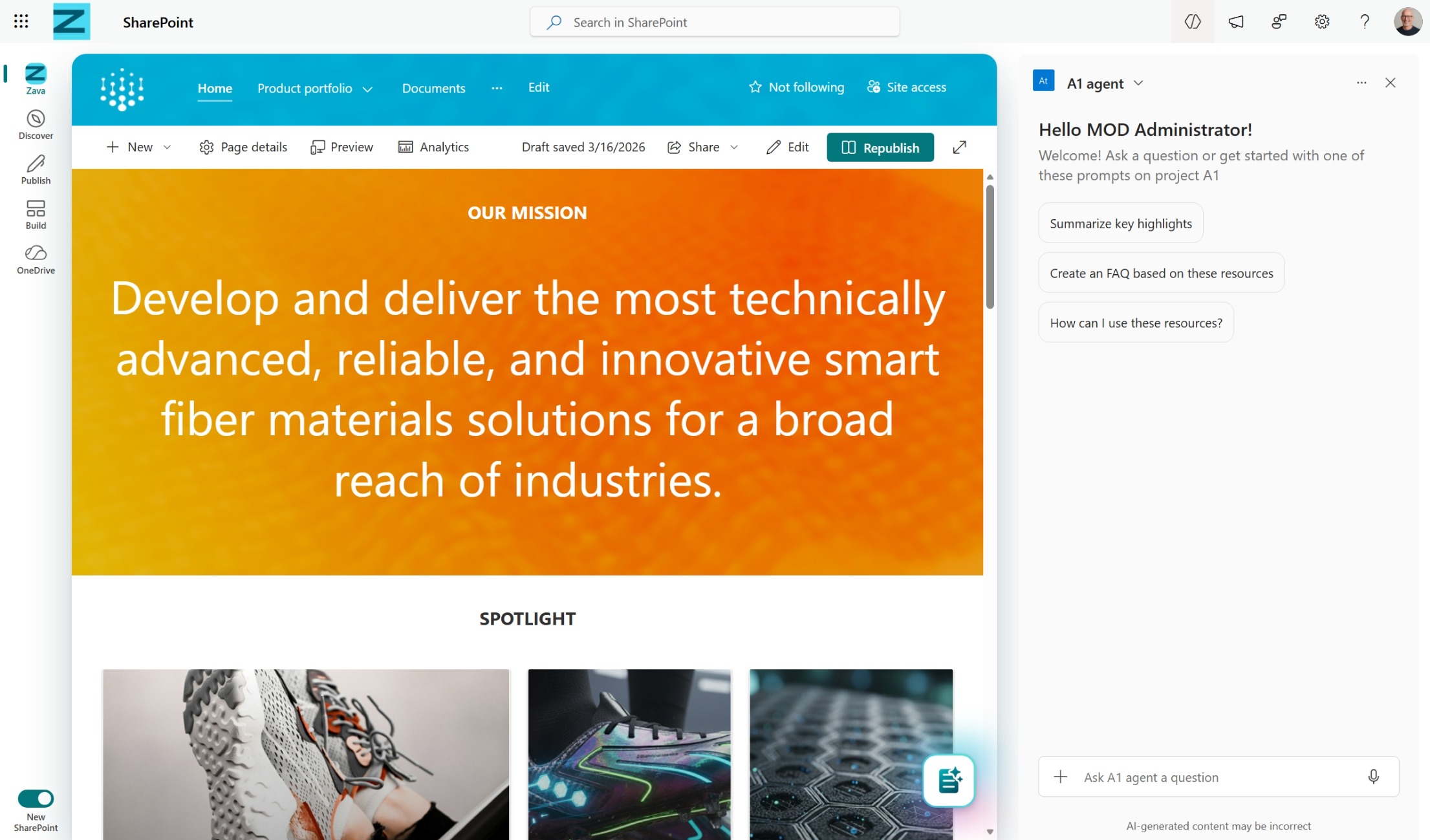
Sélectionnez une invite suggérée ou entrez votre propre question sur le site ou les documents. Par exemple, demandez à l’agent de résumer des documents, d’identifier le point de contact d’un projet ou de fournir les dernières mises à jour. Posez des questions de suivi si nécessaire.
Renvoi à des fichiers spécifiques dans la conversation en ligne
Lorsque vous interagissez avec un agent, vous pouvez ajouter des fichiers spécifiques de l’une des manières suivantes :
Dans une bibliothèque de documents, sélectionnez les fichiers, puis posez une question à leur sujet.
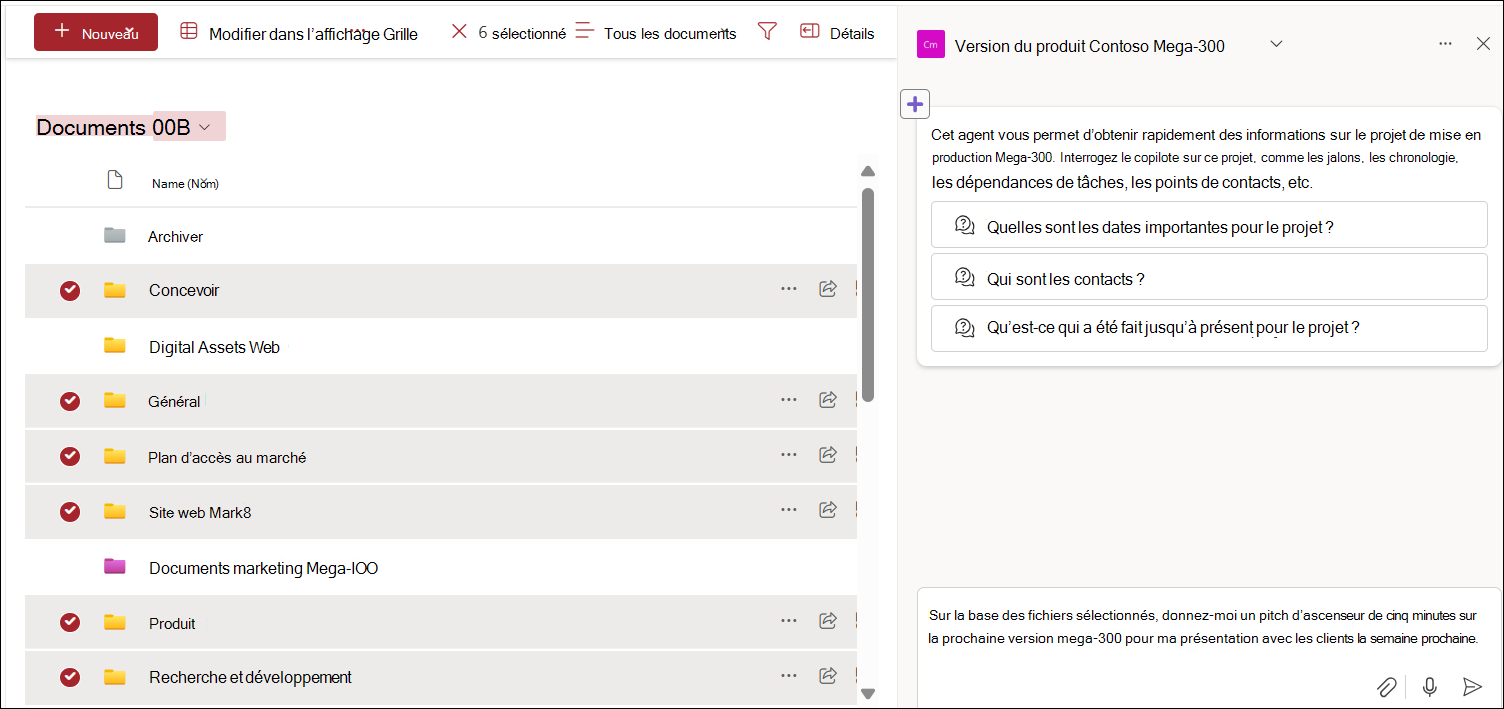
Dans la zone de conversation, sélectionnez l’icône plus (+) ou entrez
/, puis sélectionnez un fichier.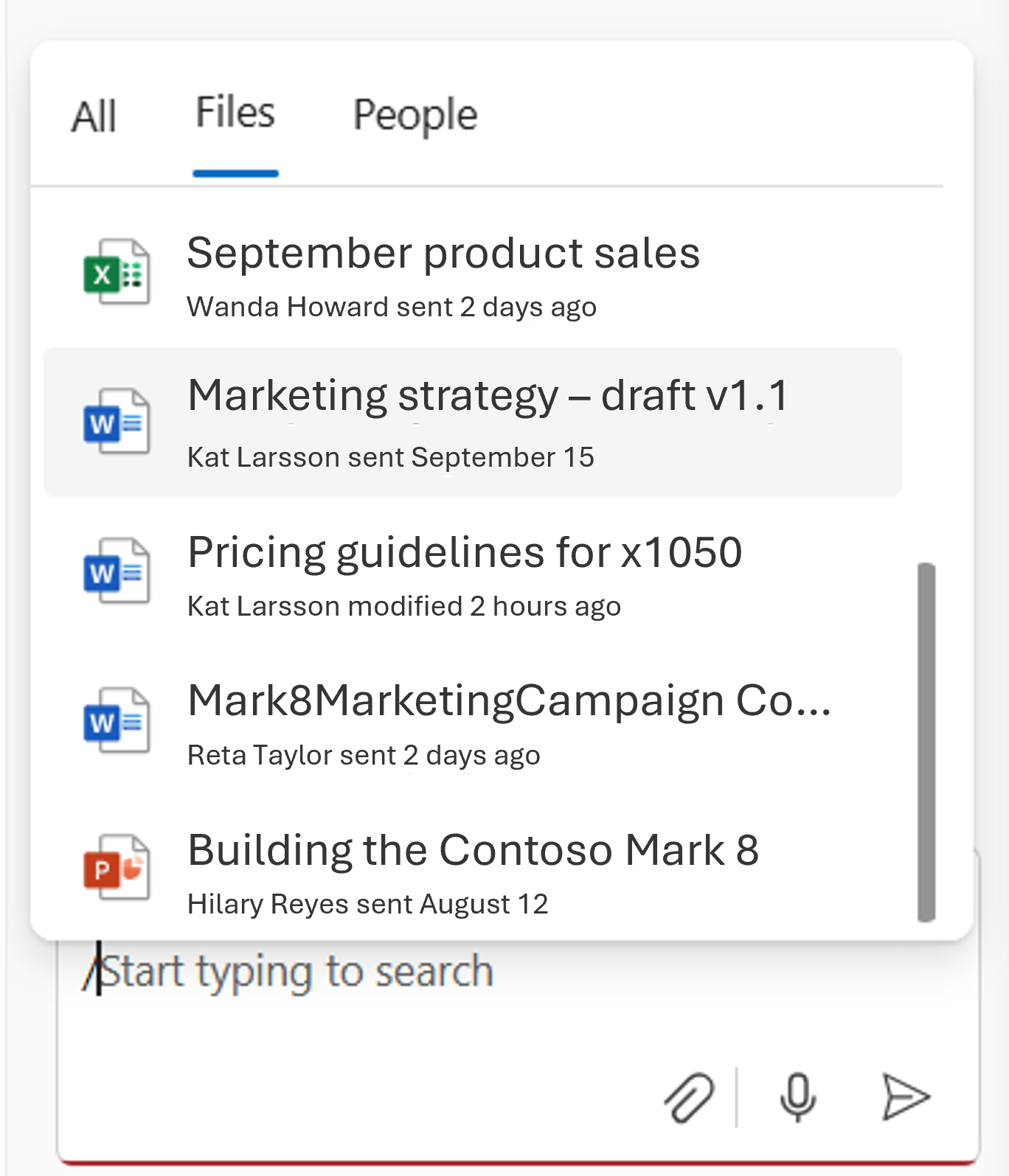
Gérer l'historique des conversations
Vous seul pouvez voir votre conversation avec les agents. Vous pouvez renommer un élément de l'historique des conversations. Lorsque vous sélectionnez un historique de conversation, l’agent actuel passe à l’agent utilisé dans l’historique de conversation.
Vous pouvez supprimer l'historique de votre conversation à partir du volet de conversation. Vous pouvez choisir de supprimer l'historique des conversations pour une conversation spécifique ou pour toutes les conversations.
Types de fichiers pris en charge
Actuellement, vous pouvez converser avec des agents dans SharePoint au sujet des fichiers des types suivants :
- Documents Office : DOC, DOCX, PPT, PPTX, XLSX
- Nouveaux formats Microsoft 365 : FLUID, LOOP
- Formats universels : PDF, TXT, RTF
- Fichiers web : ASPX, HTM, HTML
- Formats OpenDocument : ODT, ODP
La prise en charge des formats de fichiers suivants est bientôt prévue :
- Images
- Enregistrements de réunion et autres vidéos
- Blocs-notes OneNote
Les agents dans SharePoint prennent également en charge la sélection de pages ou de listes. Dans le sélecteur de fichiers, vous pouvez sélectionner des pages ASPX spécifiques dans la bibliothèque Pages de site. De même, il y aura un pivot dans la fenêtre du sélecteur pour sélectionner des listes spécifiques à partir de ce site.
Remarque
- Les agents ne répondent à vos questions qu’en utilisant des informations provenant de sites, de pages et de fichiers auxquels vous avez déjà accès et qui sont inclus dans les sources de l’agent. En raison de cette condition, la réponse de l’agent peut parfois être limitée. Si vous avez besoin d’un accès supplémentaire, contactez l’administrateur de votre site.
- Lorsqu’un site SharePoint est inclus comme source pour l’agent, il inclut automatiquement ses sites associés. Votre agent utilise des informations provenant du site central et des sites associés pour répondre.
FAQ et gestion des données
Pour en savoir plus sur les agents, consultez les questions fréquemment posées.
Pour plus d’informations sur le fonctionnement de Microsoft Copilot, consultez Données, confidentialité et sécurité pour Microsoft Copilot.