

Les agents vous aident à obtenir rapidement des informations adaptées à votre projet, à votre équipe et à vos tâches. Lorsque vous êtes sur un site SharePoint, vous pouvez choisir un agent, saisir un lien de partage et le partager dans Teams (ou toute autre application Microsoft 365). Ces agents permettent aux utilisateurs d’interagir avec des connaissances basées sur SharePoint par le biais de fonctionnalités simples @mentions, permettant un accès rapide aux résumés, aux réponses et à la découverte de fichiers sans quitter l’environnement Teams.
Remarque
L’agent répond en fonction des autorisations de la personne qui pose la question. Lorsque vous partagez un agent avec d’autres personnes, elles peuvent uniquement accéder aux sources pour lesquelles elles disposent d’autorisations. Les autorisations pour les sites, les pages et les fichiers inclus dans l’agent ne s’ajustent pas automatiquement lorsque l’agent est partagé. Par conséquent, vous devrez peut-être mettre à jour les autorisations de partage sur les ressources de l’agent pour vous assurer que d’autres utilisateurs peuvent pleinement utiliser l’agent.
Avant de commencer
Vous devez accéder à l’agent personnalisé dans SharePoint et obtenir l’autorisation d’utiliser ses sources de connaissances. Les destinataires doivent également accéder à l’agent et à ses sources. Les agents ne répondent pas dans une conversation de groupe ou un canal qui inclut des utilisateurs externes ou invités.
Ajouter un agent à une conversation ou un canal Teams
Vous pouvez ajouter à la conversation ou au canal Teams un agent que vos collègues peuvent utiliser.
Connectez-vous à SharePoint avec votre compte professionnel.
Sur un site, une page ou une bibliothèque de documents, sélectionnez l’icône Agent dans le coin supérieur droit, puis sélectionnez l’agent personnalisé que vous souhaitez partager.
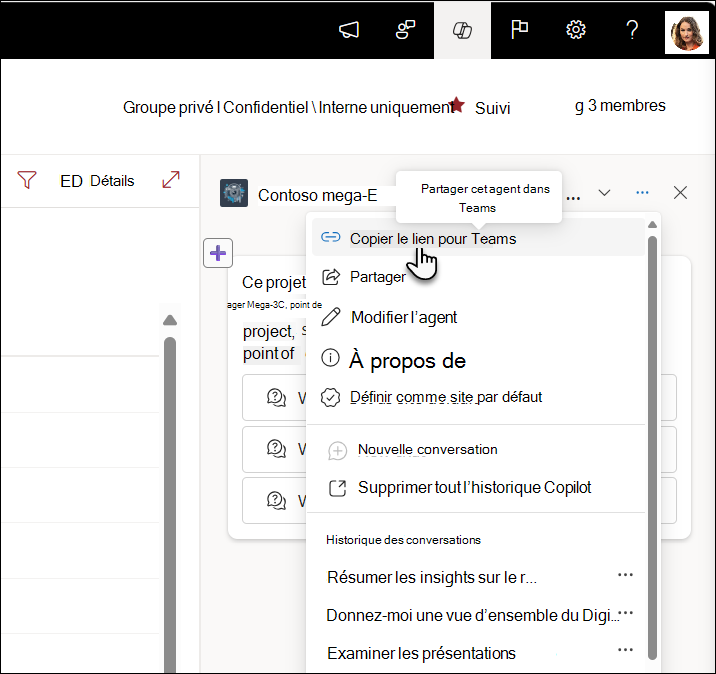
Sélectionnez les points de suspension, puis sélectionnez Copier le lien pour Teams.
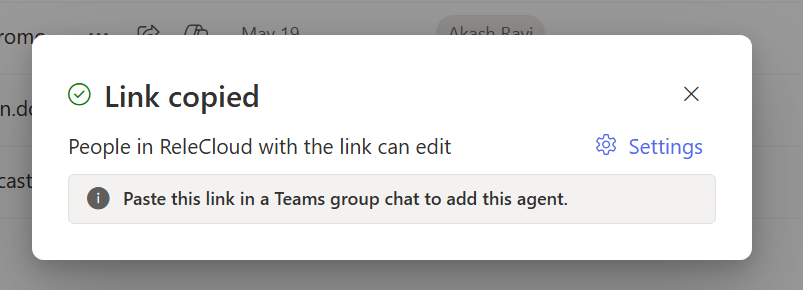
Dans la boîte de dialogue Lien copié , sélectionnez Paramètres dans le coin supérieur droit pour ajuster qui peut accéder à l’agent via le lien.
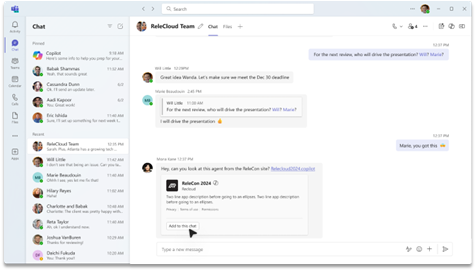
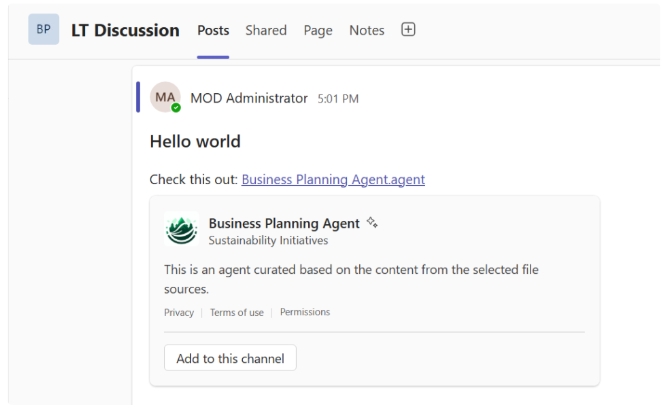
Envoyez le lien dans une conversation de groupe, une conversation de réunion ou un canal Teams. Lorsque vous y êtes invité, ajoutez l’agent à la conversation.
Remarque
Si vous ne sélectionnez pas Ajouter à cette conversation/canal, l’URL reste visible pour les membres du groupe, mais les utilisateurs ne peuvent pas interagir avec l’agent dans la conversation. Les agents refusent de répondre si des utilisateurs externes ou invités font partie de la conversation ou du canal de groupe.
Une fois que l’agent s’est présenté et a affiché ses invites de démarrage, @mention l’agent doit poser une question.
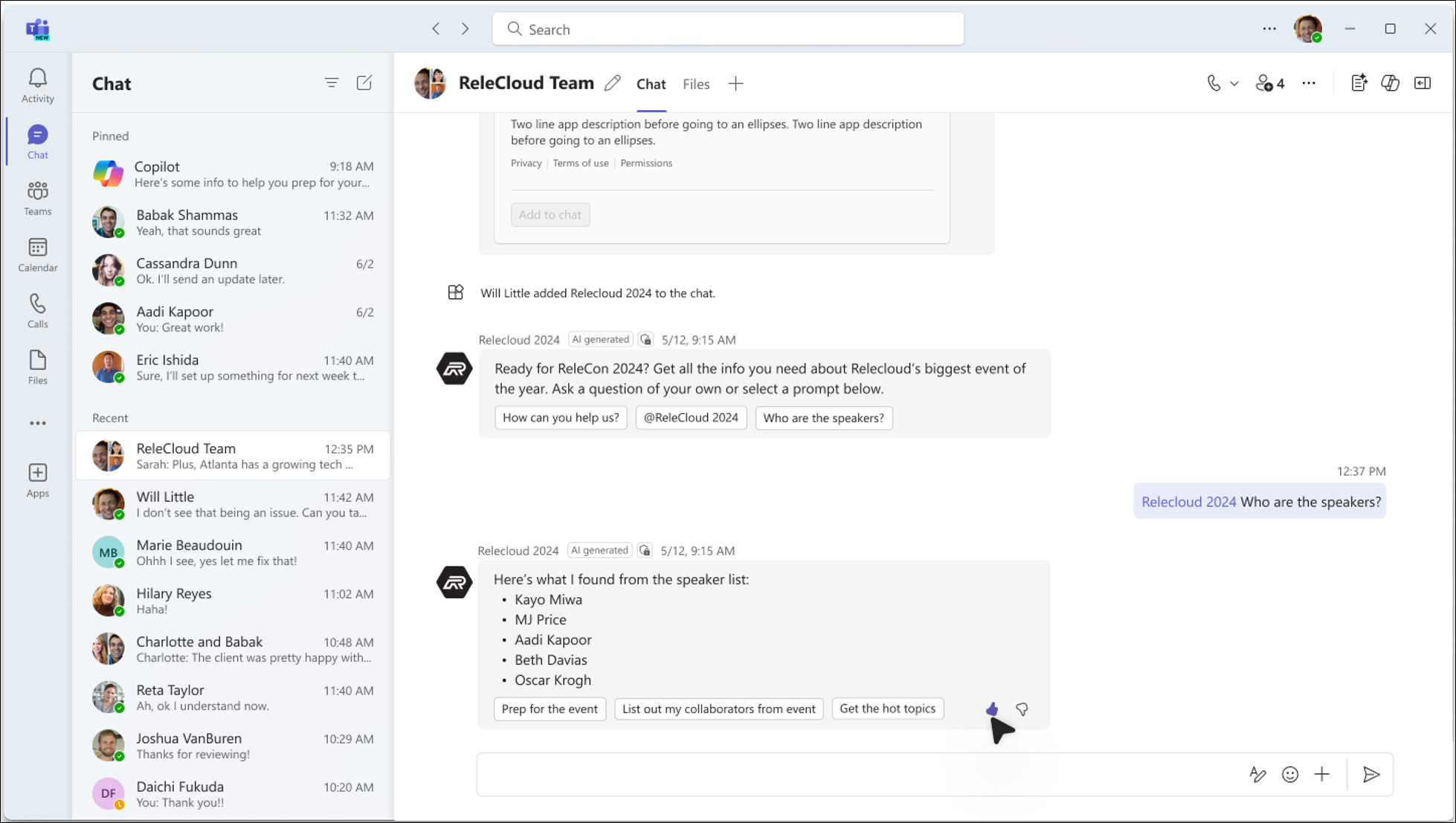
Utiliser un agent dans Teams
Lorsqu’un utilisateur pose des questions à un agent créé dans SharePoint dans Teams, il vérifie toujours les autorisations de l’utilisateur avant de fournir la réponse. Si l’utilisateur qui pose la question est autorisé à voir la réponse, mais que certains membres du groupe de conversation ne l’ont pas, l’utilisateur voit un message expliquant que la réponse ne peut pas être ajoutée automatiquement à la conversation.
Pour publier la réponse à la conversation Teams, l’utilisateur doit sélectionner Afficher la réponse pour afficher un aperçu de la réponse de l’agent.
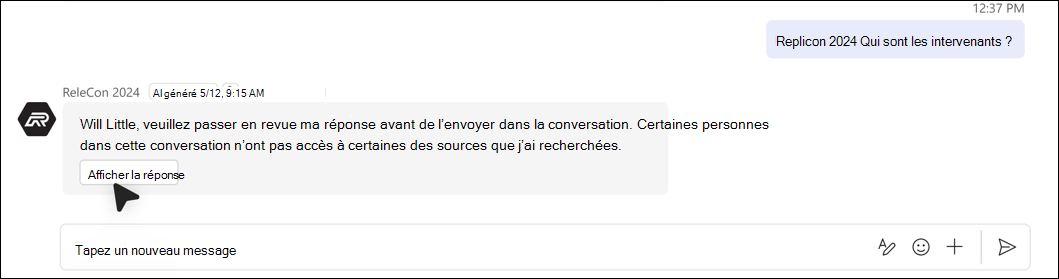
En fonction du contenu de la réponse et des fichiers utilisés, l’utilisateur peut alors décider d’envoyer ou non la réponse au chat. Ce processus garantit qu’aucune information confidentielle n’est partagée accidentellement.

Pendant que l’utilisateur qui a posé la question examine la réponse, d’autres membres de la conversation voient un message indiquant que la réponse est en cours de révision.
Si l’utilisateur qui a posé la question décide de partager la réponse avec le groupe, la réponse s’affiche et inclut une note indiquant qui a demandé, examiné et partagé la réponse de l’agent.
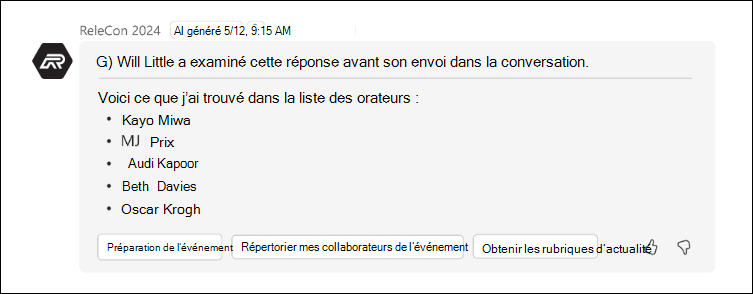
Si l’utilisateur décide de ne pas partager la réponse complète, l’agent en informe les autres dans la conversation.

Supprimer un agent de Teams
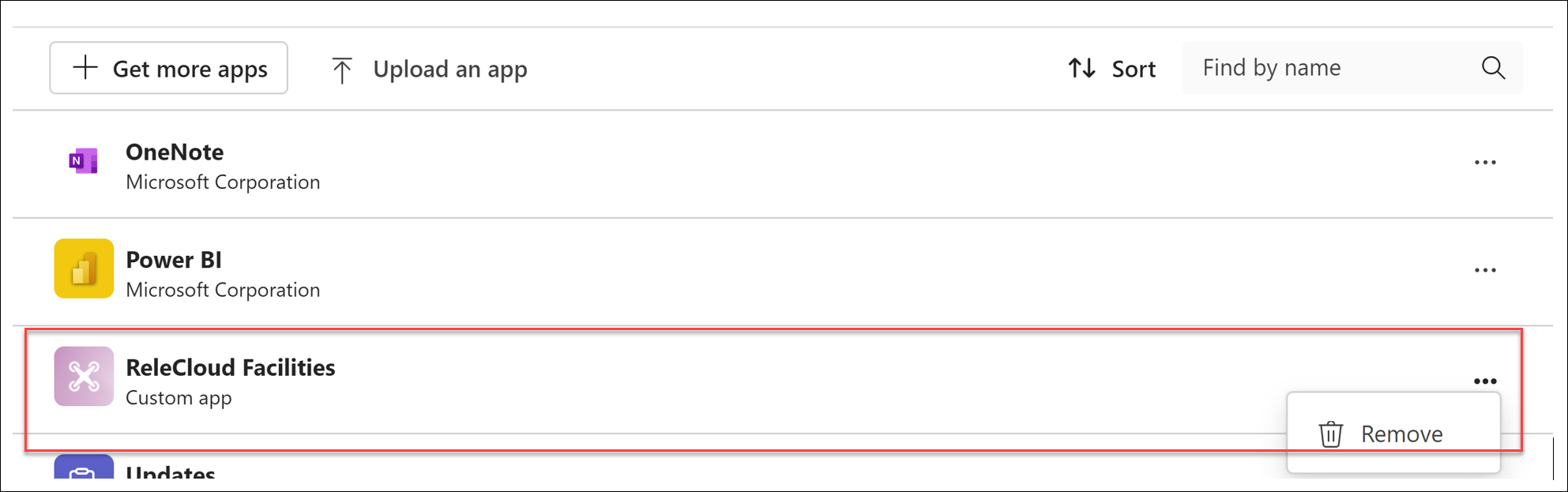
Vous pouvez supprimer un agent de Manage apps :
Recherchez la conversation qui contient l’agent dans la liste des conversations sur le rail gauche du client Teams.
Sélectionnez les points de suspension, puis Gérer les applications.
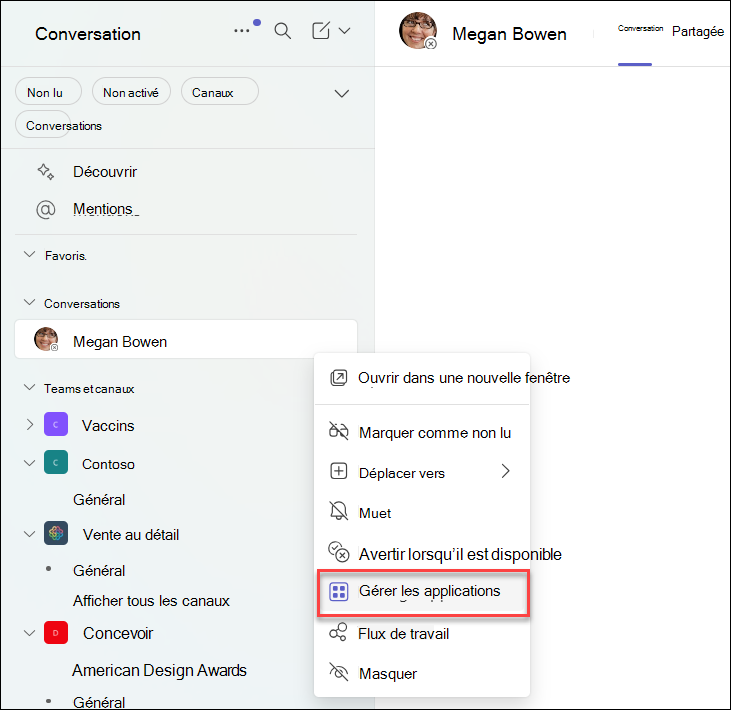
Sélectionnez les points de suspension en regard de l’agent, puis sélectionnez Supprimer.
FAQ et gestion des données
Pour en savoir plus sur les agents dans SharePoint, consultez les questions fréquemment posées.
Pour plus d’informations sur le fonctionnement de Microsoft Copilot, consultez Données, confidentialité et sécurité pour Microsoft Copilot.