
הפונקציה SUMPRODUCT מחזירה את סכום המכפלות של טווחים או מערכים מתאימים. פעולת ברירת המחדל היא כפל, אך ניתן גם לבצע חיבור, חיסור וחילוק.
בדוגמה זו, נשתמש בפונקציה SUMPRODUCT כדי להחזיר את סך המכירות עבור פריט וגודל נתון:
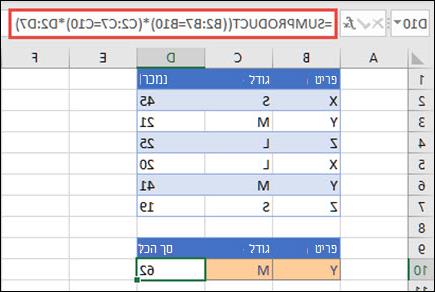 הפונקציה SUMPRODUCT מתאימה את כל המופעים של פריט Y/גודל M ומסכמת אותם, כך שעבור דוגמה זו 21 ועוד 41 שווים ל- 62.
תחביר
כדי להשתמש בפעולת ברירת המחדל (כפל):
=SUMPRODUCT(array1, [array2], [array3], ...)
תחביר הפונקציה SUMPRODUCT מכיל את הארגומנטים הבאים:
| ארגומנט | תיאור |
|---|---|
|
מערך1 נדרש |
ארגומנט המערך הראשון שאת רכיביו ברצונך להכפיל ולאחר מכן לסכם. |
|
[array2], [array3],... אופציונלי |
ארגומנטים 2 עד 255 של מערך שאת רכיביהם ברצונך להכפיל ולאחר מכן לסכם. |
לביצוע פעולות אריתמטיות אחרות
השתמש ב- SUMPRODUCT כרגיל, אך החלף את הפסיקים המפרידים בין ארגומנטי המערך באופרטורים האריתמטיים הרצויים (*, /, +, -). לאחר ביצוע כל הניתוחים, התוצאות מסוכמות כרגיל.
הערה
אם אתה משתמש באופרטורים אריתמטיים, שקול לתחום את ארגומנטי המערך בסוגריים ולהשתמש בסוגריים כדי לקבץ את הארגומנטים של המערך לצורך שליטה בסדר הפעולות האריתמטיות.
הערות
- הארגומנטים של המערך חייבים להיות בעלי ממדים זהים. אם לא, הפונקציה SUMPRODUCT מחזירה את #VALUE! ערך שגיאה. לדוגמה, הפונקציה =SUMPRODUCT(C2:C10,D2:D5) תחזיר שגיאה מאחר שהטווחים אינם באותו גודל.
- הפונקציה SUMPRODUCT מתייחסת לערכי מערך שאינם מספריים כאילו ערכם אפס.
- לקבלת ביצועים מיטביים, אין להשתמש ב- SUMPRODUCT עם הפניות לעמודה מלאה. שקול =SUMPRODUCT(A:A,B:B), במקרה זה הפונקציה תכפיל את 1,048,576 התאים בעמודה A ב- 1,048,576 התאים בעמודה B לפני הוספתם.
דוגמה 1
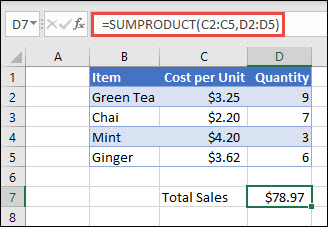
כדי ליצור את הנוסחה באמצעות הרשימה לדוגמה שלנו לעיל, הקלד =SUMPRODUCT(C2:C5,D2:D5) והקש Enter. כל תא בעמודה C מוכפל בתא המתאים לו באותה שורה בעמודה D, והתוצאות מסוכמות. הסכום הכולל עבור המצרכים הוא 78.97 דולר.
כדי לכתוב נוסחה ארוכה יותר שתיתן את אותה תוצאה, הקלד =C2*D2+C3*D3+C4*D4+C5*D5 והקש Enter. לאחר הקשת Enter, התוצאה זהה: $78.97. תא C2 מוכפל ב- D2, והתוצאה שלו נוספת לתוצאה של תא C3 כפול תא D3 וכן הלאה.
דוגמה 2
הדוגמה הבאה משתמשת בפונקציה SUMPRODUCT כדי להחזיר את סך המכירות נטו לפי סוכן מכירות, כאשר יש לנו גם סך מכירות וגם הוצאות לפי סוכן. במקרה זה, נשתמש בטבלת Excel, שמשתמשת בהפניות מובנות במקום בטווחים רגילים של Excel. כאן תראה שההפניה לטווחים 'מכירות', 'הוצאות' ו'סוכן' מוזכרת לפי שם.
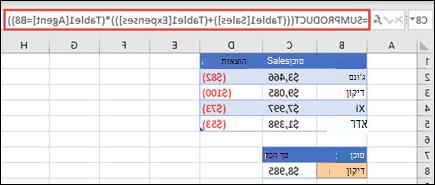 הנוסחה היא: =SUMPRODUCT(((Table1[Sales])+(Table1[Expenses]))*(Table1[Agent]=B8)), ומחזירה את סכום כל המכירות וההוצאות עבור הסוכן המפורטים בתא B8.
דוגמה 3
בדוגמה זו, אנו רוצים להחזיר את הסכום הכולל של פריט מסוים שנמכר על-ידי אזור נתון. במקרה זה, כמה דובדבנים מכר אזור המזרח?
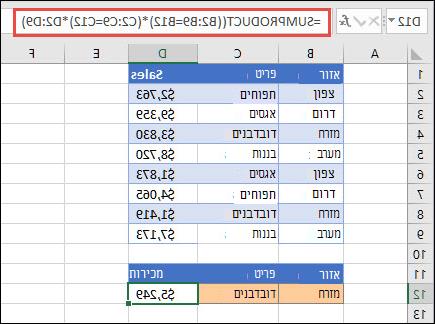 להלן, הנוסחה היא: =SUMPRODUCT((B2:B9=B12)*(C2:C9=C12)*D2:D9). תחילה הוא מכפיל את מספר המופעים של מזרח במספר המופעים התואמים של דובדבנים. לסיום, הוא מסכם את הערכים של השורות המתאימות בעמודה Sales. כדי לראות כיצד Excel מחשב זאת, בחר את תא הנוסחה ולאחר מכן עבור אל נוסחאותהערכת נוסחה>>.
זקוק לעזרה נוספת?
תמיד תוכל לשאול מומחה בקהילה הטכנולוגית של Excel או לקבל תמיכה בקהילות.