
הפונקציה XMATCH מחפשת אחר פריט שצוין במערך או בטווח תאים, ולאחר מכן מחזירה את המיקום היחסי של הפריט.
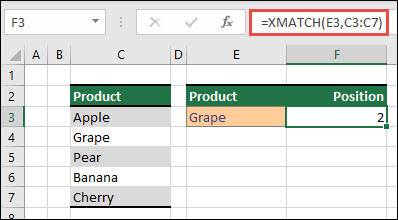
נניח שיש לנו רשימה של מוצרים בתאים C3 עד C7 ואנו רוצים לקבוע היכן ברשימה נמצא המוצר מתא E3. כאן, נשתמש ב-XMATCH כדי לקבוע את מיקומו של פריט ברשימה.
תחביר
הפונקציה XMATCH מחזירה את המיקום היחסי של פריט במערך או בטווח תאים.
=XMATCH(lookup_value, lookup_array, [match_mode], [search_mode])
| ארגומנט | תיאור |
|---|---|
|
lookup_value נדרש |
ערך בדיקת המידע |
|
lookup_array נדרש |
המערך או הטווח לחיפוש |
|
[match_mode] אופציונלי |
ציין את סוג ההתאמה: 0 - התאמה מדויקת (ברירת מחדל) -1 - התאמה מדויקת או הפריט הקטן ביותר הבא 1 - ההתאמה המדויקת או הפריט הבא בגודלו 2 - משחק תווים כלליים שבו ל- *, ?, ו- ~ יש משמעות מיוחדת. |
|
[search_mode] אופציונלי |
ציין את סוג החיפוש: 1 - חיפוש מהראשון עד האחרון (ברירת מחדל) -1 - חיפוש מהאחרון לראשון (חיפוש הפוך). 2 - בצע חיפוש בינארי המסתמך על מיון lookup_array בסדר עולה . אם הפונקציה לא ממוינת, יוחזרו תוצאות לא חוקיות. -2 - בצע חיפוש בינארי המסתמך על מיון lookup_array בסדר יורד . אם הפונקציה לא ממוינת, יוחזרו תוצאות לא חוקיות. |
דוגמאות
דוגמה 1
מיקומו המדויק של הביטוי הראשון התואם או הקרוב ביותר לערך של "גרא" נקבע בדוגמה הבאה.
נוסחה: XMATCH(E3,C3:C7,1)

דוגמה 2
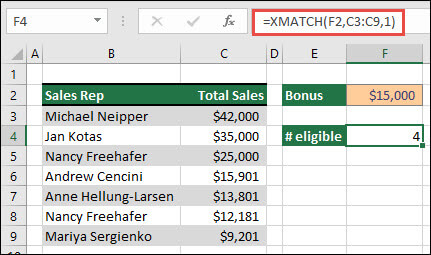
מספר אנשי המכירות הזכאים לבונוס נקבע בדוגמה הבאה. על מנת לגלות את הפריט הקרוב ביותר ברשימה או התאמה מדויקת, זה משתמש גם ב-1 עבור match_mode; עם זאת, מכיוון שהנתונים מספריים, הם מחזירים ספירת ערכים. מאחר שהיו ארבעה נציגי מכירות שחרגו מסכום הבונוס במקרה זה, הפונקציה מחזירה 4.
Formula=XMATCH(F2,C3:C9,1)
דוגמה 3
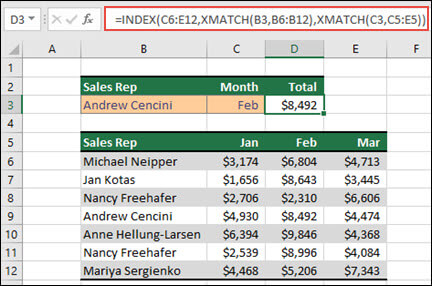
לאחר מכן, נבצע בדיקת מידע אנכית ואופקית בו זמנית באמצעות שילוב של INDEX/XMATCH/XMATCH. במקרה זה, נרצה להחזיר את סכום המכירות עבור נציג מכירות מסוים וחודש מסוים. אפשרות זו ניתנת להשוואה לשילוב של שיטות INDEX ו - MATCH , אך היא מצריכה פחות ארגומנטים.
Formula=INDEX(C6:E12,XMATCH(B3,B6:B12),XMATCH(C3,C5:E5))
דוגמה 4
בנוסף, ניתן להשתמש ב- XMATCH כדי להחזיר ערך בתוך מערך. =XMATCH(4),{5,4,3,2,1} לדוגמה, יספק 2 מאחר ש- 4 הוא הערך השני של המערך. בעוד ש- =XMATCH(4.5,{5,4,3,2,1},1) מייצר 1 במקרה התאמה מדויקת זה, הארגומנט match_mode (1) מוגדר להחזיר התאמה מדויקת או את הפריט הבא בגודלו, שהוא 5.
זקוק לעזרה נוספת?
תמיד תוכל לשאול מומחה בקהילה הטכנולוגית של Excel או לקבל תמיכה בקהילות.