
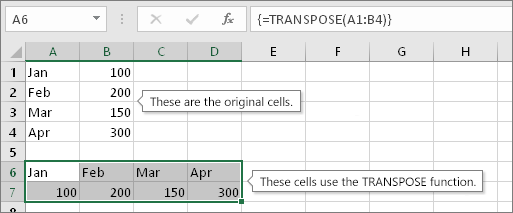
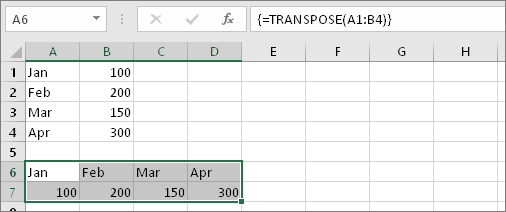
לעתים עליך להחליף או לסובב תאים. ניתן לעשות זאת על-ידי העתקה, הדבקה ושימוש באפשרות 'בצע חילוף'. אך פעולה זו יוצרת נתונים כפולים. אם אינך מעוניין בכך, באפשרותך להקליד נוסחה במקום זאת באמצעות הפונקציה TRANSPOSE. לדוגמה, בתמונה הבאה, הנוסחה =TRANSPOSE(A1:B4) לוקחת את התאים A1 עד B4 ומסדרת אותם בצורה אופקית.
הערה
אם יש לך גירסה נוכחית של Microsoft 365, באפשרותך להזין את הנוסחה בתא הימני העליון של טווח הפלט ולאחר מכן להקיש ENTER כדי לאשר את הנוסחה כנוסחת מערך דינאמי. אחרת, יש להזין את הנוסחה כנוסחת מערך מדור קודם על-ידי בחירת טווח הפלט, הזנת הנוסחה בתא הימני העליון של טווח הפלט והקשה על Ctrl+Shift+Enter כדי לאשר אותה. Excel מוסיף עבורך סוגריים מסולסלים בתחילת הנוסחה ובסופה. לקבלת מידע נוסף אודות נוסחאות מערך, ראה קווים מנחים ודוגמאות לנוסחאות מערך.
שלב 1: בחר תאים ריקים
תחילה בחר כמה תאים ריקים. הקפד לבחור מספר תאים זהה לזה של מערך התאים המקורי, אך בכיוון ההפוך. לדוגמה, יש לך 8 תאים כאן המסודרים אנכית:
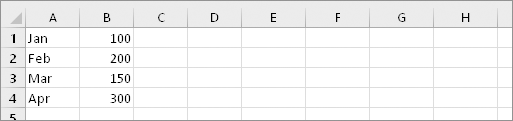
כך שעלינו לבחור שמונה תאים אופקיים, באופן הבא:
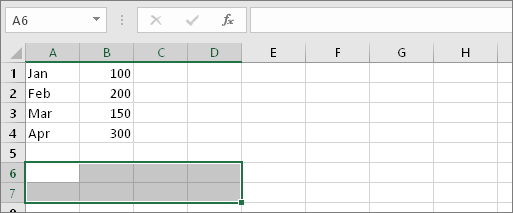
כאן התאים החדשים שעברו חילוף יוצגו.
שלב 2: הקלד =TRANSPOSE(
כשתאים ריקים אלה עדיין נבחרים, הקלד: =TRANSPOSE(
המראה של Excel יהיה דומה למראה הבא:

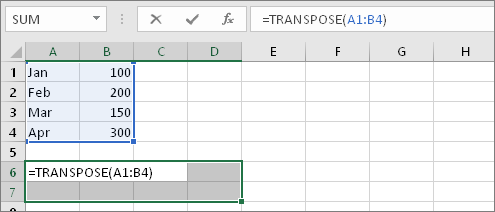
שים לב ששמונה תאים עדיין נבחרים, למרות שהתחלנו להקליד נוסחה.
שלב 3: הקלד את הטווח של התאים המקוריים.
עכשיו הקלד את הטווח של התאים שברצונך לבצע חילוף שלהם. בדוגמה זו, אנו מעוניינים לבצע חילוף של תאים מ- A1 עד B4. לכן, הנוסחה עבור דוגמה זו תהיה: =TRANSPOSE(A1:B4) -- אך אל תקיש ENTER עדיין עבור Excel מדור קודם! רק הפסק להקליד ועבור לשלב הבא. עבור Excel 365 ואילך, הקש ENTER.
המראה של Excel יהיה דומה למראה הבא:
שלב 4: לבסוף, הקש CTRL+SHIFT+ENTER עבור Excel מדור קודם
עבור Excel מדור קודם, הקש CTRL+SHIFT+ENTER. מדוע? משום שהפונקציה TRANSPOSE משמשת רק בנוסחאות מערך, כך עליך לסיים נוסחת מערך. נוסחת מערך, בקצרה, היא נוסחה שחלה על יותר מתא אחד. מאחר שבחרת יותר מתא אחד בשלב 1 (עשית, נכון?), הנוסחה תוחל על יותר מתא אחד. להלן התוצאה לאחר הקשת CTRL+SHIFT+ENTER:
עצות
- אין צורך להקליד את הטווח באופן ידני. לאחר הקלדת =TRANSPOSE( תוכל להשתמש בעכבר כדי לבחור את הטווח. פשוט לחץ וגרור מהתחלת הטווח ועד לסופו. עבור Excel מדור קודם, הקש CTRL+SHIFT+ENTER לאחר שתסיים. עבור Excel 365 ואילך, הקש ENTER.
- זקוק לחילוף גם של עיצוב טקסט ותאים? נסה להעתיק, להדביק ולהשתמש באפשרות 'בצע חילוף'. אבל זכור שזה יוצר כפילויות. לכן, אם התאים המקוריים שלך משתנים, העותקים לא יתעדכנו.
- ישנו מידע נוסף שתוכל ללמוד אודות נוסחאות מערך. צור נוסחת מערך או, תוכל לקרוא הנחיות מפורטות ולקבל דוגמאות שלהן כאן.
פרטים טכניים
הפונקציה TRANSPOSE מחזירה טווח תאים אנכי כטווח אופקי או להיפך. יש להזין את הפונקציה TRANSPOSE כנוסחת מערך בטווח בעל אותו מספר של שורות ועמודות, בהתאמה, מכיוון שטווח המקור מכיל עמודות ושורות. השתמש בפונקציה TRANSPOSE לשינוי הכיוון האנכי והאופקי של מערך או טווח בגליון עבודה.
תחביר
TRANSPOSE(array)
תחביר הפונקציה TRANSPOSE מכיל את הארגומנט הבא:
- מערך נדרש. מערך או טווח של תאים בגליון עבודה שברצונך לבצע בו חילוף. החילוף של מערך נוצר על-ידי שימוש בשורה הראשונה של המערך כעמודה הראשונה במערך החדש, בשורה השנייה של המערך כעמודה השנייה במערך החדש וכך הלאה. אם אינך בטוח כיצד להזין נוסחת מערך, ראה יצירת נוסחת מערך.