

כיצד להיכנס ל- Microsoft 365 או ל- Office
עבור יישומי Microsoft 365 או Office המותקנים במחשב Windows:
- אם אינך נמצא כבר בקובץ או במסמך של Microsoft 365 או Office, פתח יישום כגון Word או Excel ופתח קובץ קיים, או צור קובץ חדש.
- בחר חשבון>קובץ ( או חשבון Office אם אתה משתמש ב- Outlook).
- אם עדיין לא נכנסת, לחץ על כניסה.
- בחלון הכניסה, הקלד את כתובת הדואר האלקטרוני והסיסמה שבהן אתה משתמש עם Office. ייתכן שזהו חשבון Microsoft האישי שמשויך ל- Office, או שם המשתמש והסיסמה שבהם אתה משתמש עם החשבון שלך בעבודה או בבית הספר.


אין אפשרות להיכנס ל- Microsoft 365 או ל- Office
אם אינך מצליח להיכנס לחשבון Microsoft שלך, ניתן לזהות את רוב הבעיות באמצעות כלי עוזר הכניסה שלנו.
הכלי יבקש ממך להזין את כתובת הדואר האלקטרוני או מספר הטלפון הנייד שאיתם אתה מנסה להיכנס ובדוק את הפרטים שאתה מספק. אם זיהינו בעיה בחשבון שלך, נודיע לך מה עליך לעשות כדי לפתור את הבעיה. אם לא זיהינו בעיה, נדריך אותך כיצד תוכל לעזור לעצמך.
לחץ על הלחצן כדי להתחיל:
מידע נוסף
כיצד ההרשמה פועלת ב- Microsoft 365
אם אתה נרשם כמנוי ל- Microsoft 365, תתבקש להיכנס כדי להשתמש ב- Office לאחר ההתקנה, או לאחר התנתקות. המנוי שלך כולל מגבלת כניסה הקובעת בכמה התקנות של Office באפשרותך להיכנס בו-זמנית. השתמש בכרטיסיות שלהלן כדי לבחור את סוג המנוי ולקבל מידע נוסף אודות מגבלות הכניסה של המנוי שלך.
עם Microsoft 365, באפשרותך להתקין את Microsoft 365 או Office בכל המכשירים שלך ולהיכנס ל- Office בחמישה מכשירים בו-זמנית. זה כולל מחשבי PC, Macs, מחשבי לוח, וטלפונים ניידים.
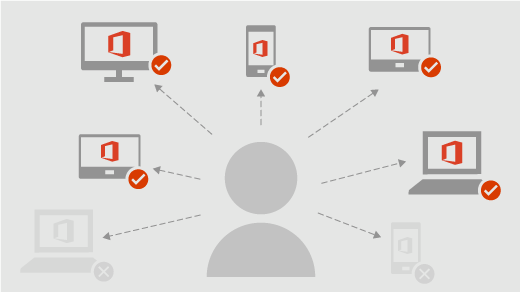
זה מה שעליך לדעת
הנה כמה עצות לשימוש ב- Microsoft 365 במכשירים מרובים:
- לכל אדם שמשתמש ב- Microsoft 365 או ב- Office במכשיר חייב להיות חשבון המשויך ל- Microsoft 365. זה יכול להיות החשבון שנרשם כמנוי ל- Microsoft 365, או כל חשבון שמשתף מנוי Microsoft 365 Family שלך.
- בעת התקנת Microsoft 365 או Office במכשיר, תתבקש להיכנס בפעם הראשונה שתחיל יישום של Microsoft 365 או Office.
- Office ימשיך לפעול כל עוד אתה מחובר. אם אתה יוצא, רשיון החשבון שלך מוסר והפעלת היישום מבוטלת. תוכל להציג ולהדפיס קבצים, אך לא ליצור או לערוך קבצים.
כדי להפעיל את Microsoft 365 או את Office לאחר הכניסה, תוכל להיכנס שוב באמצעות החשבון המשויך למנוי שלך. - אם יש לך יותר מחמישה מכשירים, Microsoft 365 או Office ינתק אותך ממכשירים באופן אוטומטי כדי להישאר במסגרת מגבלת הכניסה שלך. כדי להשתמש ב- Office במכשיר שבו יצאת, פשוט היכנס שוב.
שאלה נפוצה אודות כניסה ל- Microsoft 365 או Office
שאלות נפוצות
נכנסתי לחשבוני. האם עלי להישאר מחובר?
מומלץ להישאר מחובר ל- Office כדי שהיישומים שלך יישארו מופעלים.
מה קורה אם אני יוצא מ- Microsoft 365 או מ- Office?
אם תצא, הפעלת היישומים שלך תבוטל. תוכל להציג ולהדפיס קבצים, אך לא ליצור או לערוך קבצים, עד שתיכנס שוב. לקבלת מידע נוסף, ראה מה קורה כאשר אתה מתנתק מ- Office.
אם אני משתף Microsoft 365 Family, כיצד פועלת הכניסה?
באפשרותך לשתף את המנוי Microsoft 365 Family שלך עם עד חמישה אנשים אחרים. כל אדם ישתמש בחשבון Microsoft שלו כדי להתקין את Microsoft 365 Office בכל המכשירים שלו ויבצע כניסה לחמישה מכשירים בו-זמנית.
האם אנשים אחרים יכולים להיכנס ל- Microsoft 365 או ל- Office במכשיר שלי?
אם אדם נכנס ל- Microsoft 365 או ל- Office במכשיר שלך ללא מנוי, הוא יוכל להציג ולהדפיס קבצים, אך לא ליצור או לערוך קבצים. אם יש לך Microsoft 365 Family, באפשרותך לשתף את המנוי שלך עם חמישה אנשים נוספים. כל אחד מהם יוכל להיכנס ל- Office באמצעות חשבון Microsoft שלו במכשיר שלך כדי ליצור ולערוך את הקבצים שלו.
למידע נוסף
הורדה, התקנה או התקנה מחדש של Office במחשב PC או Mac
שכחת את החשבון או את הסיסמה שלך?
מדוע יש צורך בחשבון Microsoft או בחשבון בעבודה או בבית ספר עם Microsoft 365 או Office
זקוק לעזרה נוספת?
לא מצליח להיכנס?
אם אינך מצליח להיכנס לחשבון Microsoft שלך, ניתן לזהות את רוב הבעיות באמצעות כלי עוזר הכניסה שלנו.
פנה למחלקת התמיכה
לקבלת תמיכה טכנית, עבור אל פנה לתמיכה של Microsoft, הזן את הבעיה ובחר קבל עזרה. אם אתה עדיין זקוק לעזרה, בחר יצירת קשר עם תמיכה כדי להיות מנותב לאפשרות התמיכה הטובה ביותר.
חשוב
כדי להגן את החשבון שלך ועל התוכן הכלול בו, נציגי התמיכה שלנו אינם מורשים לשלוח קישורי איפוס סיסמה או לגשת ולשנות פרטי חשבון.