
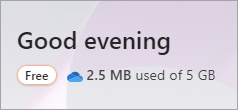
אם אתה רואה תג ללא תשלום לאחר שנכנסת באמצעות חשבון Microsoft שלך ב- Microsoft365.com, משמעות הדבר שאין לך מנוי פעיל של Microsoft 365 Family או Personal, אך יש לך גישה לאפליקציות האינטרנט ללא תשלום ולאחסון מקוון בענן.
תג רשום כמנוי מציין שכבר יש לך מנוי של Microsoft 365, ובאפשרותך להשתמש בכל היתרונות שציע מנוי.
כמשתמש ללא תשלום, רק גירסאות האינטרנט ללא Word, Excel ו- PowerPoint זמינות עבורך. כדי לגשת לאפליקציות אלה בדפדפן, כל שעליך לעשות הוא להיכנס ל- Microsoft365.com באמצעות חשבון Microsoft ולבחור את האפליקציה הדרושה ממפעיל היישומים סמל מפעיל היישומים  . (אם אין לך חשבון Microsoft, באפשרותך ליצור חשבון באמצעות כתובת דואר אלקטרוני חדשה או קיימת.)
בנוסף לגירסאות האינטרנט החינמיות של Word, Excel ו- PowerPoint, אתה מקבל גם שטח אחסון מקוון של 5 GB ב- OneDrive כדי שתוכל לגשת לקבצים שלך מכל מקום.
אם נרשמת כמנוי, כבר יש לך מנוי עבור Microsoft 365 Family או אישי. שני מנויים אלה כוללים את גירסאות שולחן העבודה של אפליקציות כגון Word, Excel, PowerPoint ו- Outlook שניתן להתקין במחשב PC או Mac.
עם Microsoft 365 Family או אישי תמיד יהיו לך את כלי הפרודוקטיביות המודרנית העדכניים ביותר מ- Microsoft, הכל עם התכונות, התיקונים ועדכוני האבטחה האחרונים. בנוסף, אתה מקבל תמיכה טכנית שנתית ואחסון בענן בנפח של 1 TB כדי לאחסן את הקבצים והתמונות שלך ללא עלות נוספת.
בנוסף, Microsoft 365 Family באפשרותך להוסיף עד חמישה אנשים נוספים למנוי שלך.
מלבד Microsoft 365 Family או Personal, קיימות תוכניות אחרות של Microsoft 365 הכוללות יתרונות ותכונות נוספים המיועדים במיוחד לעסקים קטנים ובינוניים, לארגונים, לבתי ספר או לארגונים ללא כוונת רווח.
אם אינך סבור שתדרוש כעת את העשירות המלאה של אפליקציות שולחן העבודה, אך אתה זקוק ליתרונות הנו נוספים של אחסון בענן והודעות דואר אלקטרוני המגיעות עם מנוי של Microsoft 365, ישנן תוכניות המתאימות לצורך כגון OneDrive עצמאי.
קבל מידע נוסף על ההבדלים בין חלק מתוכניות Microsoft 365 בטבלה שלהלן.
אינך בטוח מה קיים ברשותך כעת? ראה באיזו גירסה של Office אני משתמש?
אתה חושב שאתה זקוק למנוי עסקי? ראה מה ההבדל בין מנוי של Microsoft 365 עבור משפחה ואישי לבין מנוי אחד לעסקים
מוכן להתקין את אפליקציות שולחן העבודה? ראה התקנת Microsoft 365 או Office במחשב PC או Mac.
מחפש פרטים לגבי מוצרים ומחירים?
השווה בין יישומי האינטרנט של Microsoft 365 ללא תשלום למנוי בתשלום
הטבלה שלהלן מדגישה מינויים אישיים או משפחתיים. אם אתה סבור שייתכן שאתה זקוק למנוי עסקי, ראה מה ההבדל בין Microsoft 365 עבור משפחה ואישית לבין Microsoft 365 לעסקים.
| יישומי אינטרנט של Microsoft 365 ללא תשלום | OneDrive עצמאי | Microsoft 365 Family או Personal | |
|---|---|---|---|
| Cost | Free | תשלום חודשי קטן, או חסוך על-ידי תשלום שנתי | תשלום חודשי קטן, או חסוך על-ידי תשלום שנתי |
| מספר משתמשים | אדם אחד | אדם אחד | אדם אחד (עם Microsoft 365 Personal) 1 עד 6 אנשים (עם Microsoft 365 Family) |
| Word, Excel, PowerPoint, Outlook ו- OneNote | גירסאות אינטרנט בלבד | גירסאות אינטרנט בלבד | כולל אפליקציות אינטרנט ואפליקציות שולחן עבודה עבור PC ו- Mac התקן את אפליקציות שולחן העבודה בכל המכשירים שלך והישאר מחובר לחמישה מכשירים בו-זמנית. עצה: באמצעות Microsoft 365 Family, כל אדם המשתף את המנוי שלך יכול גם להתקין את אפליקציות שולחן העבודה בחמישה מכשירים משלו (אפשרות זו נפרדת מחמישה המכשירים שלך). |
| עדכוני תכונות | עדכוני אבטחה, אך אין תכונות חדשות. | עדכוני אבטחה, אך אין תכונות חדשות. | אפליקציות שולחן העבודה והאינטרנט משתפרות תמיד. קבל את כל התכונות והעדכונים האחרונים, וכן עדכוני אבטחה תיקוני באגים. |
|
התקנת אפליקציות בטלפונים ובמחשבי Tablet הערה: הזמינות של אפליקציות למכשירים ניידים משתנה בהתאם למדינה/לאזור. |
עריכה בסיסית רק במחשבי Tablet או בטלפונים בעלי מסך קטן מ- 10.1 אינץ'. | עריכה בסיסית רק במחשבי Tablet או בטלפונים בעלי מסך קטן מ- 10.1 אינץ'. | קבל את כל התכונות הנו נוספות הזמינות באפליקציות Microsoft 365 למכשירים ניידים. |
| Microsoft Teams | שיחות קבוצתיות למשך עד 60 דקות בחודש ו- 100 משתתפים. | שיחות קבוצתיות למשך עד 60 דקות בחודש ו- 100 משתתפים. | שיחות קבוצתיות עבור עד 30 שעות בחודש ו- 300 משתתפים. |
| Access ו- Publisher (עבור מחשב אישי בלבד) | לא זמין | לא זמין | כולל גירסאות שולחן עבודה של Access ו- Publisher (עבור מחשבי PC בלבד). |
| אחסון מקוון בענן עם OneDrive | שטח אחסון מקוון של 5 GB ב- OneDrive | שטח אחסון מקוון של 100 GB ב- OneDrive | שטח אחסון מקוון של 1 TB ב- OneDrive. בנוסף, Microsoft 365 Family, כל אדם המשתף את המנוי שלך (עד 5 אנשים נוספים) מקבל שטח אחסון מקוון של 1 TB משלו. עצה: עם Microsoft 365 Family, כל אדם המשתף את המנוי שלך (עד 5 אנשים נוספים) מקבל שטח אחסון מקוון של 1 TB משלו. |
| תמיכה טכנית | אין תמיכה טכנית | תמיכה טכנית ראשונית כלולה עבור בעיות התקנה בלבד. | קבל תמיכה ללא עלות נוספת לעזרה בבעיות טכניות, או בעיות במנויים ובחיוב. |
שאלות נפוצות
מה העלות?
בחר אפשרות להלן כדי לקבל פרטי תמחור.
| השוואת מחירים | |
|---|---|
| מנויי Microsoft 365 |
לשימוש אישי: Microsoft 365 Family (שתף עם עד 5 אנשים נוספים) Microsoft 365 Personal (עבור אדם אחד) OneDrive עצמאי (עבור אדם אחד) לשימוש עסקי: השוואה בין תוכניות Microsoft 365 לעסקים קטנים ובינוניים (עד 300 משתמשים) השוואה בין תוכניות Microsoft 365 Enterprise עבור ארגונים ללא כוונת רווח: תוכניות Microsoft 365 Nonprofit |
| רכישות חד-פעמיות של Microsoft 365 |
Office Home & Student 2021 Office Home & Business 2021 Office Professional 2021 Office Personal 2021 Office Home & Business 2021 Office Professional 2021 Office Home & Student 2021 for Mac |
האם ניתן לקנות יישום יחיד בלבד, כגון Word, Excel או PowerPoint? מה לגבי Project או Visio?
כן. באפשרותך לקנות גירסאות עצמאיות של Word, Excel ו- PowerPoint עבור מחשבי Mac או PC. עבור אל Microsoft Store וחפש את האפליקציה הרצויה.
באפשרותך לרכוש גירסאות מנוי או גירסאות ללא מנוי של Visio או Project (גירסאות שולחן עבודה של יישומים אלה מיועדות למחשבים בלבד). קנה את Visio או קנה את Project.
יש לי Mac. מה עליי לקנות?
ניתן להתקין מנויים Office 2021 Microsoft 365 במחשב Mac או PC. השוואת מחירים
האם אני צריך להיות מחובר לאינטרנט כדי להשתמש ב- Microsoft 365?
לאחר התקנת אפליקציות שולחן העבודה במכשירים שלך, אינך צריך להיות במצב מקוון כדי להשתמש ב- Microsoft 365. עם זאת, תזדקק לגישה לאינטרנט כדי לבצע אחת מהפעולות הבאות:
- התקנה ראשונה (אם אפליקציות לא הותקנו מראש במכשיר שלך)
- הפעלה ראשונית של יישומי שולחן העבודה של Microsoft 365
- התקנת עדכונים או התקנה מחדש של האפליקציות
- ניהול המנוי שלך (לדוגמה, עליך לעדכן את שיטת התשלום, לחדש או לשתף מנוי Microsoft 365 Family שלך)
- גש למסמכים המאוחסנים ב- OneDrive, אלא אם תתקין את אפליקציית שולחן העבודה של OneDrive במכשיר שלך.
עליך להתחבר לאינטרנט באופן קבוע כדי לשמור על העדכניות של גירסת Microsoft 365 שלך ולהנות משדרוגים אוטומטיים. אם לא תתחבר לאינטרנט לפחות כל 39 יום, האפליקציות שלך יחלפו למצב פונקציונליות מופחתת, וייתכן שתראה שגיאת מוצר ללא רשיון. כדי להפעיל מחדש את אפליקציות Microsoft 365, פשוט התחבר מחדש לאינטרנט והיכנס ל- Microsoft 365. למד כיצד להיכנס. לקבלת עזרה בחידוש מנוי שפג תוקפו, ראה חידוש Microsoft 365 לשימוש ביתי.
יש לי שאלות נוספות. האם ניתן לדבר עם מישהו?
השתמש באפשרות צור קשר בחלק התחתון של דף זה.