מורים יכולים כעת ליצור בקלות מבחנים במתמטיקה ושיעורי בית.
כיצד ליצור מטלת התקדמות במתמטיקה
1. בחר צוות כיתה.
2. בחר 'צור מטלה חדשה'.
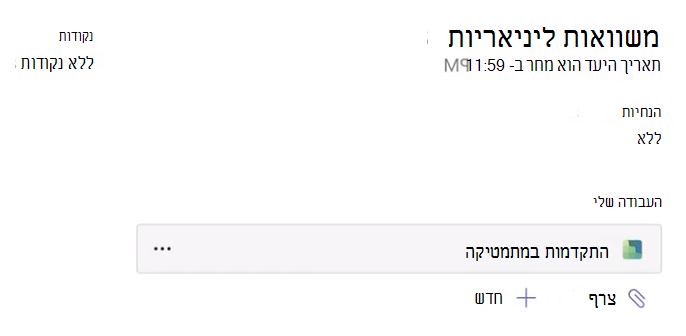
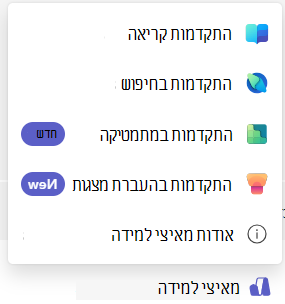
3. נווט מטה אל 'מאיצי למידה' ובחר התקדמות במתמטיקה. פעולה זו תאפשר לך לצרף משאב התקדמות במתמטיקה למטלה זו.
4. בחר את הכרטיסיה צור כדי להתחיל להשתמש בסיוע AI עבור מטלה זו.
5. בחר אפשרות מהתפריט הנפתח 'קטגוריה'.
6. בחר נושא.
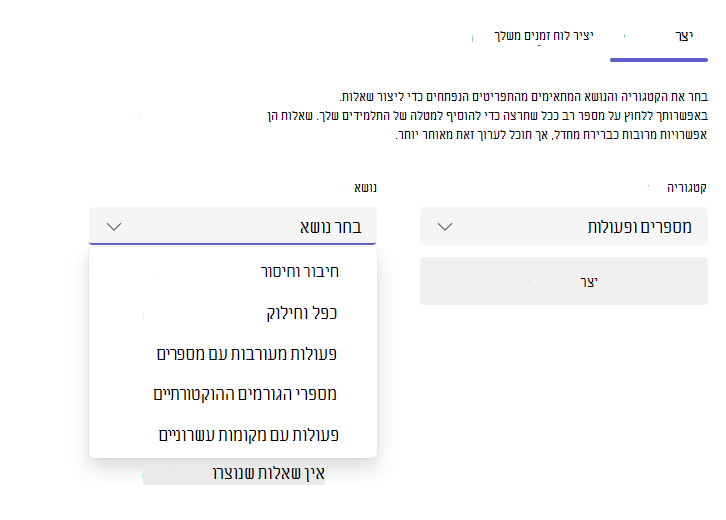
7. בחר בלחצן 'צור '.
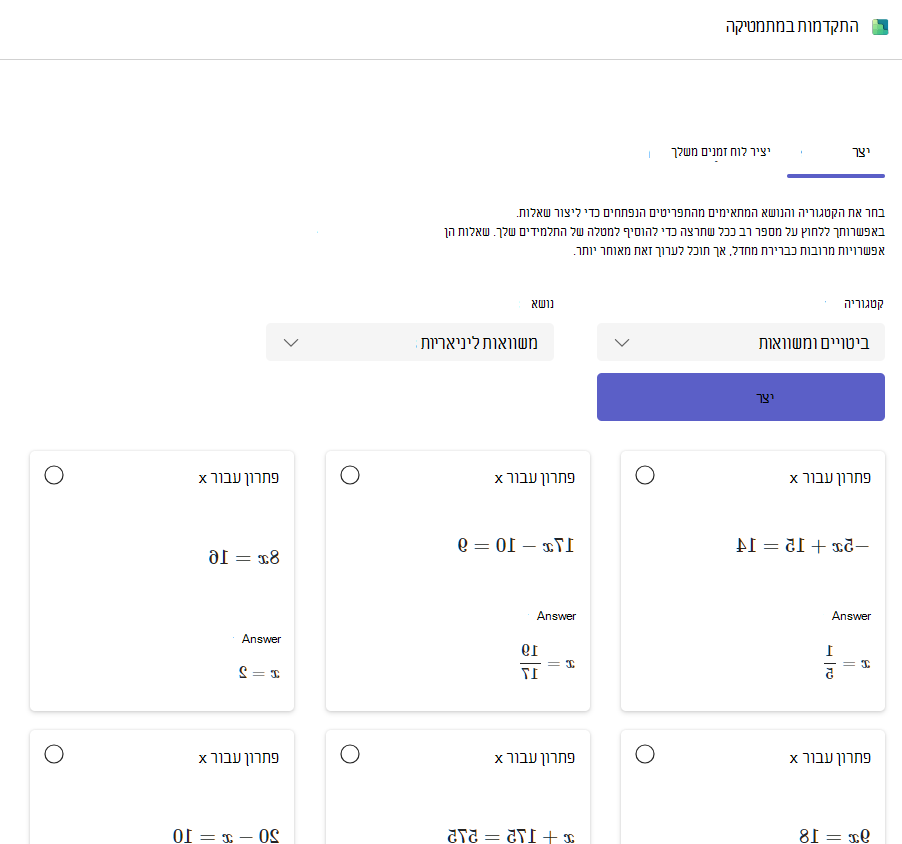
הבינה המלאכותית של Microsoft תספק דוגמאות לבעיות ממורכבויות שונות בהתבסס על הקטגוריה והנושא שנבחרו. כעת באפשרותך לבחור אילו בעיות לכלול במטלה על-ידי בחירת הכרטיס.
הבעיות שבחרת יופיעו בלוח שאלות המטלה.
הערה
אם הנושא הרצוי אינו נתמך עבור יצירת בעיות, באפשרותך ליצור את השאלות שלך על-ידי ניווט אל הכרטיסיה 'צור בעצמך'.
8. בחר את לחצן הבא כדי להמשיך.
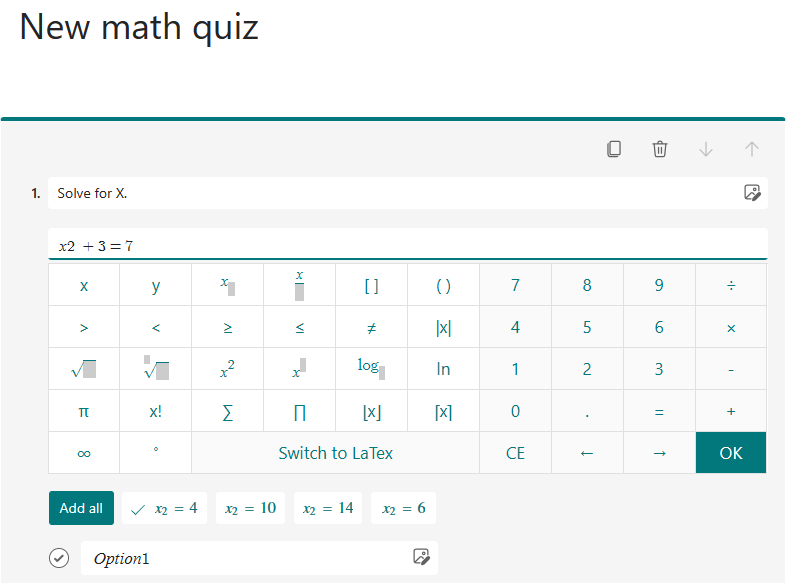
9. במסך הבא, כל הבעיות שבחרת יופיעו כשאלות רב ברירה כברירת מחדל. התשובות יאוכלסו מראש עם התשובה הנכונה המוצגת. אפילו תשובות הסחת דעת נוצרות על-ידי בינה מלאכותית כדי לשקף טעויות נפוצות שתלמידים עשויים לעשות בפתרון הבעיה, כך שאלה אינם מספרים או ביטויים אקראיים.
10. באפשרותך לערוך כל בעיה על-ידי בחירה בלחצן 'ערוך '.
- ניתן לשנות את כל שדות התשובות בבעיה.
- שנה את סוג השאלה מ'בחירה מרובה' לתשובה קצרה.
11. באפשרותך גם להתאים אישית את המטלה שלך באמצעות בוררי דו-מצביים עבור:
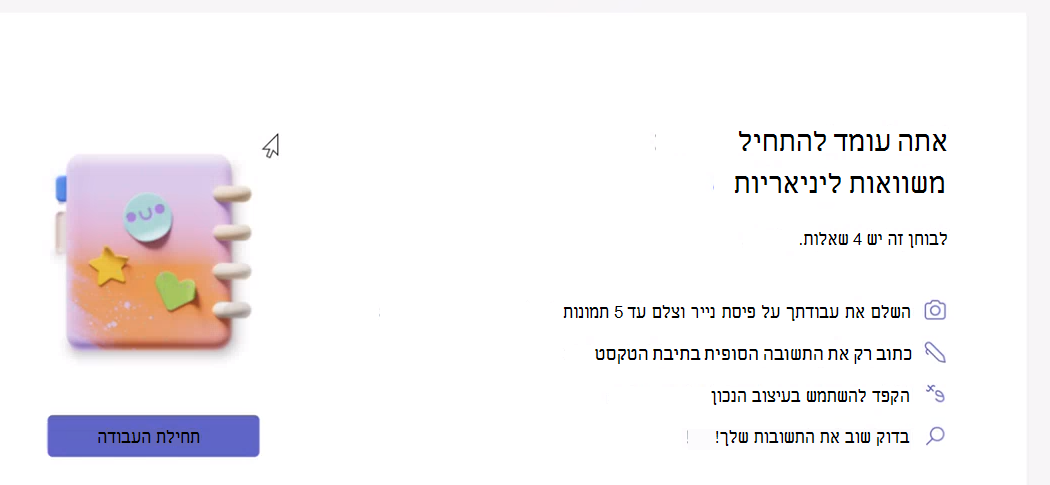
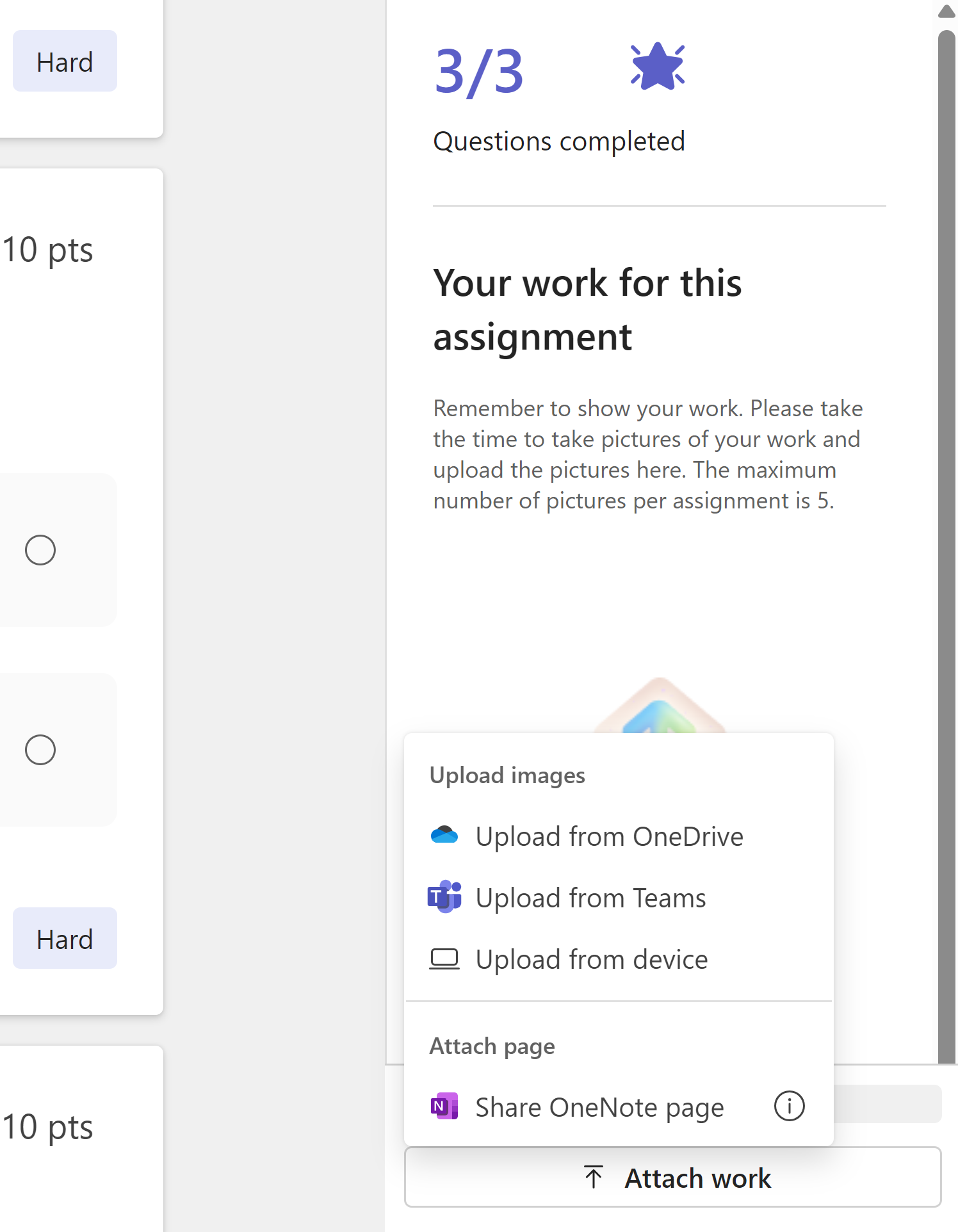
- הצג את עבודתך: אם אפשרות זו נבחרה, התלמידים יתבקשו להעלות תמונות של עבודותיהם. תלמידים יכולים לעשות זאת על-ידי שיתוף תמונות או קישורים לעמודי OneNote שלהם עם העבודה שלהם.
הערה
Microsoft Teams Education אינו מבצע ניתוח של תמונות שהועלו. כל תוכן חזותי שהועלה מיועד לסקירה של המחנך בלבד.
-
דירוג תלמידים: מאפשר לתלמידים לשתף אם הם מצאו את השאלה קלה, קשה או פשוט נכונה לתשובה כדי לעזור לצמצם את התחומים שבהם הם עשויים להיאבק.
סדר השאלות בסדר אקראי: מסדר מחדש את הבעיות באופן אקראי עבור כל תלמיד כדי לסייע במניעת רמאות.
12. בחר בלחצן 'בוצע' כאשר אתה מרוצה מהתוצאות. תוחזר אל תצוגת המטלה.
סקור את השלבים ליצירת מטלה לקבלת מידע נוסף אודות אופן הקצאת המטלה לכיתה שלך.
סקירת עבודת התלמידים
1. נווט אל המטלה ובחר בה.
2. תוכל לסקור רשימה של תלמידים בכיתה ואלה שהגישו את המטלה שלהם.
בחר תלמיד שהגיש את המטלה שלו.
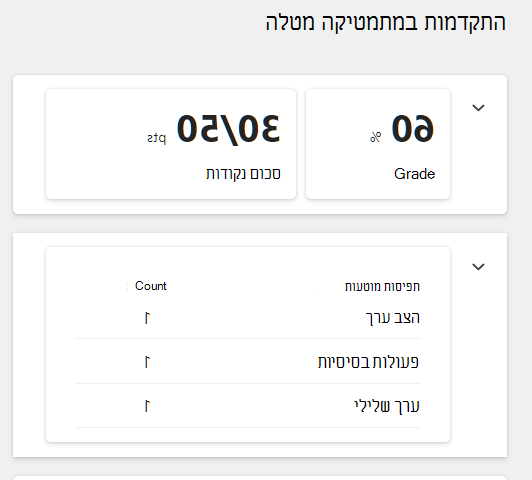
3. רוב מטלות התקדמות במתמטיקה מקבלות ציון אוטומטי. פירוט של ביצועי התלמיד במטלה כלול בחלק העליון, שם תוכל לסקור את הציון האוטומטי, את סך הנקודות ואת הדירוג התכוף ביותר שלו (אם זמין).
תמונות שהתלמידים השתמשו בהן כדי להציג את עבודתם או קישורים לעמודי OneNote של תלמידים יוצגו בלוח 'עבודת תלמידים'.
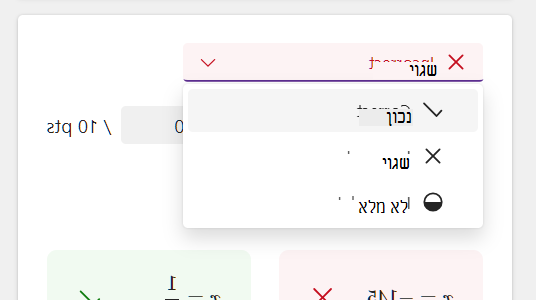
4. במקרים מסוימים, שאלה לא תקבל ציון באופן אוטומטי ולא תסומן בדגל עבור "נדרשת סקירה".
בחר תפריט נפתח זה כדי לסמן שאלה ספציפית זו כנכונה, שגויה או לא שלמה.
כשאתה סוקר את התגובות של התלמיד, תגלה שהבינה המלאכותית הסיקה מושגים ספציפיים שהתלמיד עשוי להתקשות איתם.
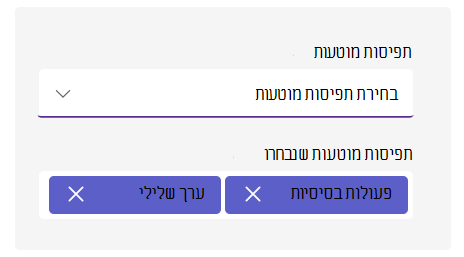
בנוסף, מורים יכולים לבצע שינויים בנקודות, וכן להוסיף או להסיר תפיסות מוטעות.
באפשרותך לספק משוב בלוח המשוב משמאל. ניתן להזין משוב זה כטקסט או להקליט אותו כסרטון וידאו, והוא מאפשר לך לצרף קבצים אחרים לצורך עיון.
הצגת נתוני תלמידים ב'תובנות'
נווט אל הסיכום והקש על אחד הכרטיסים כדי להציג תובנות לגבי ציון, נקודות ותפיסות שגויות.
בהתאם לכרטיס, יוצגו לך תצוגות שונות:
א) ציון - זה ימפה את התקדמות התלמיד ביחס לכיתה. כל נקודה מייצגת מטלה אחת. באפשרותך גם לנווט לדוח הכיתה כדי להציג את נתוני המגמה וההתפלגות של הציונים עבור הכיתה כולה במטלות שונות.
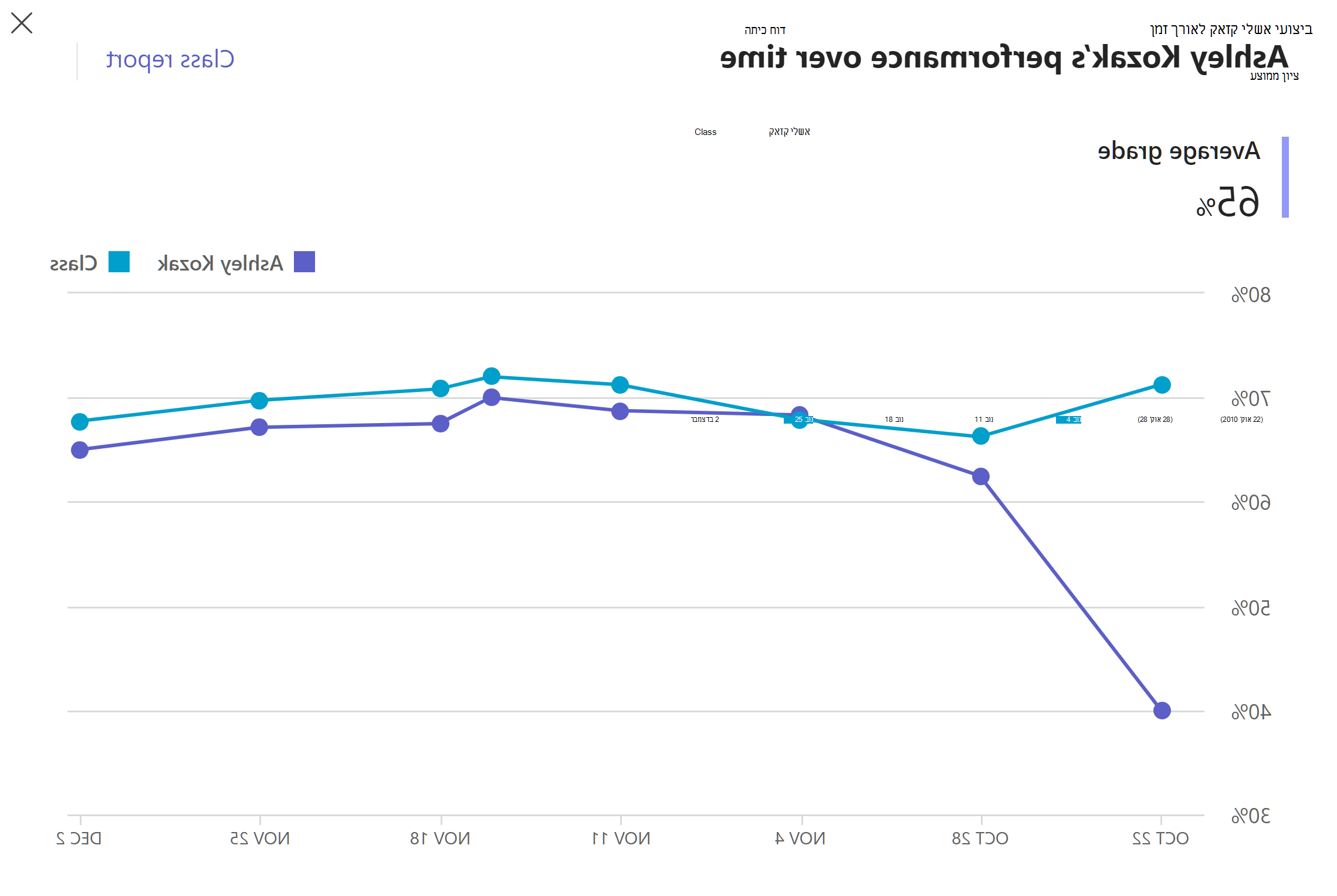
ב) נקודות - זה יציג לך את נקודות התלמיד, הציון והקושי המדווח בין המטלות. לקבלת נתוני כיתה, באפשרותך לנווט אל 'דוח כיתה'.
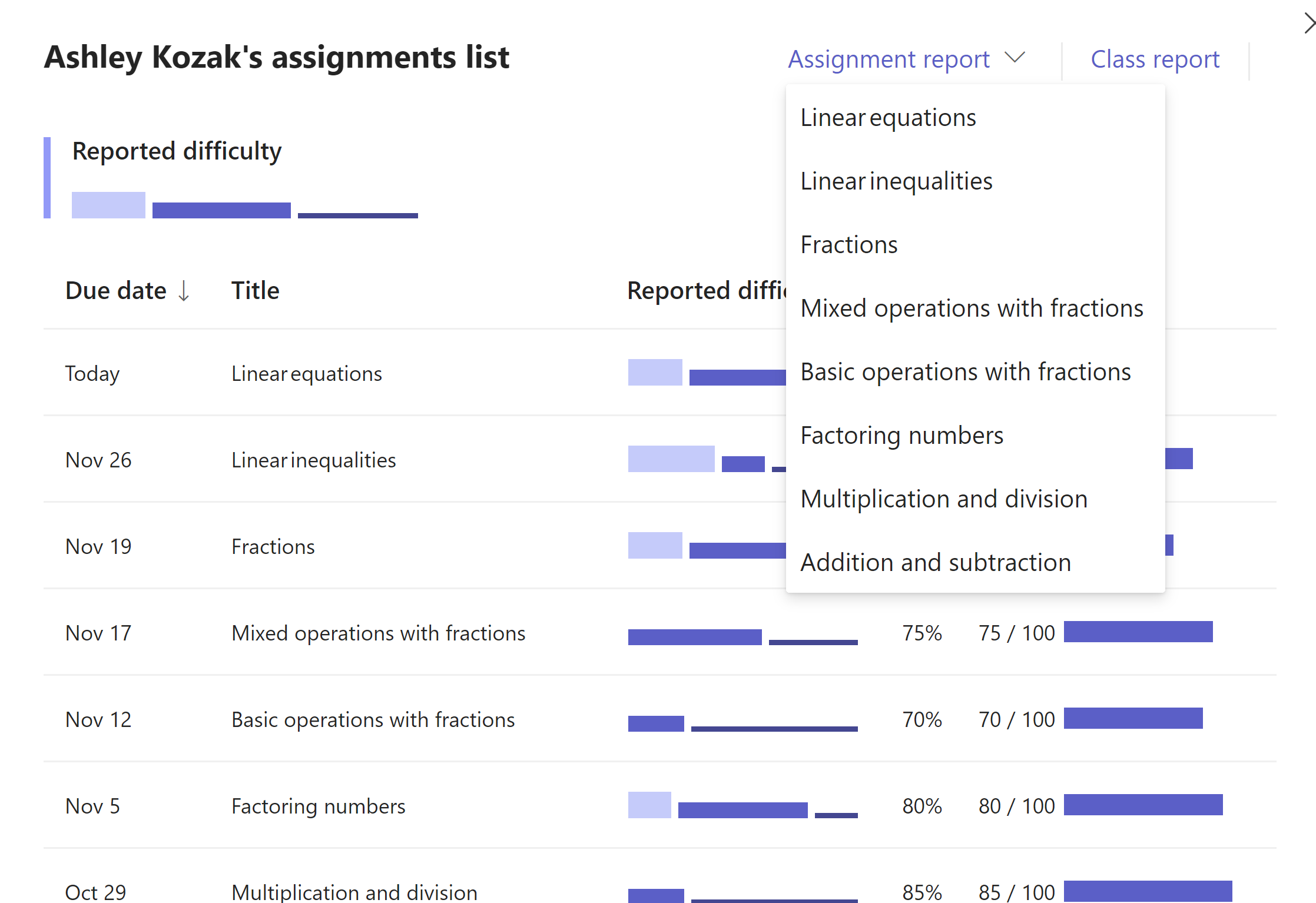
באפשרותך גם להציג את המידע עבור כל מטלה על-ידי בחירתה מהרשימה הנפתחת של דוח המטלות. כאן, תוכל לראות את ביצועי הכיתה בכל אחת משאלות המטלה.
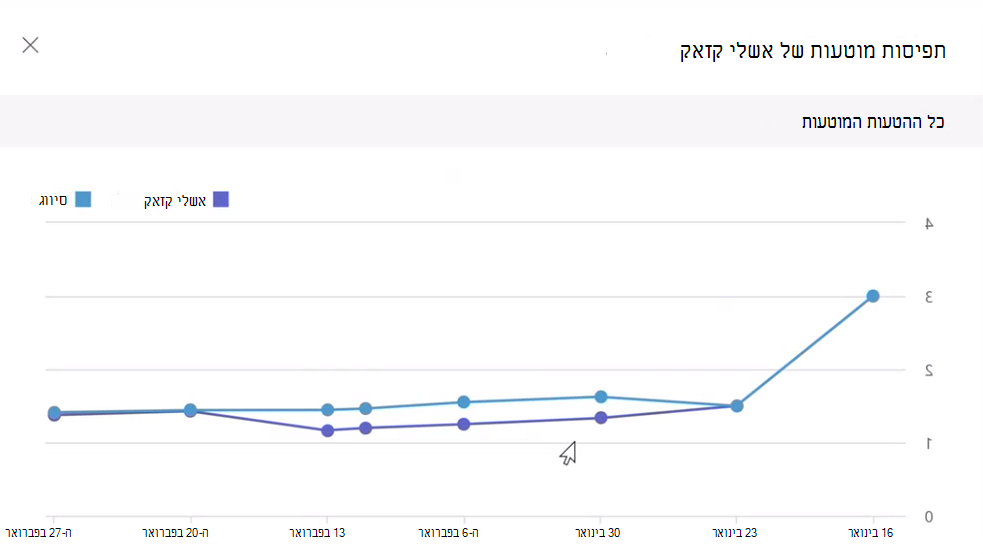
ג) תפיסות שגויות - דוח זה יראה לך את התרחשות התפיסות השגויות במטלות שונות עבור התלמיד ובהשוואה לכל הכיתה. אתה יכול לצמצם את התוצאות לתחומים ספציפיים של תפיסות שגויות לייצוג ברור יותר היכן התלמיד הזה עשוי להתקשות לעמוד בציפיות.