

סיכום
תצוגת קריאה מודרנית של Microsoft Edge משפרת את נגישות הקריאה על-ידי פישוט דפי אינטרנט, הסרת הסחות דעת והצעת כלים לקריאה בקול רם, תרגום והתאמה אישית של טקסט. הוא עוזר לשפר את הבנת הנקרא, הפרודוקטיביות וגלישה ידידותית לבינה מלאכותית עם ערכות נושא, התמקדות בשורות ותכונות למידה. המאמר מסביר כיצד להפעיל את מצב 'תצוגת קריאה מודרנית' 'קרא בקול רם' ב- Microsoft Edge.
תצוגת קריאה מודרנית ב- Microsoft Edge מפשטת פריסות של דפי אינטרנט, מסירה עומס ועוזרת לך להתאים אישית את חוויית הקריאה ב- Windows 10 וב- Windows 11. יש גם כלי למידה ונגישות מדהימים רבים בתוך תצוגת קריאה מודרנית של Microsoft Edge שיכולים לשפר את הבנת התוכן הנקרא ולשפר את הלמידה.
תצוגת קריאה מודרנית תוכננה במקור כדי לענות על הצרכים של קוראים עם דיסלקציה ודיסגרפיה. עם זאת, כל מי שרוצה להקל על הקריאה במכשיר שלו יכול להפיק תועלת מהכלי הזה!
כניסה למצב קריאה ב'תצוגת קריאה מודרנית'
כניסה למצב 'קורא' ב'תצוגת קריאה מודרנית' תפשט את העמוד שבו אתה נמצא על-ידי הסתרת פריטים מוקפצים ולחצנים שמסיחים את הדעת, ותשאיר רק את החלקים החשובים: תוכן טקסטואלי וחזותי. לאחר שתיכנס למצב קורא, התחל להשתמש בכלים כגון 'קרא בקול רם', 'העדפות טקסט' ו'העדפות קריאה'.
כדי להיכנס למצב קורא, השתמש ב- Microsoft Edge כדי לבקר באתר אינטרנט שברצונך לקרוא. בחר הזן תצוגת קריאה מודרנית בשורת הכתובת או השתמש בקיצור המקשים F9.
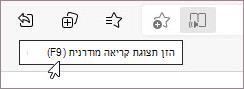
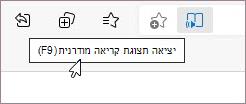
כדי לצאת מ'תצוגת קריאה מודרנית', בחר 'צא מ'תצוגת קריאה מודרנית' בשורת הכתובת או השתמש בקיצור המקשים F9.
לקבלת מידע נוסף, בקר בכניסה לתצוגת קריאה עם תצוגת קריאה מודרנית ב- Microsoft Edge.
עצה
אם אינך רואה את סמל 'תצוגת קריאה מודרנית' בשורת הכתובת, באפשרותך עדיין להציג את הטקסט ב'תצוגת קריאה מודרנית'. פשוט בחר את הטקסט שברצונך לקרוא, לחץ באמצעות לחצן העכבר הימני ובחר פתח ב'תצוגת קריאה מודרנית' מהתפריט תלוי ההקשר.
קרא בקול רם ב- Microsoft Edge
'קרא בקול רם' הוא כלי פשוט אך רב-עוצמה שמקריא את הטקסט של דף אינטרנט בצורה קולית.
כדי להתחיל, בחר 'קרא בקול רם' מסרגל הכלים 'תצוגת קריאה מודרנית'. סרגל כלים של רצועת כלים מופיע בחלק העליון של הדף לאחר הפעלת 'קרא בקול רם'. סרגל הכלים כולל לחצנים להפעלת שמע, לדילוג אל הפיסקה הבאה או הקודמת ולכוונון אפשרויות קול. אפשרויות קול מאפשרות לך לשנות את קולו של הקורא ולהאט או להאיץ את קצב הקריאה שלו.
כדי להפסיק להאזין, בחר בלחצן השהה או ב- X כדי לסגור את 'קרא בקול רם'.
עצה
דרך נוספת לגשת אל 'קרא בקול רם' היא לבחור 'הגדרות' וכלים> נוספים> 'קרא בקול רם'.
העדפות טקסט של תצוגת קריאה מודרנית
בחר מתוך מגוון רחב של אפשרויות טקסט וצבע, כגון גודל טקסט, מרווח טקסטוערכות נושא של עמודים כדי לשפר את החוויה שלך ב'תצוגת קריאה מודרנית'.
מצא הגדרות אלה בהעדפות 'טקסט' בסרגל הכלים 'תצוגת קריאה מודרנית'.
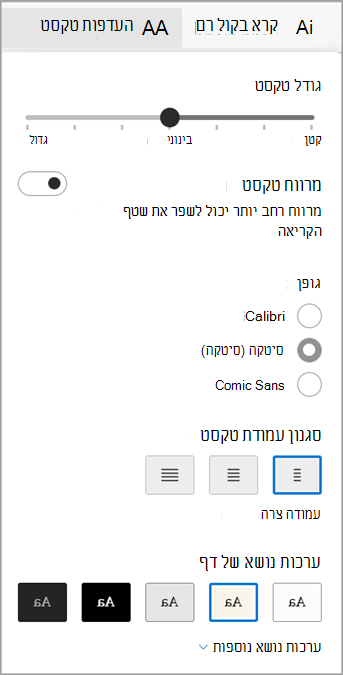
- גודל טקסט: מתחת לגודל הטקסט של התווית, הזז את המחוון שמאלה כדי להגדיל את הטקסט; הזז אותו ימינה כדי להקטין את הטקסט.
- מרווח טקסט: הפעל מרווח טקסט כדי להגדיל את המרווח בין שורות טקסט.
- סגנון עמודת טקסט: התאם את רוחב הפריסה של עמודות הטקסט בעמוד.
- ערכות נושא של דפים: בחר מתוך מגוון ערכות נושא של עמודים ואפשרויות צבע, כולל ערכות נושא בהשראת מסננים ספקטרליים של אירלן לאנשים עם תסמונת אירלן. בחר 'ערכות נושא נוספות ' כדי להציג את כל ערכות הנושא הזמינות.
העדפות קריאה ב'תצוגת קריאה מודרנית'
בהעדפות קריאה, באפשרותך להפעיל כלים כגון 'התמקדות בשורות' כדי להתמקד בקריאה של שורה אחת, שלוש שורות או חמש שורות בכל פעם, מילון תמונות כדי לראות ייצוג חזותי של מילה, או 'תרגם' כדי לשנות את שפת הטקסט.
מצא כלים אלה בהעדפות קריאה בסרגל הכלים של תצוגת קריאה מודרנית.
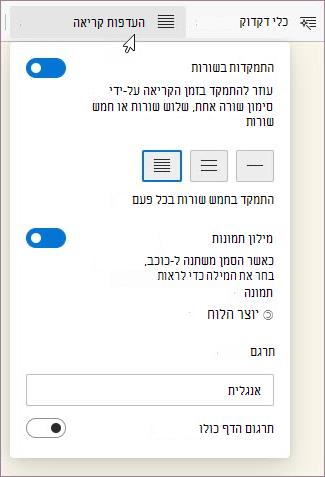
התמקדות בשורות: 'התמקדות בשורות' מצמצמת את מוקד הקריאה לשורה אחת, שלוש שורות או חמש שורות ב'תצוגת קריאה מודרנית'. כאשר רק חלק מהטקסט מסומן, קל יותר לקרוא ולהבין את התוכן.
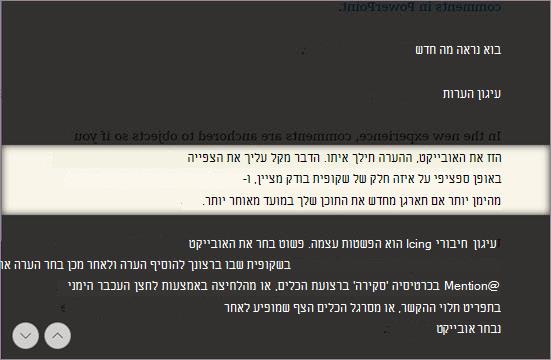
השתמש בחצים למעלה ולמטה ב'תצוגת קריאה מודרנית' או במקשים למעלה ולמטה בלוח המקשים כדי להעביר את המוקד על שורה למעלה או למטה בעמוד.
תרגום: 'תרגם' מאפשר לך לשנות את השםה של הטקסט שאתה קורא. בחר את השפה מהרשימה והפעל את 'תרגם את העמוד כולו'.
מידע נוסף
שפות נתמכות על-ידי 'כלי למידה'