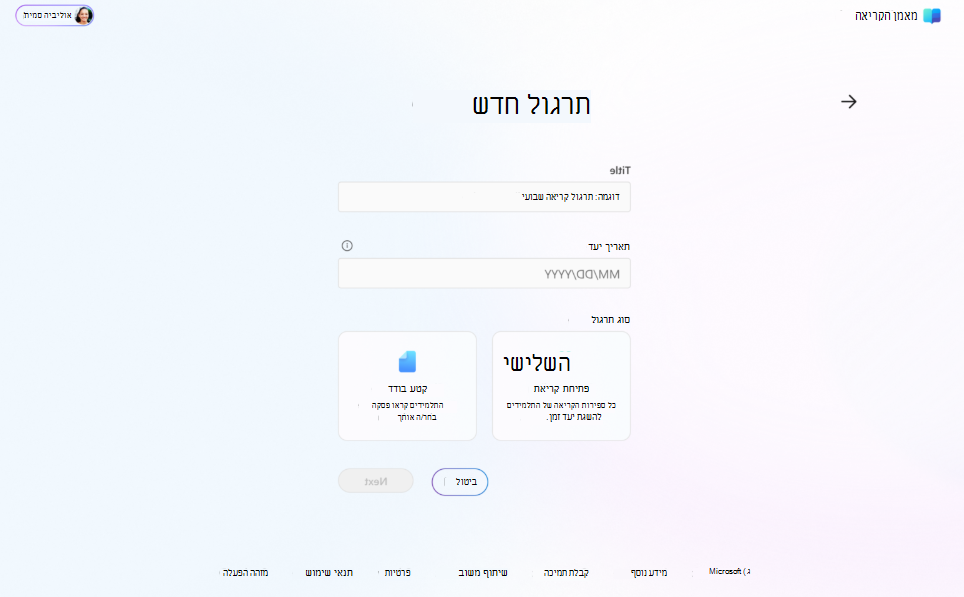
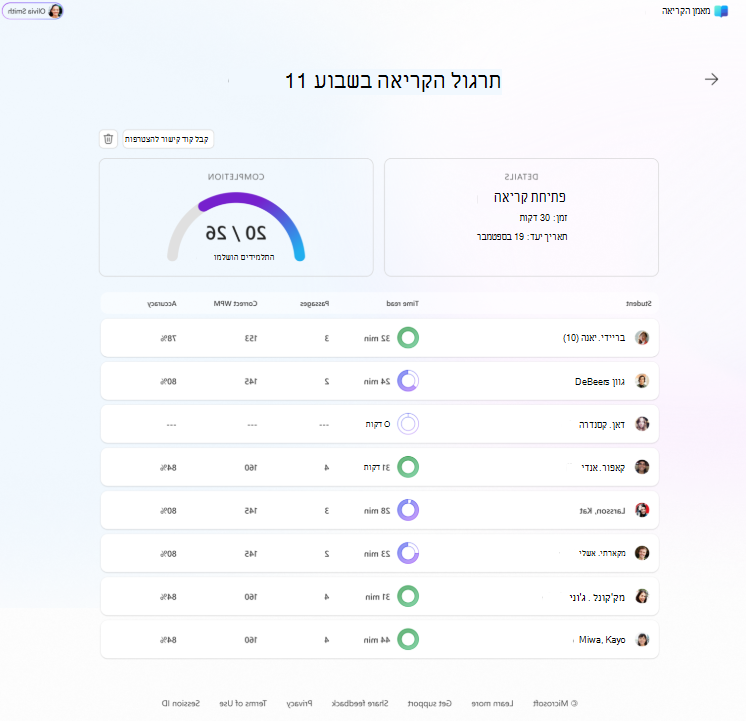
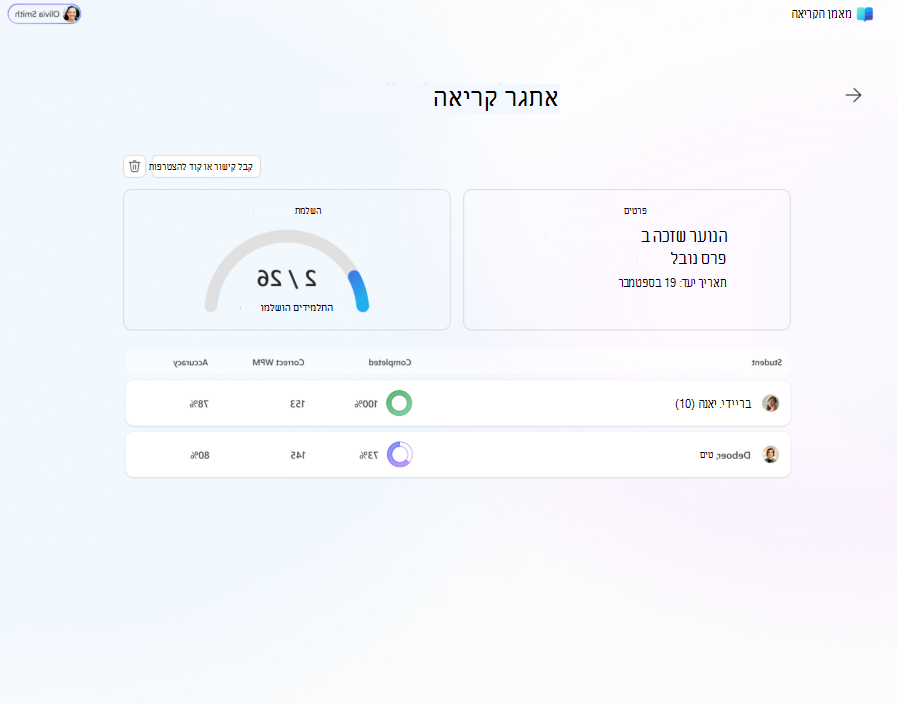
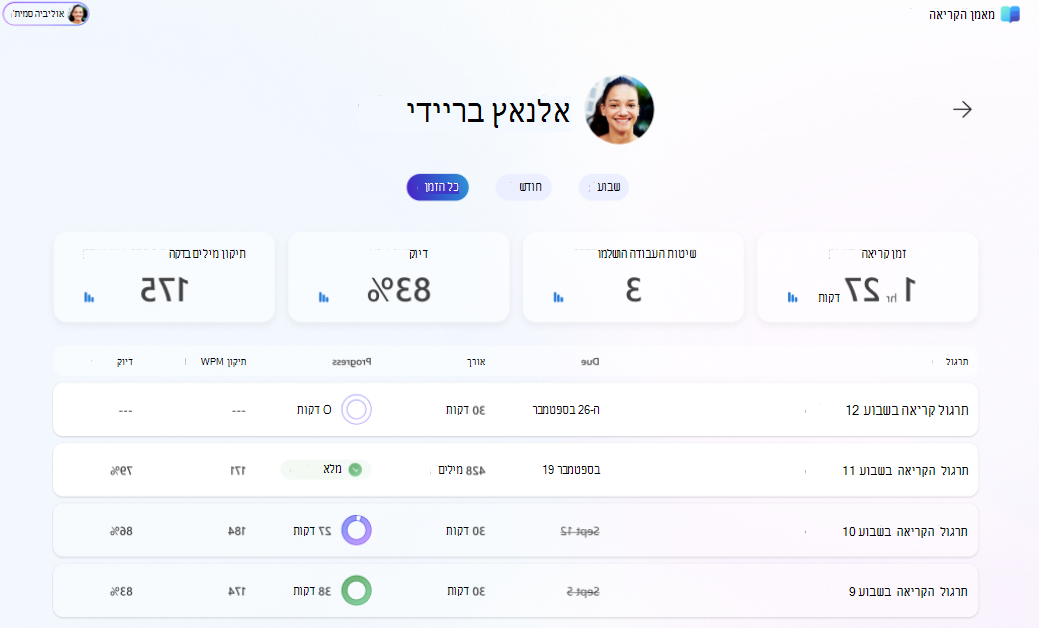
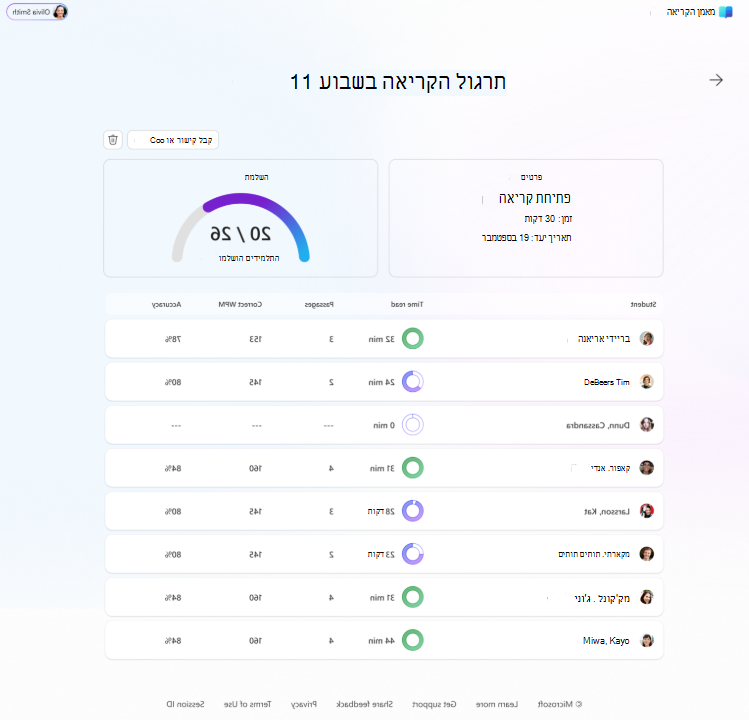
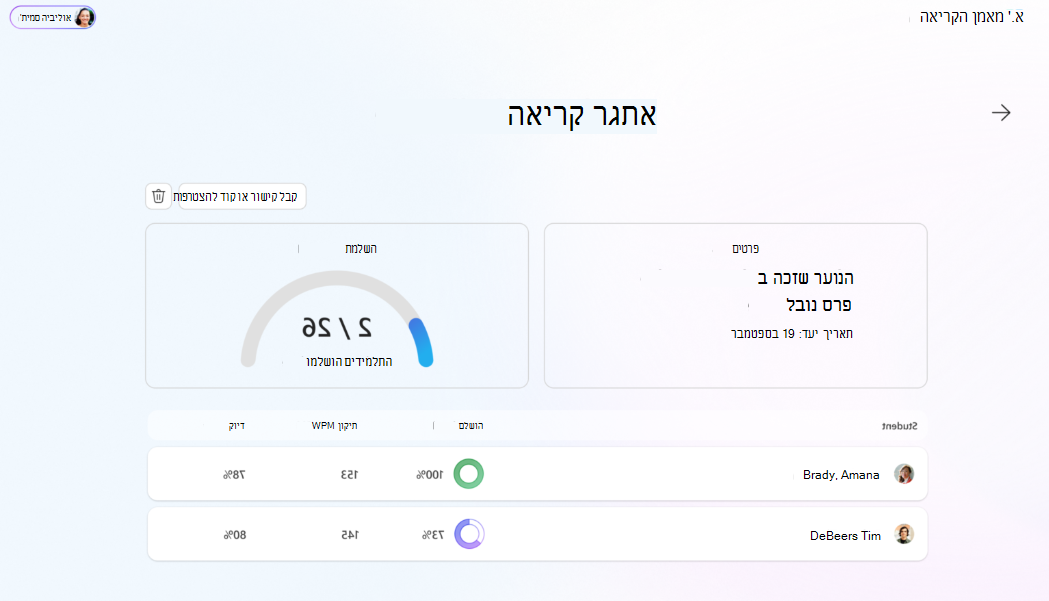
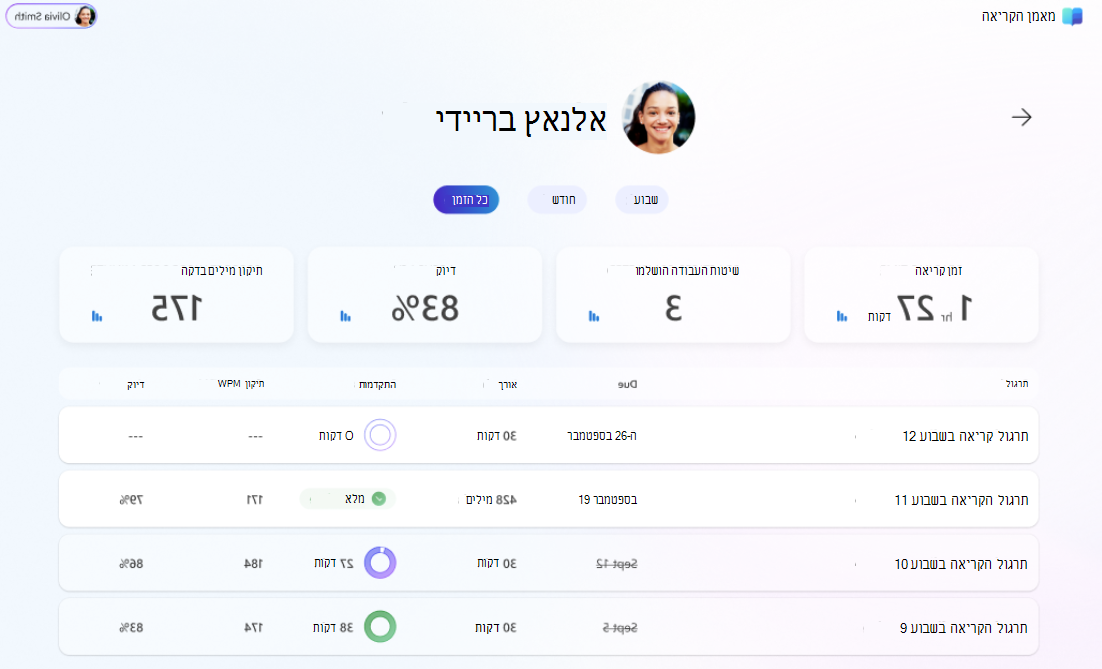
מזל טוב! גילית את התכונות החדשות ביותר שלנו של "תרגול מונחה למורה" עבור מאמן הקריאה של בינה מלאכותית של Microsoft, שמטרתו להקל על מורים לתמוך בלומדים, ועל התלמידים לעסוק בתרגול עקבי ועצמאי.
מה דרוש לי כדי להתחיל בעבודה?
קבוצה חדשה זו של תכונות 'מאמן הקריאה' דורשת חשבונות מזהה של School Entra Entra, וכדי שמורים ולומדים ישתייכו לאותו דייר של Microsoft 365.
הפיכת תכונות תצוגה מקדימה לזמינות בפעם הראשונה
עבור מורים
One-Time לבטל את נעילת התהליך
1. היכנס אל 'מאמן הקריאה' באמצעות חשבון בית הספר של המחנך שלך.
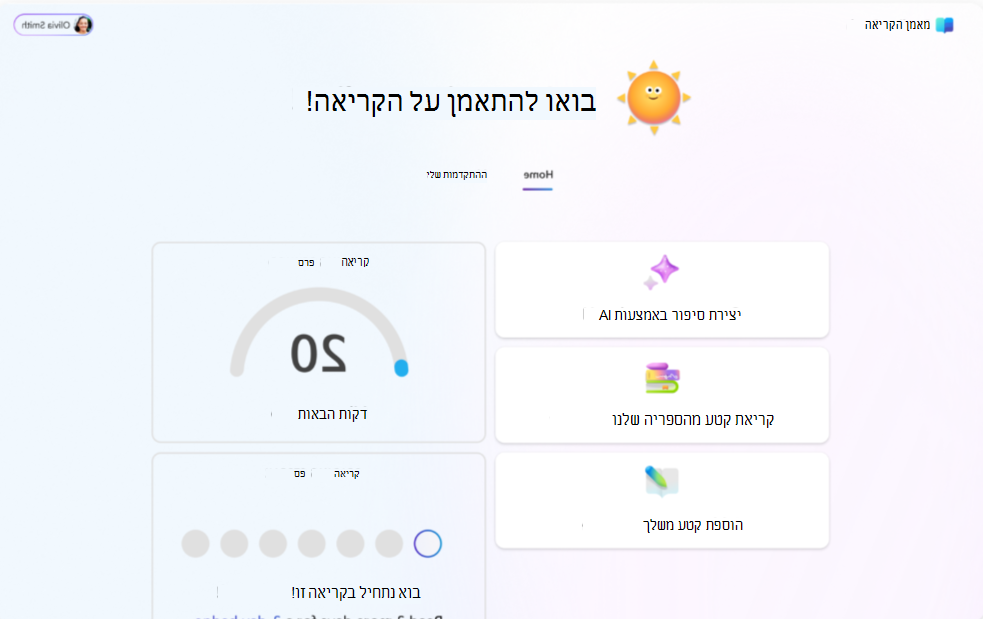
2. לחץ באמצעות לחצן העכבר הימני או לחץ לחיצה ארוכה על המאמן (שמש, השמש, כברירת מחדל). תראה תיבה חדשה מופיעה המעודדת אותך "לברר עוד".
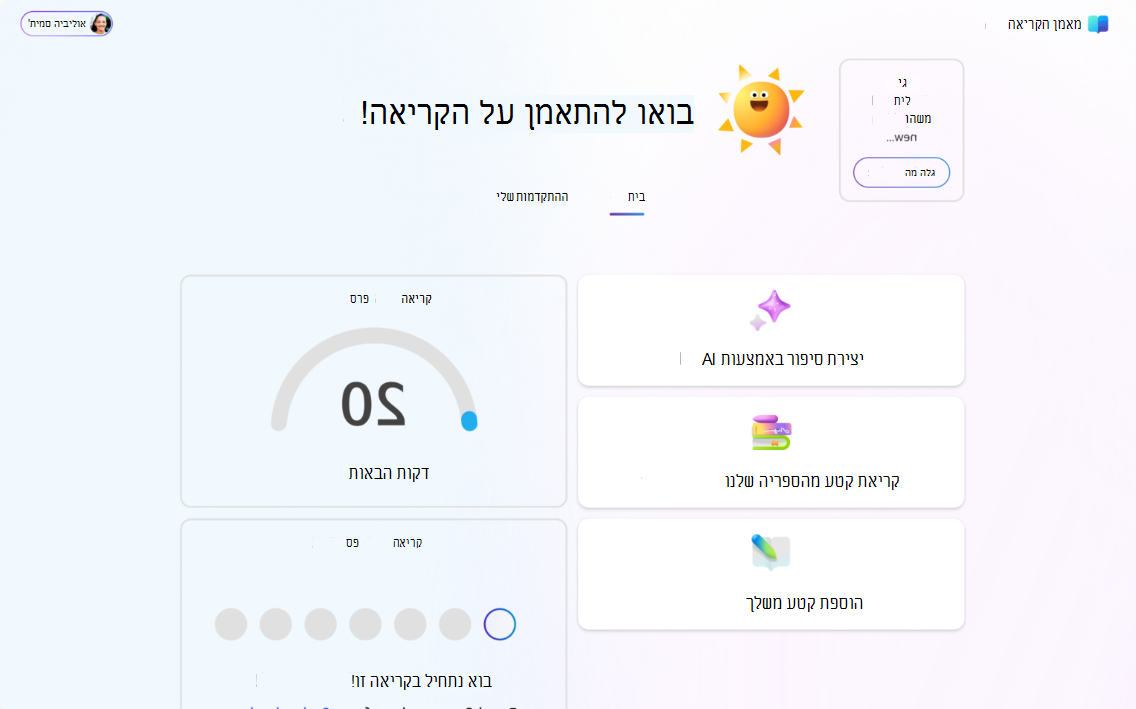
3. בחר "קבל פרטים נוספים", פעולה אשר תעביר אותך לדף הכולל את תנאי השימוש והזמנה אופציונלית להצטרף לקהילת המשוב של 'מאמן הקריאה' שלנו ב- Teams.
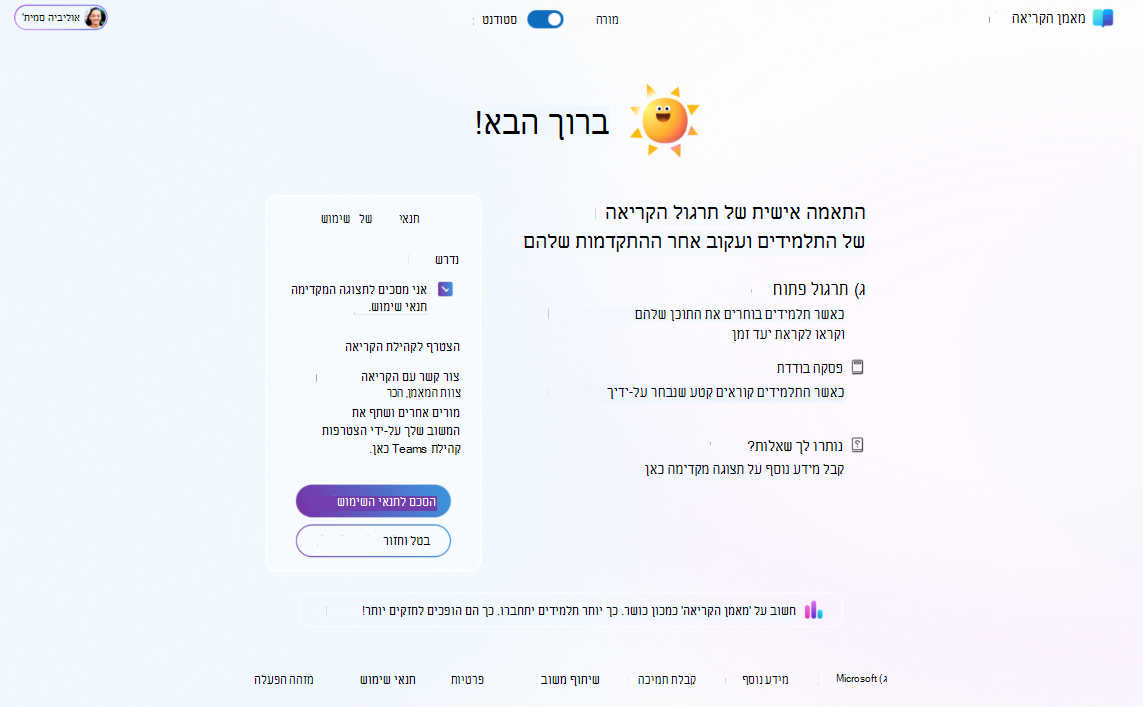
4. קרא וקבל את תנאי השימוש, ובחר 'מסכים לתנאי השימוש ' אם אתה מסכים. אם אתה מעוניין להצטרף לקהילה שלנו כדי לעזור לעצב את 'מאמן הקריאה' באמצעות משוב, תוכל לעשות זאת גם כאן! כשתהיה מוכן, בחירה בלחצן להסכמה תבטל את הנעילה של "מצב מורה" החדש ב'מאמן הקריאה'.
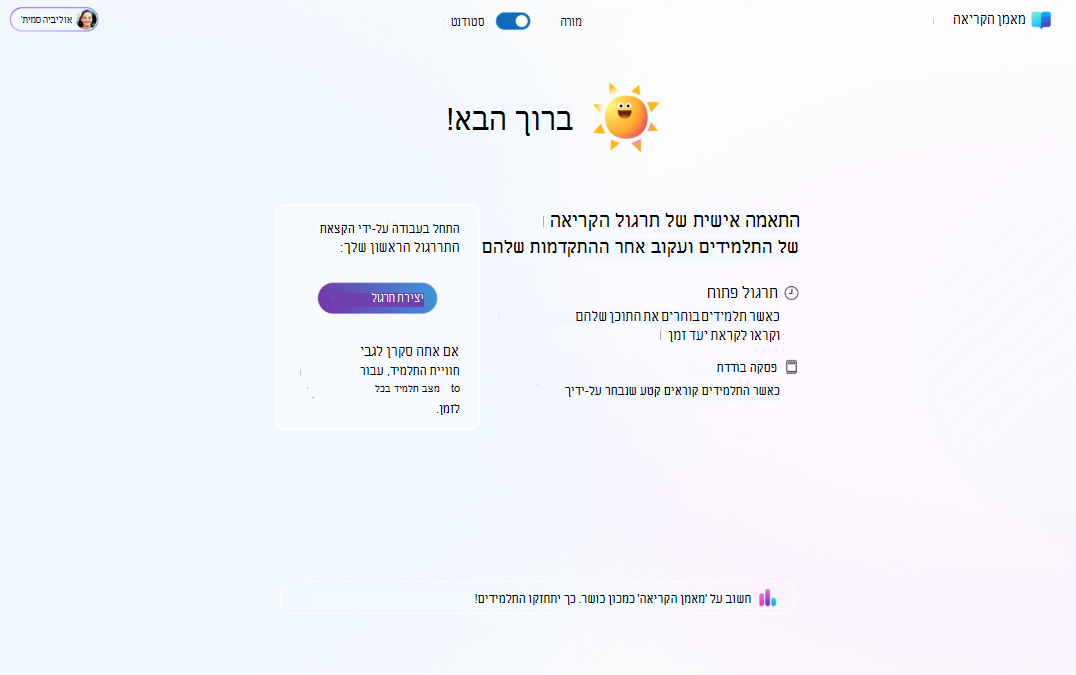
5. כעת, אתה מוכן ליצור את התרגול הראשון שלך! חזור לתצוגת התלמיד בכל עת באמצעות הלחצן הדו-מצבי בחלק העליון.
עזור לתלמידים שלך לאפשר תצוגה מקדימה
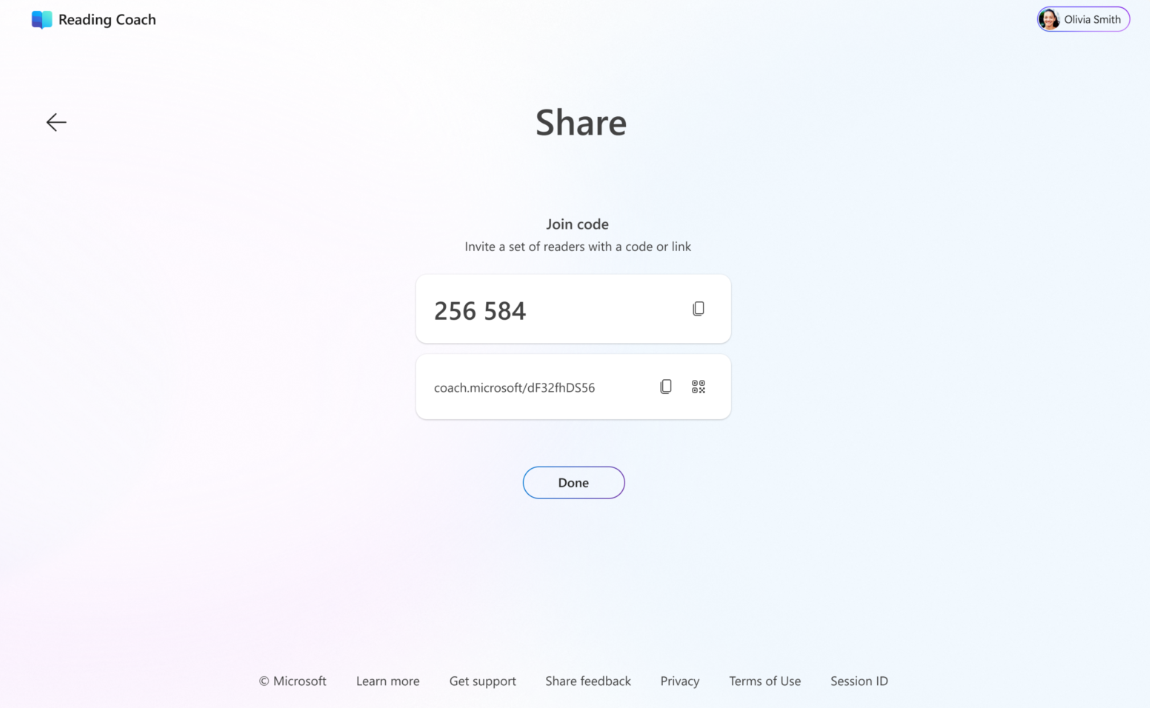
הלומדים מאפשרים תצוגה מקדימה על-ידי הצטרפות לתרגול הראשון שלהם באמצעות קוד הצטרפות או קישור, שסופק על-ידי המחנך. עליך להכין תרגול לשיתוף לפני שהם יוכלו להצטרף.
1. בקש מהתלמידים להיכנס ל'מאמן הקריאה' באמצעות חשבונות מזהה Entra של הלומד שלהם.
עם קוד הצטרפות לתרגול
- בקש מהלומד ללחוץ באמצעות לחצן העכבר הימני או ללחוץ לחיצה ארוכה על המאמן (שמש, השמש, כברירת מחדל) ובחר "מידע נוסף"
- בקש מהתלמיד להזין את קוד ההצטרפות לתרגול ולבחור "הצטרף"
- התרגול החדש יופיע בכרטיסייה חדשה "התרגולים שלי" במאמן הקריאה!
עם קישור הצטרפות לתרגול
- שתף את קישור ההצטרפות לתרגול עם הלומדים שלך. ייתכן שהוא יתבקש להיכנס אל 'מאמן הקריאה'.
- יופיע דף עם קוד הצטרפות המאוכלס באופן אוטומטי. בקש מהתלמיד לבחור "הצטרף"
- התרגול החדש יופיע בכרטיסייה חדשה "התרגולים שלי" במאמן הקריאה!
מה עליי לעשות אם ברצוני להפסיק להשתמש בגירסת Preview?
תכונות אלה יהפכו לזמינות כברירת מחדל לאחר שהן יהפכו לזמינות לציבור הרחב בהמשך השנה, אך תמיד תהיה בשליטתך אם התלמידים יוכלו לגשת לפרקטיקות שיצרת. כדי להפסיק להשתמש בתכונות תצוגה מקדימה:
1. מחק כל תרגול שיצרת. פעולה זו תסיר את השיטות הללו גם עבור הלומדים שלך.
2. חזור למצב "תלמיד" באמצעות הלחצן הדו-מצבי בחלק העליון כדי להפסיק לראות תכונות מורה.