תצוגת קריאה מודרנית עבור האינטרנט Outlook ושולחן העבודה מאפשרת לך להתאים את טקסט הדואר האלקטרוני בדרך המתאימה לך ביותר. השתמש ב'קרא בקול רם' כדי להאזין להודעות דואר אלקטרוני שמוקראות בקול רם כאשר כל מילה מסומנת. שנה את המרווח, הצבע ועוד לקבלת חוויית דואר אלקטרוני נוחה וקלה לעיבוד.
ראה אילו תכונות של 'תצוגת קריאה מודרנית' עבור Outlook לשולחן העבודה ועבור עבור האינטרנט Outlook נתמכות בשפה שלך.
שימוש בתצוגת קריאה מודרנית ב- Outlook לשולחן העבודה
חשוב
השלבים הבאים מיועדים לגירסאות 2111 ואילך.
- פתח את יישום שולחן העבודה של Outlook.
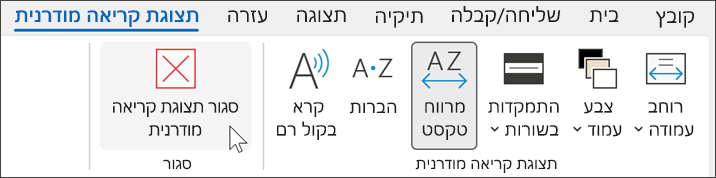
- בחר את הכרטיסיה 'תצוגה' ולאחר מכן בחר 'סמל תצוגת קריאה מודרנית
 . תצוגת קריאה מודרנית תופעל בחלונית הדואר האלקטרוני שלך.
- בחר אפשרויות של תצוגת קריאה מודרנית שמתאימות לך מרצועת הכלים

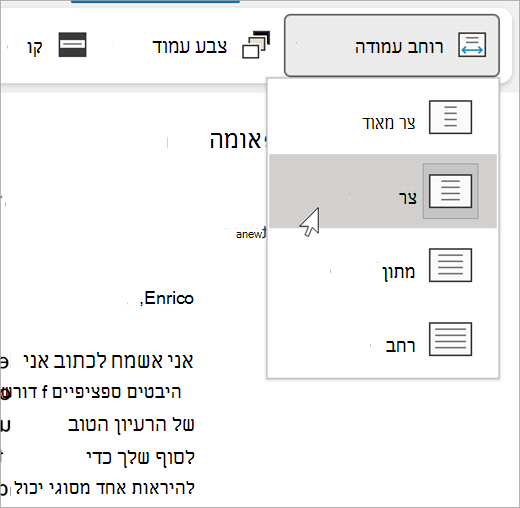
הפקודה רוחב עמודה משנה את אורך השורות כדי לשפר את ההתמקדות וההבנה.
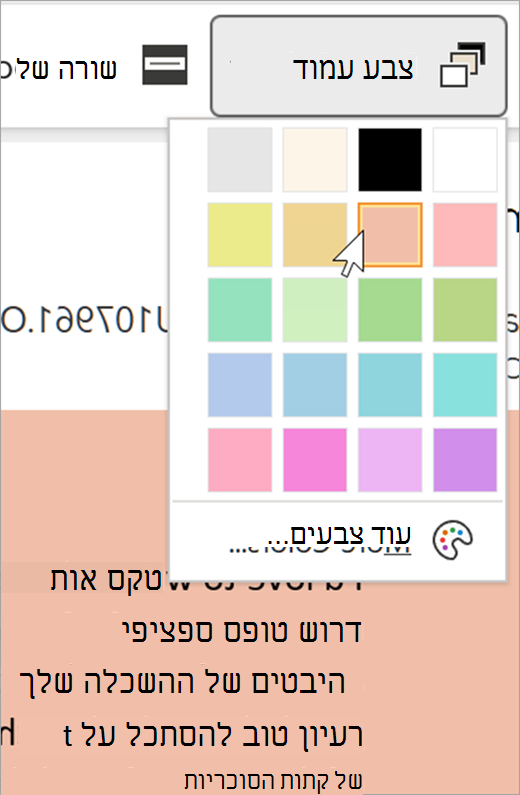
'צבע עמוד ' מאפשר סריקה קלה של טקסט בצורה שמאמצת פחות את העיניים.
הפקודה
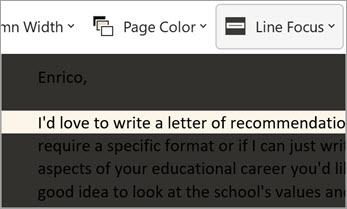
התמקדות בשורות מסירה גורמים המסיחים את הדעת כדי שתוכל לעבור על המסמך, שורה אחר שורה. תוכל לשנות את ההתמקדות ולהציג שורה אחת, שלוש שורות או חמש שורות בכל פעם.
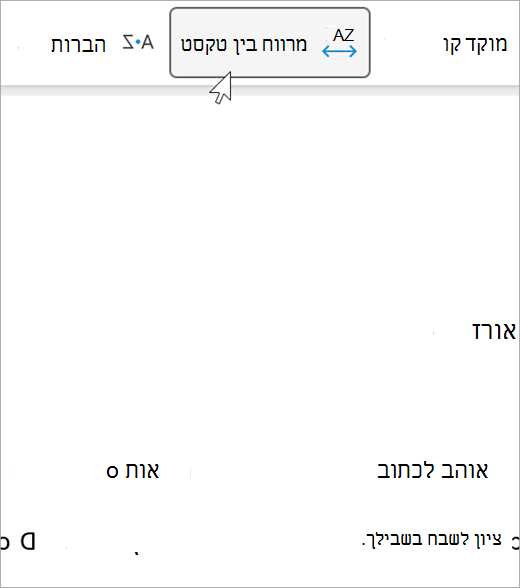
הפקודה מרווח טקסט מגדילה את המרווח בין מילים, תווים ושורות.
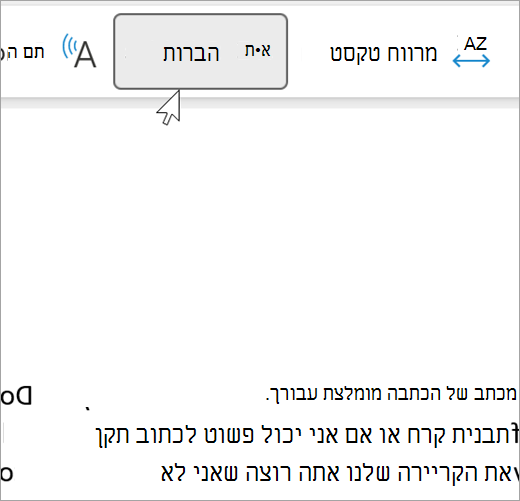
'הברות' מציגה מעברים בין הברות, ומשפרת את הזיהוי וההיגוי של מילים.
התכונה 'קרא בקול רם ' מסמנת כל מילה בעת קריאת הודעות הדואר האלקטרוני בקול רם.
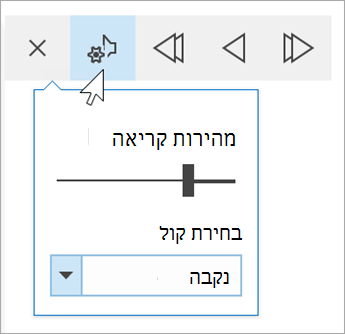
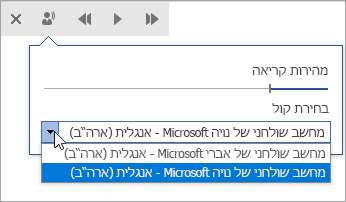
- גרור את הפקד מהירות קריאה כדי לכוונן את מהירות הקריאה. הזז אותו ימינה כדי שהטקסט ייקרא מהר יותר ושמאלה כדי שייקרא לאט יותר. הקש על הפעל כדי לשמוע את המהירויות השונות.
- השתמש בתפריט הנפתח בחירת קול כדי לבחור קולות שונים עבור הקורא. בחר קול ולאחר מכן לחץ על הפעל כדי לשמוע אותו.
- בחר X כדי לסגור את התכונה 'קרא בקול רם'
סגור תצוגת קריאה מודרנית
בחר 'תצוגה'תצוגת>קריאה מודרנית'סגור>תצוגת קריאה מודרנית.
פתיחת 'תצוגת קריאה מודרנית' עבור האינטרנט Outlook
- היכנס לחשבון שלך בכתובת Office.com ובחר Outlook.
- פתח הודעת דואר אלקטרוני.
- בחר 'הצג>תצוגת קריאה מודרנית'. הודעת הדואר האלקטרוני שנבחרה תיפתח בתבנית מסך מלא.

שימוש בתצוגת קריאה מודרנית
לאחר פתיחת המסמך בתצוגת קריאה מודרנית, תוכל לבצע אחת או יותר מהפעולות הבאות, בהתאם לאופן שבו ברצונך להתמקד בתוכן במסמך שלך.
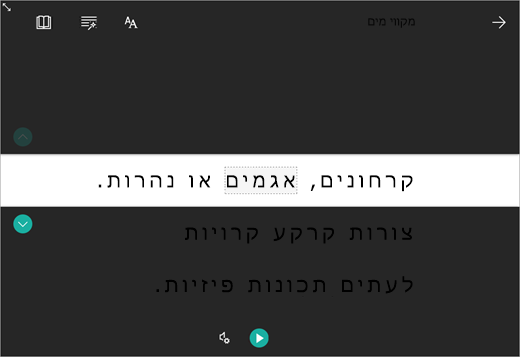
- כדי לשמוע את הפיסקאות המוקראות לך, בחר הפעל.
- כדי להאזין מנקודה מסוימת בעמוד, בחר מילה זו.
אפשרויות קול
בחר  קול .
קול .
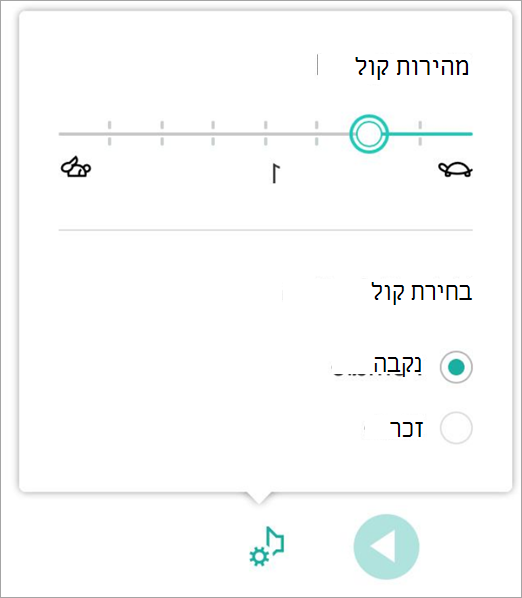
המחוון מהירות קול קובע את מהירות ההפעלה של הקורא.
- בחר מהירות קול ולאחר מכן גרור את הפקד ימינה או שמאלה. הזז אותו ימינה כדי להקטין את המהירות או שמאלה כדי להגדיל את המהירות.
- בחר קול מועדף, זכר או נקבה.
- הקש על הפעל כדי לשמוע את המהירויות והקולות השונים.
אפשרויות טקסט
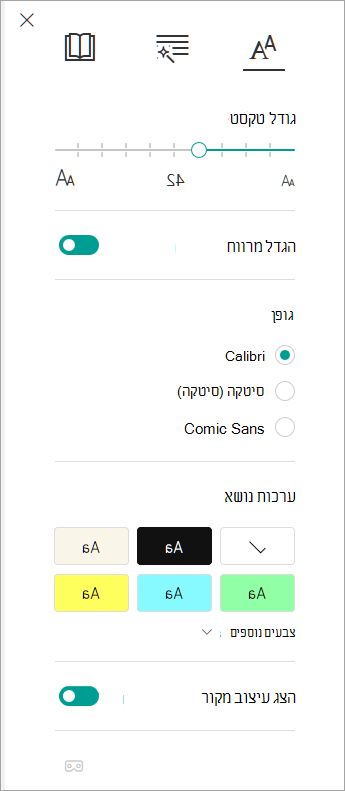
באפשרותך לשנות את מראה המסמך באמצעות אפשרויות טקסט. הבחירות שתבצע באפשרויות הטקסט יכולות לעזור לך להסיר הסחות חזותיות ולשפר את קריאות הטקסט.
תפריט אפשרויות טקסט מאפשר לך:
- לשנות את גודל הטקסט
- הקטנת העומס בין אותיות
- שינוי הגופן
- שינוי צבע הרקע
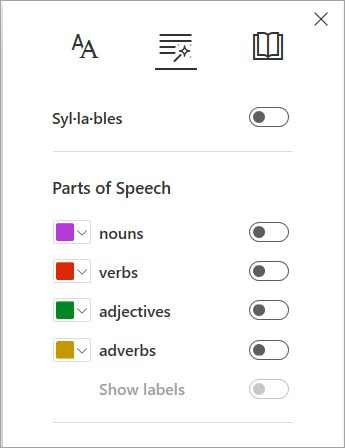
חלקי הדיבר
האפשרות חלקי הדיבר שולטת בסימון דקדוק ועוזרת לקוראים להבין משפטים מורכבים.
כדי להשתמש בה, בחר חלקי הדיבר (הלחצן נראה כמו שלושה ספרים).
בחר את התוכן שיסומן:
האפשרות הברות מפצלת מילים על-ידי הצגת נקודות קטנות בין ההברות.
תחת חלקי הדיבר, הפעל את שמות עצם, פעלים או שמות תואר כדי לסמן כל שם עצם, פועל או שם תואר בעמוד בצבע התואם לצבע התווית.
העדפות קריאה
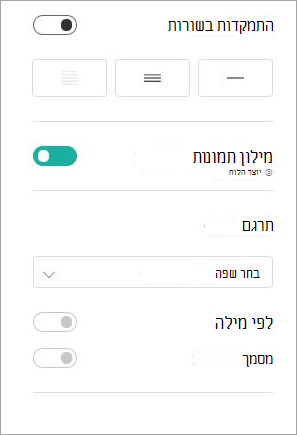
- התכונה התמקדות בשורות מאפשרת לקוראים למקד את חוויית הקריאה על-ידי סימון קבוצות של שורה אחת, שלוש שורות או חמש שורות בחומר שנבחר בתצוגת קריאה מודרנית.
-
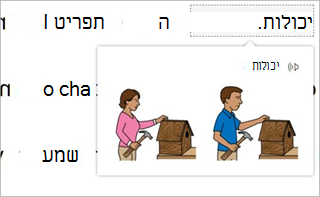
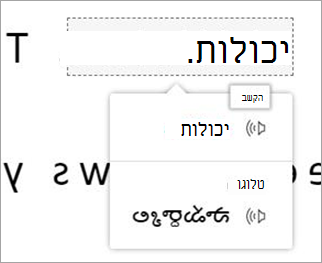
מילון תמונות מאפשר לך לבחור מילה בודדת ולהציג תמיכה חזותית. ניתן גם לשמוע הקראה של המילה בקול רם.
-
התכונה 'תרגם ' מאפשרת לך להציג מילה שנבחרה או את המסמך כולו בשפה המועדפת עליך.
השתמש בלחצנים הדו-מצביים כדי להתאים את העדפות הקריאה.
קיצורי מקשים עבור תצוגת קריאה מודרנית
השתמש בקיצורי מקשים כדי לנווט.
-
חץ למעלה/למטה גולל שורה אחר שורה.
-
Page Up/Page Down גלילה מסך אחר מסך.
-
חץ ימינה/שמאלה עובר לעמוד הקודם/הבא במחברת OneNote.
-
מקש Esc סוגר את הקורא או את התפריט.
-
מעבר באמצעות Tab לפקד הבא בהגדרות של 'תצוגת קריאה מודרנית'.
-
מקש רווח בוחר את הכלי הנוכחי.
סגור תצוגת קריאה מודרנית
בחר את החץ חזרה או הקש Esc בלוח המקשים כדי לצאת מ'תצוגת קריאה מודרנית'.

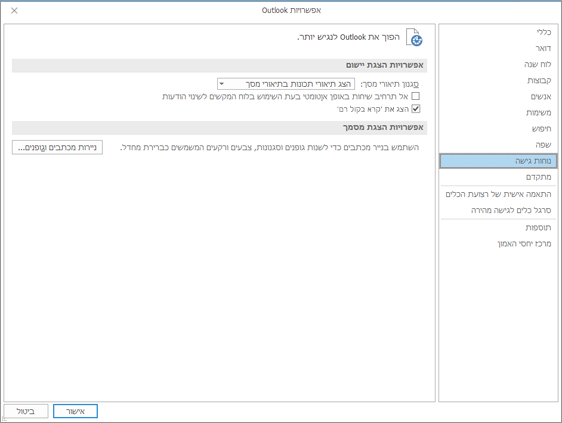
תחילה, הפעל את התכונה 'קרא בקול רם'
- פתח את יישום שולחן העבודה של Outlook.
- בחר אפשרויות > קובץ נוחות גישה.>
- בחר בתיבת הסימון לצד הצג את 'קרא בקול רם'.
לאחר מכן, הפעל את 'קרא בקול רם'
- מתוך הדואר האלקטרוני שאתה קורא, בחר קרא בקול רם בכרטיסיה הודעה.
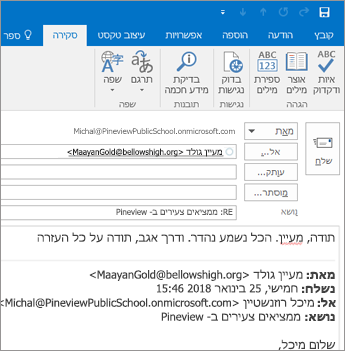
- מחלון הודעה תגובה, בחר בכרטיסיה סקירה ולאחר מכן קרא בקול רם.
- הקורא יתחיל לקרוא באופן מיידי. כדי להאזין מנקודה מסוימת בדואר אלקטרוני, בחר מילה זו. אחרת, הקורא יתחיל בשורה הראשונה של הטקסט בהודעה.
- לאחר שתבחר באפשרות 'קרא בקול רם', יופיע סרגל כלים. בחר בסמל השהה כדי להפסיק להקשיב.
אפשרויות קול ומהירות
השתמש בסרגל הכלים כדי להפעיל, להשהות ולדלג לפיסקה הבאה או הקודמת באמצעות החצים.
בחר את סמל ההגדרות כדי להתאים את קולו של הקורא ואת מהירות ההפעלה:
- גרור את הפקד מהירות קריאה כדי לכוונן את מהירות הקריאה. הזז אותו ימינה כדי להקטין את המהירות או שמאלה כדי להגדיל את המהירות. הקש על הפעל כדי לשמוע את המהירויות השונות.
- השתמש בתפריט הנפתח בחירת קול כדי לבחור קולות שונים עבור הקורא. בחר קול ולאחר מכן לחץ על הפעל כדי לשמוע אותו.
- בחר X כדי לסגור את 'קרא בקול רם'.
מידע נוסף