
כיצד להשלים מטלת 'התקדמות קריאה'
אם יש לך מטלת 'התקדמות קריאה' של 'הגשה', פשוט הקלט את עצמך מקריא בקול רם כדי להשלים אותה. מטלה זו תופיע בערוץ 'כללי' של צוות הכיתה וכן בכרטיסיה 'מטלות', בדיוק כמו שאר המטלות שלך.
1. בחר 'הצג מטלה'.
2. בחר את המסמך תחת 'העבודה שלי ' כדי לפתוח את 'התקדמות הקריאה'.
הערה
בפעם הראשונה שאתה משלים מטלת 'התקדמות קריאה', תצטרך לבחור 'אפשר ' כדי שהאפליקציה תוכל לגשת אל הקלטות המצלמה והשמע שלך.
3. מוכן לקרוא בקול רם? הקש על התחל כדי להתחיל.
4. באפשרותך לבחור את תצוגת קריאה מודרנית ולבחור את ההגדרות שעוזרות לך לקרוא בצורה הטובה ביותר.
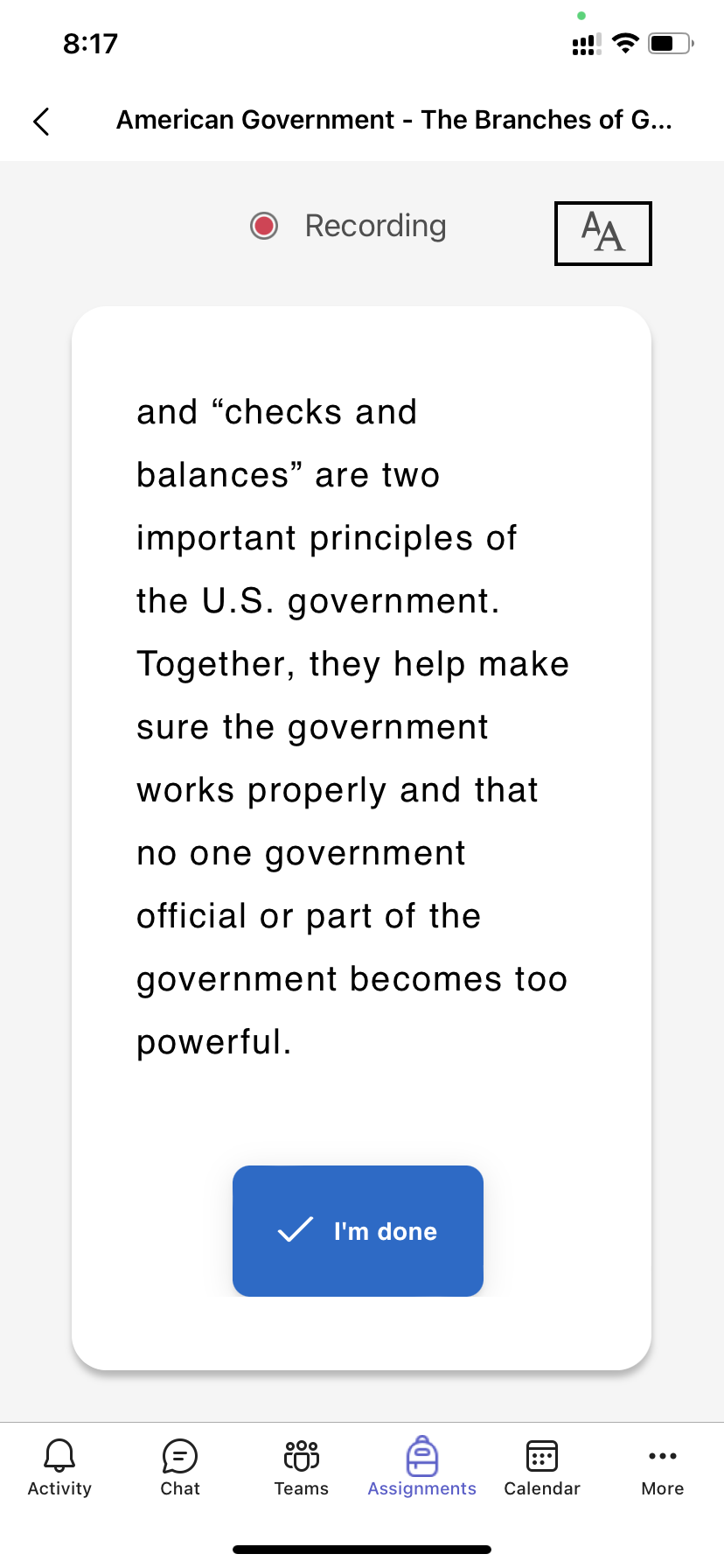
5. לאחר שתסיים לקרוא, בחר סיימתי.
6. אם אתה רוצה, באפשרותך לבדוק את ההקלטה שהקלטת. הקש הפעל כדי לבדוק את ההקלטה.
7. אם המורה אפשר יותר מניסיון אחד, באפשרותך לבחור 'נסה שוב ' כדי ליצור הקלטה חדשה.
8. בחר השתמש בהקלטה זו כדי לצרף את ההקלטה למטלה.
9. אל תשכח לבחור את הגש כדי לשלוח את המטלה למורה שלך.
אתה יכול לחגוג - המוח שלך מתחזק!
סקור את תוצאות 'התקדמות קריאה'
לאחר שהמחנך סוקר את המטלה שלך, הוא יסמן שגיאות באמצעות קידוד צבעים ישירות על הטקסט. זה מאפשר לך לחזור לסרטון שלך ולהאזין לטעויות שעשית, ומספק הזדמנות יקרת ערך לשפר את יכולות הקריאה שלך!
1. הקש על ההודעה שאתה מקבל כאשר המחנך מחזיר את העבודה שלך, או עבור אל 'מטלות>שהושלמו ' כדי למצוא את הקטע הרצוי.
2. בחר את הקטע התקדמות קריאה עם התווית 'העבודה שלי'.
- כעת תוכל לסקור את הטעויות שלך. בחר מילה מסומנת כלשהי ולאחר מכן הקש קפוץ למילה כדי לראות ולשמוע כיצד אתה קורא אותה.
- בחר האזן למילה זו כדי לשמוע כיצד אמור לבטא אותה.
3. דבר עם המחנך שלך על משמעות התוצאות וכיצד תוכל לתרגל כדי לשפר את הקריאה!