
באפליקציה Microsoft Teams בתחום החינוך, התלמידים לומדים לחשוב בזהירות, לשתף את דעותיהם בבירור ולהסביר רעיונות טוב יותר. כדי לעזור בדיבור ובמצגות, התלמידים יכולים להשתמש בכלים 'התקדמות דוברות' ו'מאמן הדובר'.
כיצד להתחיל הקלטת תלמיד
- התחל הקלטה: בחר את הקישור 'העבודה שלי' כדי לפתוח את הקובץ המצורף. אם זוהי הפעם הראשונה שבה אתה משתמש בתכונה 'התקדמות רמקולים', תראה הסבר קצר של אופן הפעולה.
2. הגדרה: יופיע מסך כדי שתוכל לבדוק את הגדרות המיקרופון והווידאו לפני שתתחיל.
התחל הקלטה: לחץ על כפתור התחל כדי להתחיל בהקלטה.
דבר: התחל לדבר. תקבל משוב חיובי וטיפים, כמו הימנעות ממילים כמו "אממ" ודיבור מהיר יותר.
פס אדום מעל ההקלטה מראה כמה זמן נותר לך. ההפעלה תסתיים באופן אוטומטי כאשר הזמן יסתיים.
לאחר ההקלטה, תוכל לבחור לנסות שוב, לסקור את הדוח שלך (אם זמין) או לשמור את ההקלטה אם אתה מעוניין בכך.
רשימת משוב
התקדמות דובר בהעברת מצגות בינה מלאכותית יצרנית מעריכה את התלמיד על הנקודות הבאות:
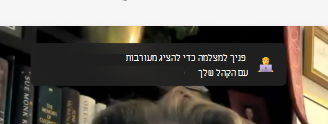
שפת גוף: התקדמות הדובר בהעברת מצגות נותנת לך עצות כיצד להשתמש בשפת הגוף שלך כדי לשמור על עניין הקהל שלך ולהימנע מהסחות דעת. עצות אלה מיועדות לכך שאתה יושב בשקט, והן עוזרות לך להתכונן למצגות חזותיות.
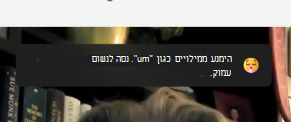
מילות מילוי: כשאתה מספר את הסיפור שלך, להישמע בטוח בעצמך הופך את המסר שלך לחזק יותר. כלי הבינה המלאכותית מזהה מילות מילוי כמו "אה" ו"אהבתי" ועוזר לך להימנע משימוש בהן.
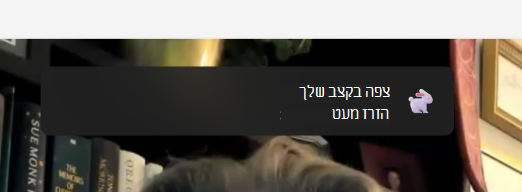
קצב: Speaker Coach אומר לדבר ב-100 עד 165 מילים לדקה כי לרוב האנשים קל להבין את זה. אבל כל אחד הוא שונה, והקהל שלך עשוי להבין אותך במהירות שונה. מאמן הדובר ילמד את סגנון הדיבור שלך ויתאים את עצמו במשך הזמן.
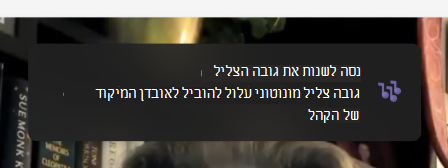
גובה הצעה: דיבור בקול מונוטוני יכול להקשות על הקהל שלך להישאר מעוניין או להבין נקודות חשובות. כדי למשוך את תשומת לבם, שנה את עוצמת הקול ואת גובה הצליל כדי להדגיש מילות מפתח וצירופי מילים. אם אתה משתמש בהערות או בתסריט, אל תקרא רק מהם, מכיוון שזה יכול לגרום לך להישמע שטוח ופחות טבעי.
שפה שחוזרת על עצמה: שפה שחוזרת על עצמה פירושה שימוש באותן מילים או ביטויים לעתים קרובות מדי במשפטים, לא רק כמילוי.
Speaker Coach בודק כ- 200 מילים וצירופי מילים נפוצים שאתה משתמש בהם לעתים קרובות. אם תשתמש בהן יתר על המידה, הן יוצגו בחלק 'שפה חוזרת' בדוח החזרות שלך.
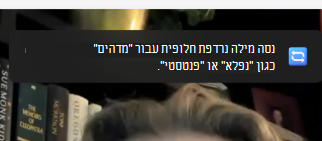
יש מילים שנבדקות אם הן מתחילות משפט, למשל "basically" או "technically". אחרים נבדקים אם הם מסיימים משפט, כמו "נכון".
ניסיון חוזר של הקלטה
אם אינך מרוצה מההקלטה, באפשרותך להקיש על לחצן נסה שוב כדי להקליט שוב. זכור, פעולה זו תמחק את ההקלטה הישנה שלך ולא תוכל לקבל אותה בחזרה.
לדוגמה, אם תקליט "שלום" ולאחר מכן תנסה שוב עם "היי", רק הקלטת ה"היי" תישמר. הקלטת "Hello" תיעלם לנצח.
דוח החזרות
הדוח שלך כולל ניתוח מפורט של ההקלטה שלך, יחד עם עצות שימושיות לשיפור עתידי. השתמש בו כדי לסקור את החוזקות והחולשות שלך, לאתר אזורים לצמיחה ולתרגל את הכישורים שלך באמצעות תרגילים ממוקדים ומשוב.
הגשת מטלת התקדמות בהעברת מצגות דובר
לאחר השלמת ההקלטה, תוכל להגיש אותה יחד עם המטלה שלך ישירות מאותו עמוד.
כדי להגיש, הקש על לחצן 'הגש ' הממוקם בפינה השמאלית העליונה.
לאחר השליחה, תראה הודעת אישור בחלק העליון של הדף המציינת: "הוגש ב (שעה) בתאריך (תאריך)." הדבר מציין שכעת המורה יכול להציג את העבודה שלך ולתת לה ציונים.