

אם אתה משתמש בכלי למידה של OneNote, בכלי למידה ב- Word וקרא בקול רם ב- Microsoft 365 וב- Microsoft Edge, באפשרותך להוריד ולהחיל שפות וקולות חדשים עבור תכונות טקסט לדיבור.
חשוב
לא כל ערכות השפה תומכות בטקסט לדיבור. הצג שפות עם יכולות טקסט לדיבור & אפשרויות הקול השונות שלהן.
התקנת שפות טקסט לדיבור ב- Windows 10/11
בהגדרות של Windows 10 ו- Windows 11, באפשרותך להתקין ערכות שפה שונות כדי לתרגם ולהקריא תוכן בקול רם בשפות שונות.
כדי להתקין שפה חדשה,
פתח את הגדרות השפה או האזור.
לחץ על הוסף שפה.
חפש שפה בסרגל החיפוש או בחר שפה מהרשימה. ערכות שפה עם יכולות טקסט לדיבור יכללו את סמל 'טקסט לדיבור'
 . בחר את השפה שברצונך להוריד ולאחר מכן בחר הבא.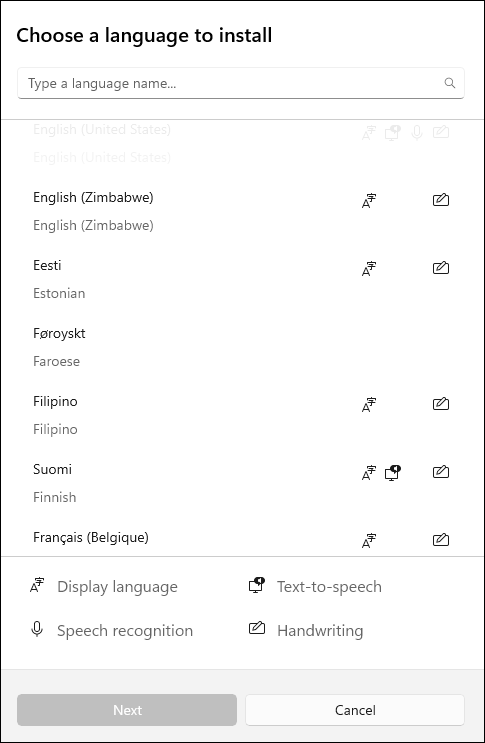
לאחר מכן, תראה את התכונות הזמינות בשפה שבחרת ואת גדלי ההורדה שלהן. סמן או בטל את הסימון בתיבות כדי לבחור אילו תכונות ברצונך להתקין ולאחר מכן בחר התקן.
- הגדר כשפת התצוגה של Windows:תרגום תכונות של Windows, כגון 'הגדרות' ו'סייר הקבצים', לשפה שבחרת.
- טקסט לדיבור: מקריא בקול את הטקסט שעל המסך.
- זיהוי דיבור: מאפשר לך לדבר במקום להקליד. נדרשת התקנה של טקסט לדיבור.
- כתב יד: מזהה תוכן שאתה כותב במכשיר שלך.
6. לאחר התקנת השפה החדשה, נווט אל 'שפה ' ואתר אותה ברשימת השפות המועדפות . בחר את השפה שלך ובחר 'אפשרויות' כדי להתאים הגדרות שפה אחרות, תכונות הורדה וכן הלאה.
הגדרות דיבור וקולות
אם התכונה 'טקסט לדיבור' זמינה בשפה שלך, באפשרותך להתאים את הגדרות הקול כדי לשנות את הקולות והמהירויות של הקורא בעת שימוש בתכונות שמע כגון 'קרא בקול רם' ב'תצוגת קריאה מודרנית'. באפשרותך גם להוריד חבילות קול, לחבר מיקרופון לזיהוי דיבור ועוד.
כדי לשנות הגדרות קול:
פתח את תפריט ההתחלה במכשיר Windows שלך ובחר 'הגדרות'>, שעה & שפה.
בחר 'דיבור'. מכאן, התאם את אפשרויות הדיבור שלך:
- שפת דיבור: בחר את הרשימה הנפתחת כדי לבחור את השפה הרצויה.
- זיהוי מבטאים שאינם שפת אם עבור שפה זו: זיהוי ותרגום של מבטאים משתנים בתוך השפה.
- קולות: שנה את קול ברירת המחדל שלך, את מהירות הקול והצג תצוגה מקדימה של הקול.
בחר תחילת העבודה מהמקטע מיקרופון כדי לעבור דרך הגדרת המיקרופון של Cortana.
התקנת שפה חדשה של 'טקסט לדיבור' ב- Windows 8.1
במהדורה כלשהי של Windows 8.1, בצע את הפעולות הבאות:
- פתח את לוח הבקרה.
- בחר שפה.
- בחר 'הוסף שפה'.
- ברשימה שנפתחת, בחר את השפה שברצונך להוסיף ולאחר מכן בחר בלחצן 'הוסף ' בחלק התחתון של הרשימה.
- תחת השפה שהוספת, בחר הורד והתקן ערכת שפה.
Windows יוריד ויתקין את ערכת השפה. ייתכן שתתבקש להפעיל מחדש את המחשב.
לאחר ההפעלה מחדש של המחשב, השפה החדשה תהיה זמינה עבור 'טקסט לדיבור' ותצוגת הקריאה המודרנית של כלי הלמידה תזהה את הטקסט בעמוד ותקרא אותו בשפה הנכונה.
שפות וקולות של 'טקסט לדיבור' שזמינים ב- Windows
| שפה (אזור) | Windows 10 ו- Windows 8.1 | Windows 8 | שם | מין |
|---|---|---|---|---|
| סינית (הונג קונג) | כן | לא | Tracy | נקבה |
| סינית (טייוואן) | כן | כן | Hanhan | נקבה |
| סינית (הרפובליקה העממית של סין) | כן | כן | Huihui | נקבה |
| אנגלית (ארצות הברית) | כן | כן | Zira | נקבה |
| אנגלית (ארצות הברית) | כן | כן | David | זכר |
| אנגלית (בריטניה) | כן | כן | Hazel | נקבה |
| צרפתית (צרפת) | כן | כן | Hortense | נקבה |
| גרמנית (גרמניה) | כן | כן | Hedda | נקבה |
| איטלקית (איטליה) | כן | לא | Elsa | נקבה |
| יפנית (יפן) | כן | כן | Haruka | נקבה |
| קוריאנית (קוריאה) | כן | כן | Heami | נקבה |
| פולנית (פולין) | כן | לא | Paulina | נקבה |
| פורטוגזית (ברזיל) | כן | לא | Maria | נקבה |
| רוסית (רוסיה) | כן | לא | Irina | נקבה |
| ספרדית (מקסיקו) | כן | לא | Sabina | נקבה |
| ספרדית (ספרד) | כן | כן | Helena | נקבה |
ניתן לרכוש שפות 'טקסט לדיבור' נוספות מהספקים החיצוניים הבאים:
הערה
אפשרויות אלה ניתנות למטרות מידע בלבד. Microsoft אינה מעודדת שימוש בתוכנה מסוימת של ספק חיצוני, וכן אינה מציעה תמיכה כלשהי עבור התקנת התוכנה והשימוש בה. לקבלת עזרה לגבי מוצרים אלה, פנה ליצרן המקורי שלהם.
שפות 'טקסט לדיבור' של קוד פתוח
שפות 'טקסט לדיבור' ללא תשלום זמינות להורדה דרך ספק הקוד הפתוח eSpeak. שפות אלה פועלות ב- Windows 7, אך ייתכן שחלק מהן עדיין לא יפעלו ב- Windows 8, Windows 8.1 או Windows 10. למידע נוסף, הצג רשימה של שפות וקודים זמינים של eSpeak .
הורדת שפות eSpeak
- בדפדפן שלך, בקר בכתובת http://espeak.sourceforge.net/download.html.
- הורד את גירסת "Compiled for Windows", ששמה setup_espeak-1.48.04.exe.
- בסיום ההורדה, בחר 'הבא ' במסך ההתקנה הראשון כדי להתחיל בהתקנה.
- אשר את נתיב ההתקנה ולאחר מכן בחר הבא.
- הזן את הקודים בני שתי האותיות עבור השפות והדגלים שברצונך להתקין. לדוגמה, אם תרצה להוסיף 'טקסט לדיבור' עבור אנגלית, ספרדית, פולנית, שוודית וצ'כית, המסך שלך ייראה כך:
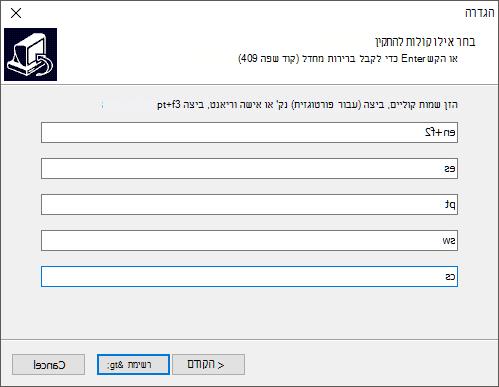
כדי להשתמש בקולות חלופיים עבור שפה, באפשרותך לבחור פקודות נוספות לשינוי תכונות קול והיגוי. לקבלת מידע נוסף, ראה http://espeak.sourceforge.net/voices.html. ניתן להחיל משתני קול קבועים מראש על כל אחד מקולות השפה על-ידי צירוף סימן חיבור (+) ושם משתנה. הגרסאות לקולות גברים הן+m1,+m2,+m3,+m4,+m5+m6, , ו+m7- . הגרסאות לקולות נשיים הן+f1,+f2,+f3,+f4, ו+f5- . באפשרותך גם לבחור אפקטי קול אופציונליים כגון+croak.+whisper - בחר 'הבא ' פעמיים ולאחר מכן בחר 'התקן'.