
התקדמות דובר היא תכונה שיכולה לעזור לתלמידים ולמורים כאחד. זה יכול לעזור לתלמידים להתגבר על הפחד שלהם מדיבור בפני קהל ולהפוך לדוברים בטוחים, שובי לב ומוכשרים יותר. זה יכול גם לעזור למורים לשפר את שיטות ההוראה והתוצאות שלהם על ידי שימוש בכלי מהנה ויעיל התומך בלמידה ובצמיחה של התלמידים שלהם.
התקדמות דובר היא תכונה שימושית עבור מורים שרוצים לעזור לתלמידים שלהם לפתח את כישורי הדיבור בפני קהל שלהם. מחנכים יכולים להשתמש בתכונה זו כדי:
- זהה שגיאות נפוצות: התלמידים יכולים לקבל משוב מיידי ומותאם אישית על ביצועי הדיבור שלהם. הם יכולים ללמוד כיצד להימנע מטעויות כמו הגייה שגויה, דיבור מהיר או איטי מדי, הסתמכות על מילות מילוי ואי יצירת קשר עין עם הקהל.
- הקסם את הקהל שלו: התלמידים יכולים ללמוד כיצד להשתמש בקול, בטון הדיבור ובשפת הגוף שלהם כדי למשוך את המאזינים שלהם. הם יכולים גם לבחור מתוך מגוון נושאים וז'אנרים שמעניינים אותם ואת הקהל שלהם.
- שפר את הביטחון העצמי שלהם: התלמידים יכולים לתרגל דיבור עם רמות שונות של קושי ומשוב. הם יכולים לראות את ההתקדמות וההישגים שלהם כשהם משפרים את כישוריהם ומתגברים על אתגרים.
אנשים רבים מפחדים מדיבור בפני קהל, אבל התקדמות הדובר יכולה לעזור לתלמידים להתגבר על הפחד הזה. תכונה חדשה זו מלמדת תלמידים כיצד לקרוא בקול רם ולדבר מול אחרים מגיל צעיר.
כיצד ליצור הקצאות התקדמות דובר
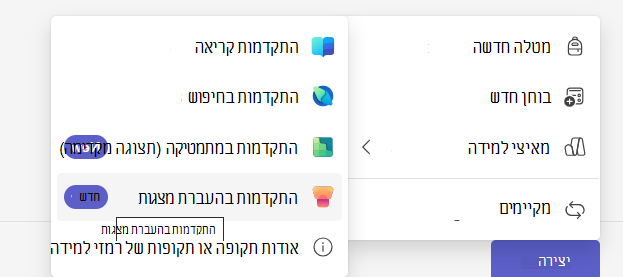
1. לאחר יצירת מטלה, תוכל לבחור התקדמות דובר מהרשימה של מאיצי הלמידה.
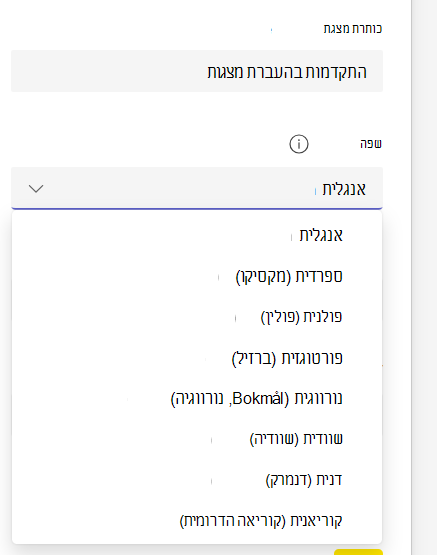
2. תוכל לבחור את הפקדים שלך מתפריט צד בצד ימין.
בלוח צדדי זה תוכל להגדיר את הפריטים הבאים:
- כותרת מצגת: שם המצגת של התקדמות הדובר.
- שפה: בחר שפה עבור המצגת.
הערה
תמיכה בריבוי שפות זמינה בהתקדמות דובר עבור שפות מרובות, כולל קוריאנית, דנית, שוודית, ספרדית, פורטוגזית ונורווגית.
- מספר ניסיונות: הגדר את מספר הניסיונות שברצונך להעניק לתלמיד. הגדרה זו מוגדרת כ"ללא הגבלה" כברירת מחדל.
- מגבלת זמן: שנה את הזמן שבו יוערכו ביצועי התלמיד. המקסימום הוא 10 דקות.
- משוב בינה מלאכותית: הפוך משוב בינה מלאכותית לזמין כדי לאמן תלמידים במצגת הדיבור שלהם. ניתן להגדיר משוב זה כאינפורמטיבי, אישי או משכנע.
- שחרור דוח חזרות: הפוך את אפשרות התלמיד לסקור את דוח החזרות לפני שהוא מקבל ציון, זמינה או ללא זמינה.
- מאמן דוברים: השתמש בטכנולוגיה חדשנית זו כדי לנתח את סגנון התקשורת של התלמיד על סמך ההגשה, התוכן ומעורבות הקהל שלו.
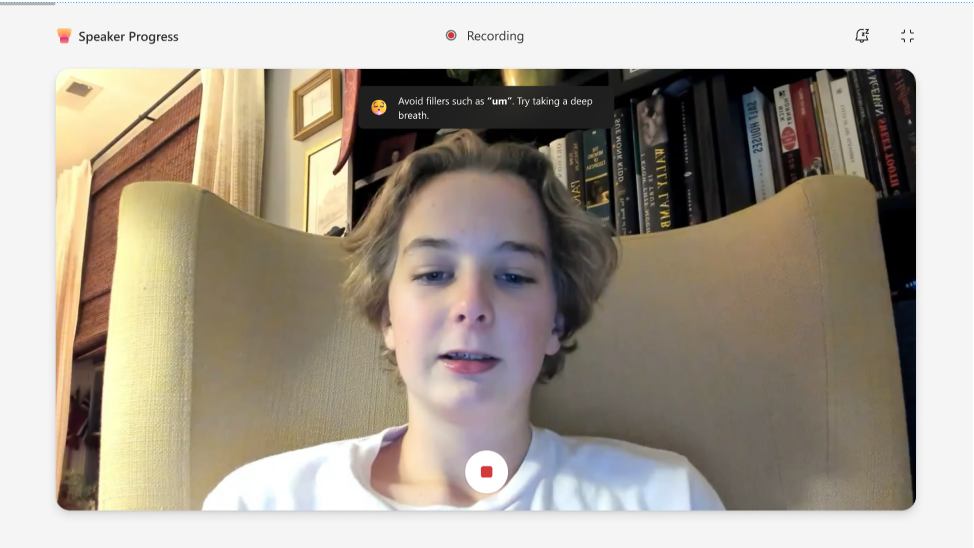
דוח חזרות בינה מלאכותית יכול לספק משוב בזמן אמת על מצגות. דוח זה מאפשר לתלמידים לסקור את הביצועים שלהם ולשפר את ההעברה המילולית שלהם בכל ניסיון.
- כרטיסי יוצר יכילו מידע על מהירות ותוכן אחר להערכה.
הקלטה ושיתוף PowerPoint ב'התקדמות דובר'
שיתוף מסך זמין כעת עבור PowerPoint ב'התקדמות דובר'. הלומדים יכולים לשתף בקלות את המצגות שלהם עם מורים וחברים לכיתה.
תכונה חדשה זו מאפשרת למורים לקיים מעורבות חלקה במצגות של התלמידים. הוא מטפח סביבת כיתה אינטראקטיבית יותר על-ידי מתן אפשרות למשוב מיידי ודיון במצגות. מחנכים יכולים להדריך את הלומדים באמצעות מושגים מורכבים ישירות, ולשפר את ההבנה והשימור. על-ידי שילוב הקלטה ושיתוף PowerPoint, התקדמות הדובר משפרת באופן משמעותי את החוויה החינוכית, ומקדמת למידה ומעורבות פעילה.
הצג את הודעות PowerPoint ו'מאמן הרמקולים' יחד עם ההערות שלך.
כמחנך, שימוש בכלים אלה יכול לשפר משמעותית את המצגות וההרצאות שלך. PowerPoint מאפשר לך ליצור עזרים חזותיים מרתקים שיכולים לעזור להמחיש מושגים מורכבים ולשמור על תשומת הלב של התלמידים.
בנוסף, Speaker Coach מספק משוב חשוב על הרגלי דיבור, כגון קצב, גובה צליל ואינטונציה, ועוזר לתלמידים לשפר את המסירה שלהם ולהבטיח שההודעות שלהם ברורות ומשפיעות. באמצעות הודעות אלה, הלומדים יכולים להתעדכן בכל שינוי או הצעה עבור שקופיות וסגנון מצגת, מה שמבטיח כיתה יעילה.
שימוש בהתקדמות דובר עם קבוצות למידה
השתמש בקבוצות למידה כדי להעניק פעילויות שונות של התקדמות דובר לקבוצות תלמידים במטלה אחת. שמות קבוצות למידה וחברות בקבוצות למידה גלויים רק למורים, וכל תלמיד מקליט ושולח את עבודתו.
- התחל ליצור מטלת התקדמות דובר והגדר את הפעילות ואת האפשרויות עבור הקבוצה הראשונה.
- חזור למטלה וצור או בחר את קבוצות הלמידה שלך.
- הקצה את משאב התקדמות הדובר לקבוצת הלמידה המיועדת.
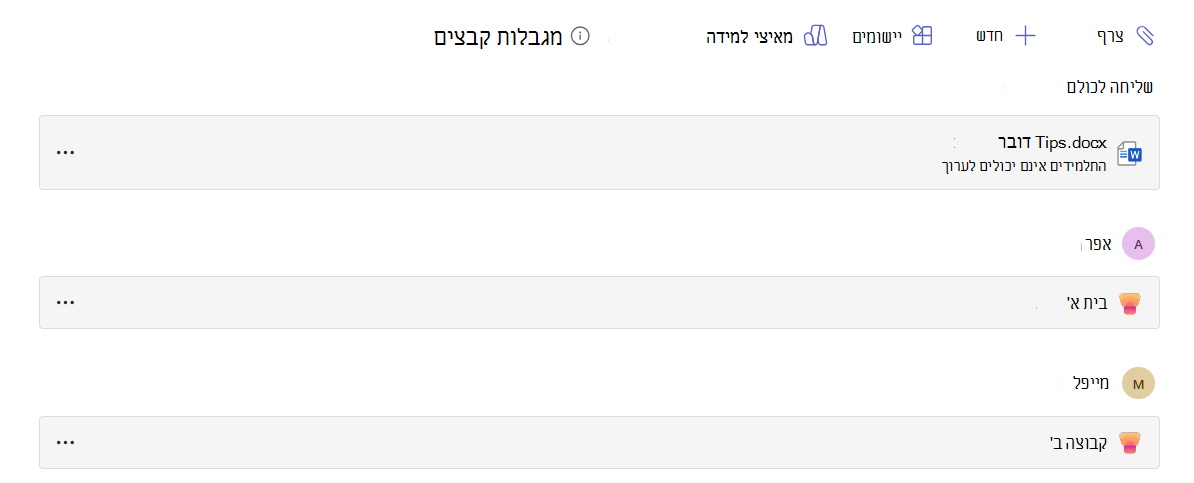
- הוסף והגדר משאב נוסף של התקדמות דובר עבור כל קבוצה שזקוקה לפעילות או לאפשרויות שונות.
- השתמש בתצוגת תלמיד כדי לוודא שכל קבוצה מקבלת את הפעילות המיועדת.
- סיים את פרטי המטלה ולאחר מכן בחר 'הקצה'.
פרטי מטלה משותפים, כגון כותרת, הוראות, תאריך יעד ורובריקה, חלים על כל התלמידים. כל תלמיד משלים ומגיש הקלטת התקדמות דובר משלו.
כדי ליצור, לערוך, להציג בתצוגה מקדימה או לעשות שימוש חוזר בקבוצות למידה, ראה יצירת קבוצות עבור מטלות ושימוש חוזר בהן.
חוויית התלמיד
כיצד להתחיל הקלטת תלמיד
1. כדי להתחיל הקלטה, בחר את הקישור 'העבודה שלי ' כדי לפתוח את הקובץ המצורף.
2. לתלמיד יוצג מסך כדי לבדוק את הגדרות המיקרופון והווידאו לפני שמתחיל.
3. בחר בלחצן 'התחל' כדי להתחיל בהקלטה.
4. התלמיד מתחיל לדבר.
יש תאריך יעד להקלטה. פס אדום מעל ההקלטה יציג לתלמיד שהזמן שלו אוזל. ההפעלה תסתיים באופן אוטומטי כאשר הזמן יסתיים.
באפשרותך להחליט אם ברצונך לנסות שוב, לראות את הדוח או לשמור הקלטה זו אם אתה מרוצה מהתוצאה.
על סמך מה תלמידים מוערכים
התקדמות דובר בינה מלאכותית גנרטיבית מעריכה את התלמיד על הנקודות הבאות:
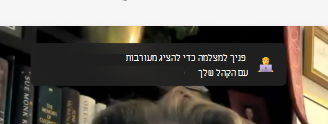
שפת גוף: ביקורות שפת גוף ב'התקדמות הדובר' מספקות משוב שניתן להשתמש בו כדי ליצור אינטראקציה טובה יותר עם הקהל שלך ולמזער הסחות דעת. ביקורות שפת הגוף שונו לתנוחת ישיבה נייחת כדי לעזור לך להתכונן למצגות החזותיות שלך.
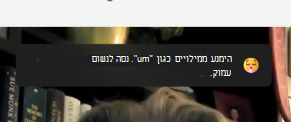
מילות מילוי: כאשר אתה מספר את הסיפור לקהל, להישמע בטוח בעצמך עוזר להפוך את המסר שלך למשכנע. מילות מילוי כגון "אממ" ו"כמו" מצוינות על ידי בינה מלאכותית גנרטיבית והתלמיד מומלץ להימנע מהרגלים אלה.
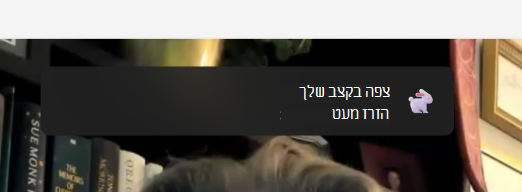
קצב: Speaker Coach ממליץ למציגים לדבר בקצב של 100 עד 165 מילים בדקה; זה הקצב שבו רוב הקהלים שבדקנו מוצאים שהכי קל לעבד את המידע שהם שומעים. אבל אנשים שונים יכולים לדבר בנוחות ובבהירות בקצב שונה, כך שהקהל שלך עשוי להיות מסוגל להבין אותך בבירור בקצב שונה. עם הזמן, Speaker Coach ילמד מהניסיון שלך בשימוש בו.
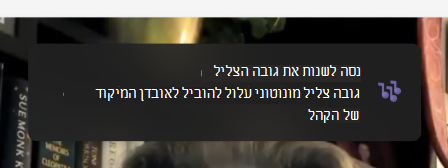
גובה הצעה: דיבור מונוטוני יכול להקשות על הקהל להישאר מעורב או לדעת במה להתמקד. על מנת לשמור על תשומת הלב שלהם ולשפר את התקשורת שלך, הקפד להדגיש את מילות המפתח וביטויי המפתח על ידי התאמת עוצמת הקול וגובה הצליל שלך. אם אתה עובד מהערות או תסריט, היזהר לא לקרוא רק מהתסריט מכיוון שזה יכול להוביל אותך להיות יותר מונוטוני ופחות טבעי.
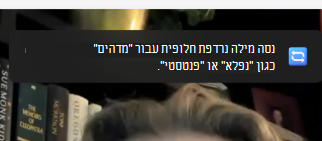
שפה שחוזרת על עצמה: שפה החוזרת על עצמה שונה ממילות מילוי בכך שהמילים או צירופי המילים שבהם אתה משתמש שוב ושוב הם חלק ממשפט, ולא דברים שאתה אומר כדי למלא את הרווח בין משפטים.
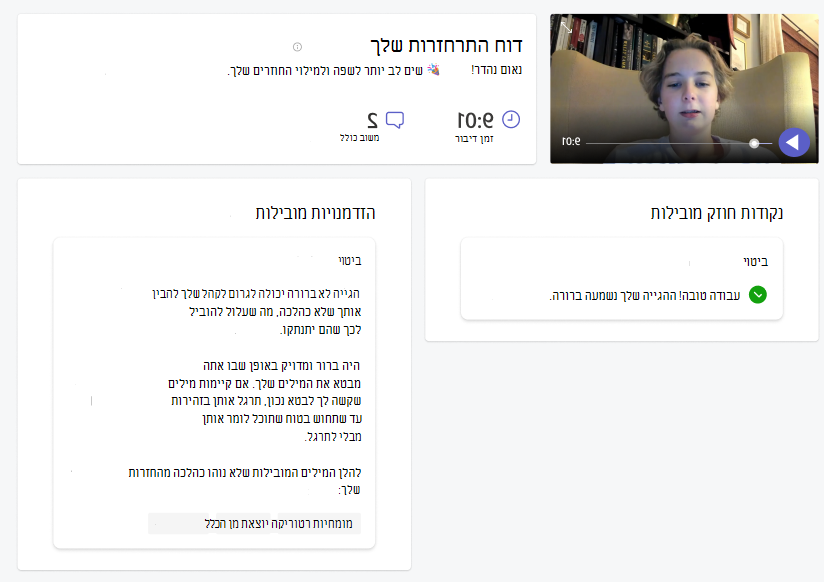
Speaker Coach משתמש במסד נתונים של כ- 200 מילים וצירופי מילים נפוצים. הוא סופר את המופעים שבהם אתה משתמש במילים או בצירופי מילים במסד נתונים זה. אם אתה משתמש בהם יותר מדי, תראה אותם מוסברים במקטע 'שפה חוזרת' של חלון 'דוח החזרות שלך'.
חלק מהמילים במסד הנתונים נבדקות אם הן מופיעות בתחילת משפט. אלה מילים כמו "בעיקרון", "בכל זאת" או "טכנית". מילים אחרות נבדקות אם הן מופיעות בסוף משפט, כגון "right".
ניסיון חוזר של הקלטה
אם התלמיד אינו מרוצה מההקלטה שלך, הוא יכול לבחור לנסות אותה שוב על-ידי בחירה בלחצן נסה שוב . עם זאת, התלמיד צריך להיות מודע לכך שזה ימחק ויחליף את הקיים. הוא לא יוכל לחזור ולהשתמש בהקלטה קודמת. לדוגמה, אם הם מקליטים את עצמם אומרים "שלום" ולאחר מכן מנסים שוב לומר "היי", תהיה לך אפשרות לשלוח את הקלטת ה"היי" בלבד. הקלטת "Hello" תיעלם לנצח.
דוח החזרות
הדוח שהכנו מכיל ניתוח מפורט של ההקלטה שלהם וכמה טיפים מועילים כיצד לשפר את ביצועיהם בעתיד. הם יכולים להשתמש בדוח כדי לסקור את החוזקות והחולשות שלך, לזהות תחומים לשיפור ולתרגל את הכישורים שלהם באמצעות תרגילים ומשוב ספציפיים.
מסירת ההקלטה שהוקצתה
לאחר שהם יסיימו את ההקלטה, התלמידים יוכלו להגיש אותה יחד עם המטלה שלך מאותו עמוד.
- התלמידים יגישו את ההקלטות שלהם על-ידי בחירת לחצן ' הגש ' הממוקם בפינה השמאלית העליונה של הדף.
- לאחר שליחת ההקלטה שהוקצתה, התלמיד יקבל הודעת אישור בחלק העליון של הדף שאומרת: הוגש ב (שעה) ו- (תאריך). זה אומר שאתה יכול לסקור את העבודה שלהם ולתת לה ציונים.
מידע נוסף
התקדמות דובר ב- Microsoft Teams למגזר החינוך - עכשיו בפריסה עולמית וזמין לכלל הציבור