OneNote עבר רענון לאחרונה, כך שהוא מספק תחושה מודרנית ומוכרת יותר עם שאר יישומי Office.
באפשרותך להציג את חלוניות המחברת ואת חלונית הניווט למקטע בכל זמן שתזדקק להן, ולאחר מכן להסתיר אותן שוב כשתסיים – וכך תוכל להתמקד בעבודה, במחשבות וברעיונות שלך.
עצה
אנו ממליצים להשתמש ב- OneNote מ- Microsoft 365 ב- Windows מכיוון ש- OneNote עבור Windows 10 מגיע לסוף התמיכה באוקטובר 2025. כשתהיה מוכן, תוכל לשנות את הגדרות ברירת המחדל כך שיצביעו על OneNote במקום על OneNote עבור Windows 10, כך שמחברות משותפות תמיד ייפתחו בגירסה המועדפת עליך.
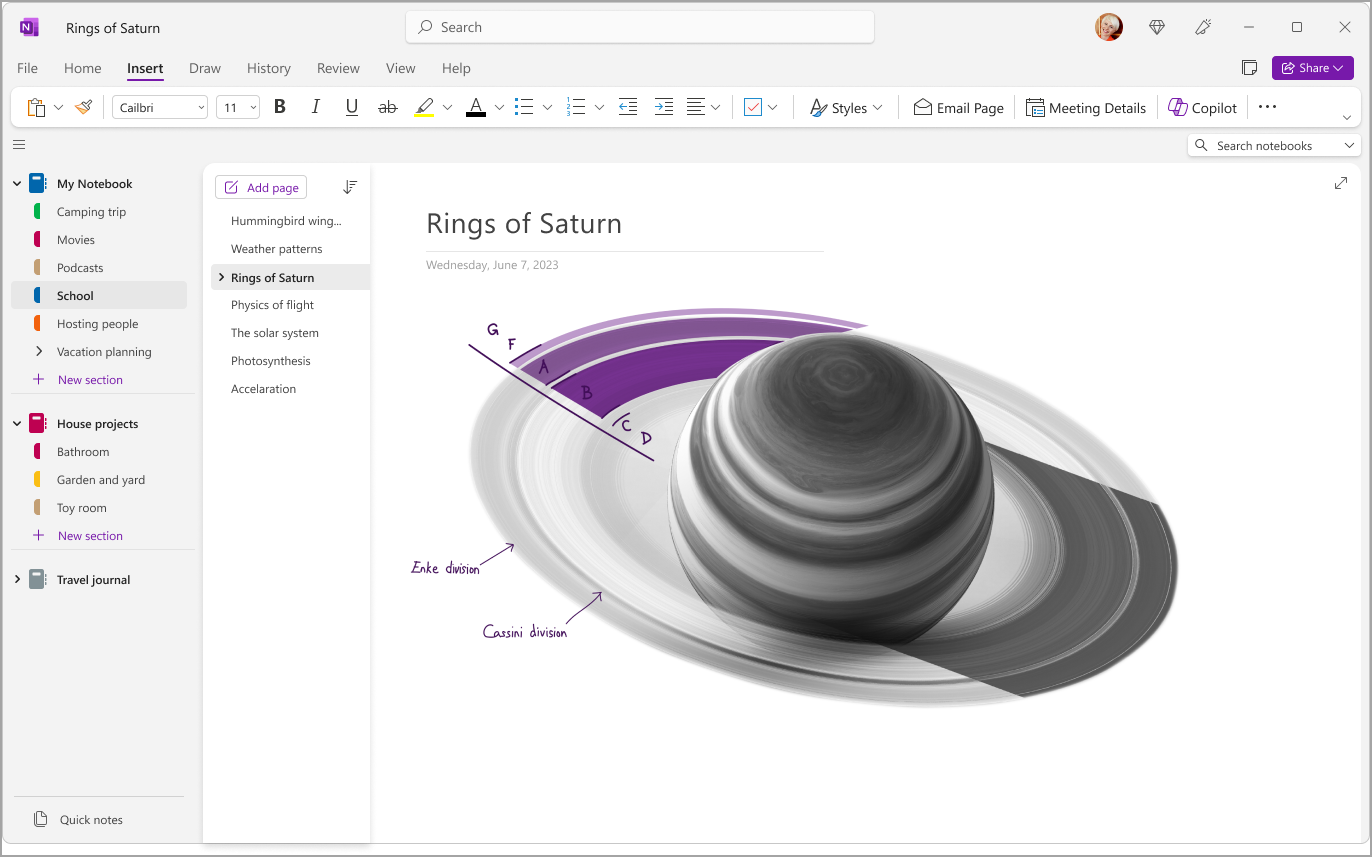
חלונית הניווט ב- OneNote ב- Windows
לחצן  הניווט מפעיל או מכבה את חלונית הניווט. על-ידי לחיצה על הלחצן, באפשרותך לבחור להציג או להסתיר את המחברות והמקטעים.
גישה מהירה למחברות, למקטעים ולעמודים
כדי להציג את המחברת של המחברת הנוכחית שלך, בחר ניווט בסמוך לפינה הימנית העליונה של חלון היישום כדי לפתוח את חלונית הניווט. כברירת מחדל, רשימת העמודים נפתחת לצד חלונית הניווט.

באפשרותך גם להתאים אישית חלוניות אלה על-ידי מעבר אל 'תצוגה>', 'כרטיסיות', 'פריסה>','כרטיסיות אופקיות' כדי שהסעיפים יוצגו ככותרות בראש העמוד.
לאחר המעבר ל'כרטיסיות אופקיות', באפשרותך לבחור להצמיד את רשימת העמודים מימין או משמאל למסך על-ידי מעבר אל 'קובץ>': 'אפשרויות> OneNote' הצג ושנה את האפשרות 'העבר את רשימת העמודים ימינה'.
כדי להציג מקטע אחר, לחץ על הכותרת בחלונית הניווט.
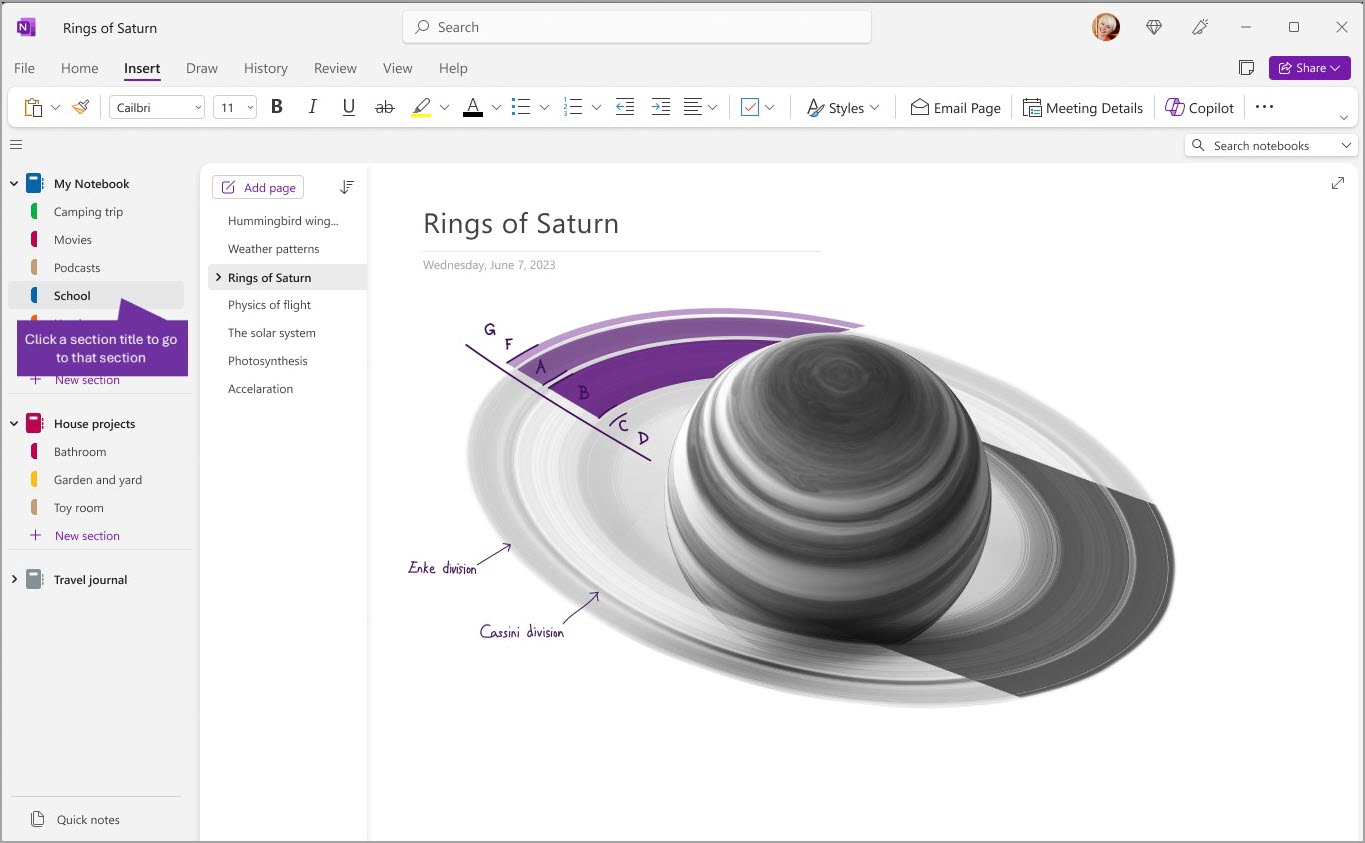
כדי לבחור עמוד אחר, לחץ על הכותרת ברשימת העמודים.

אם השתמשת בעבר ב- OneNote במחשב או במכשיר שלך, הוא יפתח את המחברת או את העמוד האחרונים שעבדת עליהם.
עצה
באפשרותך ללחוץ על כל עמוד או מקטע ולאחר מכן לבחור מתוך אפשרויות נוספות בתפריט שיופיע.
כדי לעבור למחברת אחרת שפתחת בעבר, בחר בלחצן ניווט כדי לפתוח את חלונית הניווט. לאחר מכן בחר מחברת כלשהי מחלונית הניווט. אם המחברת אינה מופיעה ברשימה, בחר 'פתיחתקובץ'> כדי לפתוח מחברות נוספות.

שינוי גודל חלוניות הניווט לרחבות או לצרות בהתאם לצורך
תוכל לשנות בקלות את גודל חלוניות הניווט כדי להפוך אותן לרחבות יותר או לצרות יותר. פעולה זו שימושית אם לעתים קרובות הכותרות של המקטעים והעמודים חתוכות, או אם ברצונך לשפר את מקום רישום ההערות בזמן שחלונית הניווט מוצגת.

- הזז את מצביע העכבר מעל לקצה האנכי לצד ימין של חלונית הניווט שאת גודלה תרצה לשנות.
- כאשר מצביע חץ בעל ראש כפול מופיע, לחץ וגרור את קצה החלונית ימינה או שמאלה כדי להרחיב לגודל הרצוי, ולאחר מכן שחרר את לחצן העכבר.
איתור הערות באופן מיידי, ללא קשר למיקומן
הסוד השמור ביותר של OneNote הוא היכולת לבצע חיפוש מיידי בכל התוכן של כל מחברת – ואפילו בכל המחברות שלך. התחל על-ידי לחיצה בתיבת החיפוש בסמוך לצד השמאלי של המסך והתחל להקליד.

- בתיבת החיפוש בחלק העליון, הקלד מילת מפתח או צירוף מילים לחיפוש.
עצה
- באפשרותך להשתמש במירכאות מסביב לצירוף המילים שאתה מקליד בתוך תיבת החיפוש. פעולה זו תמצא את כל המופעים שבהם מופיע צירוף המילים המדויק במקום מילים נפרדות.
- כברירת מחדל, OneNote יחפש את הטקסט שהזנת בכל המחברות שפתוחות כרגע. עם זאת, באפשרותך להגדיר את טווח החיפוש לחיפוש רק במקטע זה, בקבוצת מקטעים זו, במחברת זו או בחיפוש בעמוד זה. באפשרותך גם לשמור את הבחירה כטווח החיפוש המוגדר כברירת מחדל.

אם טקסט החיפוש נמצא, הוא יופיע ברשימת תוצאות החיפוש. לחץ על כל תוצאה שברצונך להציג, ו- OneNote יעבור לאותו עמוד. כשתסיים לסקור את תוצאות החיפוש, לחץ על X כדי לסגור את הניווט ולחזור לעמוד הנוכחי שלך או לחץ על העמוד כדי לסגור את תוצאות החיפוש.
שימוש בחשבונות מרובים
משתמשי OneNote ב- Windows יכולים להישאר מחוברים באמצעות חשבונות אישיים, חשבונות עבודה או חשבונות בית ספר מרובים ולנווט בין המחברות שלהם בקלות.
כדי להציג או לשנות את החשבונות שבהם אתה משתמש עם OneNote ב- Windows, לחץ על מחליף החשבונות בפינה השמאלית העליונה של חלון היישום. ודא שהחשבון הרצוי מופיע ברשימת החשבונות שנפתחת, או בחר הוסף חשבון אם ברצונך להוסיף חשבון חדש.

כדי להסיר חשבון שאין ברצונך להשתמש בו עוד עם OneNote, לחץ על ... עבור חשבון זה ברשימה, ולאחר מכן בחר 'יציאה'. שים לב שפעולה זו אינה סוגרת באופן אוטומטי את המחברות מחשבון זה. אנו ממליצים להסיר אותן מרשימת המחברות שלך. כדי לעשות זאת, לחץ באמצעות לחצן העכבר הימני על שם המחברת שברצונך לסגור מחלונית הניווט, ולאחר מכן לחץ על סגור מחברת.
התאמה אישית של OneNote עם העדפות היישום
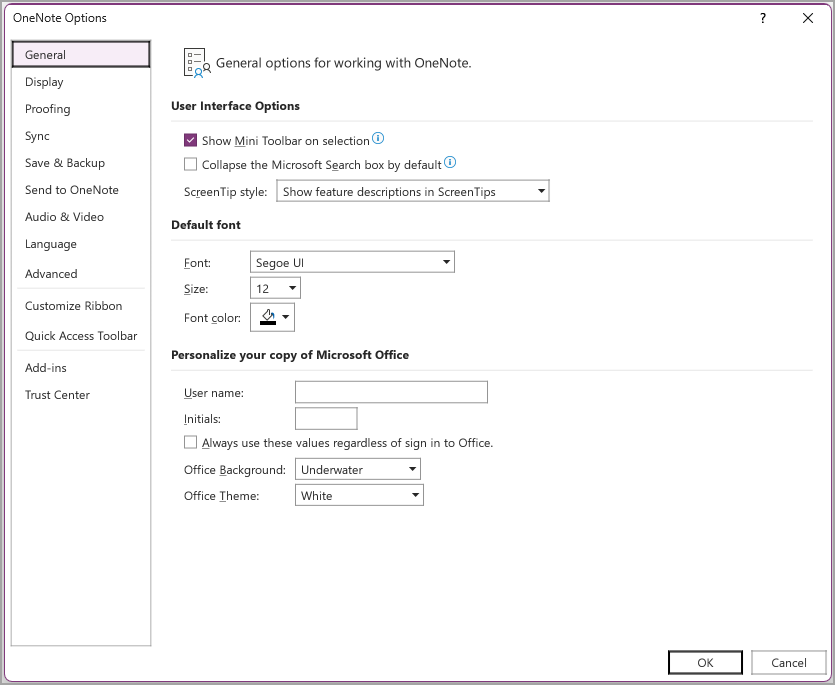
באפשרותך להתאים אישית בקלות את חוויית OneNote שלך על-ידי בחירה מבין אפשרויות ההגדרה הזמינות. בחר קובץ בפינה הימנית העליונה ולאחר מכן בחר אפשרויות.
פריסה פשוטה יותר – עם שטח גדול יותר להערות
OneNote עבור Mac מציע שטח נוסף לרישום הערות על-ידי מתן דרך פשוטה יותר לשליטה בממשק הניווט. באפשרותך להציג את חלוניות המחברת, המקטע והניווט בעמוד בכל זמן שתזדקק להן, ולאחר מכן להסתיר אותן שוב כשתסיים – וכך תוכל להתמקד בעבודה, במחשבות וברעיונות שלך.

לחצן הניווט מפעיל את חלוניות הניווט ( ) או כבוי (
 ). לחץ עליו כדי להציג את ההירארכיה הנוכחית של המחברת שלך; כדי לעבור בין עמודים, מקטעים ומחברות; או ליצור ולארגן מקטעים, עמודים ומחברות. לחץ על הלחצן שוב כדי להסתיר את חלוניות הניווט ולחזור לעמוד הנוכחי שלך.
לחצן החיפוש מספק נקודת כניסה לחיפוש מילות מפתח או צירופי מילים במקומות מסוימים בהערות שלך – או בכל המחברות שלך. פרט לטקסט, באפשרותך גם לחפש תגים שהחלת על הערות שנבחרו. לחץ על תוצאת חיפוש כלשהי ברשימה כדי לעבור למיקום שלה בהערות שלך.
הלחצן הערות אחרונות מציג רשימה כרונולוגית של עמודים שהצגת או שערכת לאחרונה, כמו גם את המקטעים ואת המחברות שבהם הם נמצאים. פעולה זו שימושית כאשר עליך לעבור במהירות הלוך ושוב בין עמודים במקטעים שונים או במחברות שונות, או כאשר ברצונך להמשיך לרשום הערות במהירות במחשב או במכשיר אחר.
עצה
לחצן 'הערות אחרונות' זמין כעת רק ב- OneNote עבור Windows 10. עם זאת, אם אתה משתמש ב- OneNote עבור Mac, באפשרותך לעיין בהערות אחרונות ולפתוח אותן בקלות על-ידי לחיצה על 'קובץ,>פתח אחרונים' בשורת התפריטים.
גישה מהירה למחברות, למקטעים ולעמודים
אם השתמשת בעבר ב- OneNote במחשב או במכשיר שלך, הוא יפתח את המחברת או את העמוד האחרונים שעבדת עליהם.
כדי להציג את ההירארכיה הנוכחית של המחברת שלך, לחץ על לחצן הניווט ליד הפינה הימנית העליונה של חלון היישום של OneNote. העמודים והמקטעים במחברת הנוכחית שלך מוצגים בשתי חלוניות ניווט – מקטעים מימין ועמודים משמאל. כדי לעבור לכל עמוד או מקטע אחר, לחץ על הכותרת שלו.

עצה
באפשרותך ללחוץ באמצעות לחצן העכבר הימני (Windows) או להחזיק את מקש Control (Mac) על כל עמוד או מקטע ולאחר מכן לבחור מתוך אפשרויות נוספות בתפריט שיופיע.
כדי לעבור למחברת אחרת שפתחת בעבר, לחץ על החץ הנפתח מחברות שהמופיע מעל רשימות המקטעים והעמודים.

ברשימת המחברות שמופיעה, לחץ על שם המחברת שברצונך לפתוח. אם לא מוצגות מחברות אחרות ברשימה, או אינך רואה את המחברת שברצונך לפתוח, לחץ על מחברות נוספות כדי לפתוח מחברות נוספות הזמינות בחשבון בענן שאליו אתה מחובר כעת ב- OneNote.

עצה
אם המחברת הרצויה נמצאת בחשבון אחר, ראה מעבר בין חשבונות הבית, העבודה או בית הספר שלך בהמשך מאמר זה.
הוסף מקטעים, דפים ומחברות חדשים
ב- OneNote, לעולם לא ייגמר לך המקום במחברות. באפשרותך להוסיף בקלות עמודים או מקטעים נוספים לכל מחברת – ובאפשרותך להוסיף מחברות חדשות כדי להפריד את העבודה לפי נושאים ופרויקטים, או לפי המיקומים שבהם אתה רושם הערות (לדוגמה, בבית, בבית הספר או בעבודה).
התחל על-ידי לחיצה על לחצן הניווט כדי להציג את חלוניות הניווט, ולאחר מכן בצע אחת מהפעולות הבאות:
- כדי ליצור מקטע חדש במחברת הנוכחית, לחץ על לחצן הוסף מקטע בחלק התחתון של רשימת המקטעים.
- כדי ליצור עמוד חדש במקטע הנוכחי, לחץ על לחצן הוסף עמוד בחלק התחתון של רשימת העמודים.
- כדי ליצור מחברת חדשה, לחץ על החץ הנפתח מחברות שמופיע מעל רשימות המקטעים והעמודים. ברשימת המחברות שמופיעה, לחץ על לחצן הוסף מחברת.
הערה
משתמשי OneNote עבור Mac יכולים גם להשתמש בפקודות 'קובץ>חדש' בשורת התפריטים כדי ליצור מקטעים, עמודים ומחברות חדשים. בנוסף, OneNote עבור Mac ו- OneNote עבור Windows 10 מאפשרים לך ליצור פריטים חדשים על-ידי שימוש בקיצורי מקשים. לקבלת מידע נוסף, עיין בקישורים הקשורים בסוף מאמר זה.
שינוי גודל חלוניות הניווט לרחבות או לצרות בהתאם לצורך
תוכל לשנות בקלות את גודל חלוניות הניווט כדי להפוך אותן לרחבות יותר או לצרות יותר. פעולה זו שימושית אם לעתים קרובות הכותרות של המקטעים והעמודים חתוכות, או אם ברצונך לשפר את מקום רישום ההערות כשסרגלי הניווט מוצגים.

- הזז את מצביע העכבר מעל לקצה האנכי לצד ימין של חלונית הניווט שאת גודלה תרצה לשנות.
- כאשר מצביע חץ בעל ראש כפול מופיע, לחץ וגרור את קצה החלונית ימינה או שמאלה כדי להרחיב לגודל הרצוי, ולאחר מכן שחרר את לחצן העכבר.
איתור הערות באופן מיידי, ללא קשר למיקומן
הסוד השמור ביותר של OneNote הוא היכולת לבצע חיפוש מיידי בכל התוכן של כל מחברת – ואפילו בכל המחברות שלך.
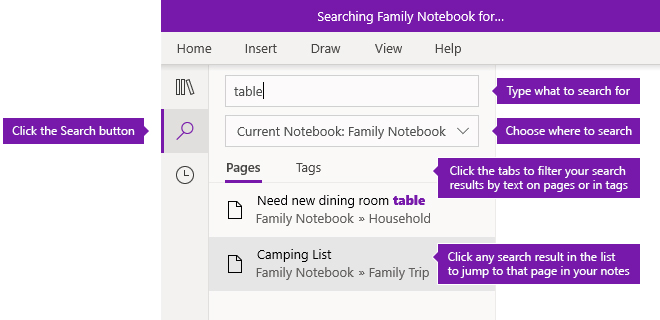
התחל על-ידי לחיצה על לחצן חיפוש כדי להציג את חלוניות החיפוש, ולאחר מכן בצע את אחת מהפעולות הבאות:
בתיבת החיפוש בחלק העליון, הקלד מילת מפתח או צירוף מילים לחיפוש. אם חיפשת משהו דומה בעבר, ייתכן שתראה הצעות של ’חיפושים אחרונים’ שעליהן תוכל ללחוץ שוב.
עצה
בכל גירסה של OneNote תוכל להשתמש במרכאות מסביב לצירוף המילים שאתה מקליד בתוך תיבת החיפוש. פעולה זו תמצא את כל המופעים שבהם מופיע צירוף המילים המדויק במקום מילים נפרדות.
כברירת מחדל, OneNote יחפש את הטקסט שהזנת בכל המחברות שפתוחות כרגע. עם זאת, באפשרותך להגדיר את טווח החיפוש לחיפוש רק במחברת הנוכחית, במקטע הנוכחי בלבד או בעמוד הנוכחי בלבד. ב- OneNote עבור Windows 10, לחץ על החץ הנפתח של הרשימה תחת תיבת החיפוש כדי לבחור את טווח החיפוש. ב- OneNote עבור Mac, לחץ על סמל משפך ולאחר מכן בחר את טווח החיפוש בתפריט שמופיע.
מתחת לתיבת החיפוש ובחירת טווח החיפוש, לחץ על עמודים להצגת תוצאות החיפוש שנמצאו בטקסט בהערות שלך, או לחץ על תגיות כדי לחפש רק בתוך הטקסט התיאורי של תגיות ההערות שהחלת על ההערות שנבחרו (לדוגמה, "חשוב" או "שאלה").
אם טקסט החיפוש נמצא, הוא יופיע ברשימת תוצאות החיפוש. לחץ על כל תוצאה שברצונך להציג, ו- OneNote יעבור לאותו עמוד. כשתסיים לסקור את תוצאות החיפוש, לחץ על לחצן חיפוש שוב כדי לסגור את הניווט ולחזור לעמוד הנוכחי שלך.
עצה
אינך מוצא את מה שאתה מחפש? ודא שנכנסת לחשבון הנכון ולאחר מכן פתח את המחברות שבהן ברצונך לחפש בחשבון זה. לקבלת מידע נוסף, ראה מעבר בין חשבונות הבית, העבודה או בית הספר שלך בסעיף הבא למטה.
מעבר בין חשבונות הבית, העבודה או בית הספר שלך
כדי שמחברת תופיע ברשימת המחברות שלך, או כדי שהעמודים שלה יופיעו בתוצאות החיפוש של מחברות, עליך להיכנס לחשבון שמכיל את המחברת ולפתוח את המחברת לפחות פעם אחת. אם המחברת הרצויה אינה מאוחסנת בחשבון הענן שאתה מחובר אליו כרגע, עליך להוסיף חשבון או לעבור לחשבון אחר.
משתמשי OneNote עבור Windows 10 יכולים להישאר מחוברים באמצעות חשבונות אישיים, חשבונות עבודה או חשבונות בית ספר מרובים ולנווט בין המחברות בקלות.
- כדי להציג או לשנות את החשבונות שבהם אתה משתמש עם OneNote עבור Windows 10, לחץ על לחצן 'הגדרות ועוד'
 בפינה השמאלית העליונה של חלון היישום, לחץ על הגדרות ולאחר מכן לחץ על חשבונות. ודא שהחשבון הרצוי מופיע ברשימת החשבונות שנפתחת, ולחץ על הוסף חשבון אם ברצונך להוסיף חשבון חדש.
- כדי להסיר חשבון שאין ברצונך להשתמש בו עוד עם OneNote, לחץ כדי לבחור חשבון זה ברשימה ולאחר מכן לחץ על 'יציאה'. כדי למנוע פתיחה חוזרת של מחברות מסוג זה, מומלץ להסיר אותן מרשימת המחברות שלך. כדי לעשות זאת, לחץ באמצעות לחצן העכבר הימני על שם המחברת שברצונך לסגור ולאחר מכן לחץ על סגור מחברת.
עצה
כדי לעבור בין חשבונות ב- OneNote עבור Mac, לחץ על 'יציאה' ב- OneNote> בשורת התפריטים כדי לצאת מהחשבון הנוכחי שלך ולאחר מכן לחץ על'היכנס ל- OneNote>' כדי להיכנס לחשבון הרצוי.
התאמה אישית של OneNote עם העדפות היישום
בין אם אתה משתמש ב- OneNote במחשב PC או ב- Mac, תוכל להתאים אישית את החוויה שלך ב- OneNote על-ידי בחירה מהעדפות יישום זמינות.
- ב- OneNote עבור Windows 10, לחץ על לחצן 'הגדרות ועוד בפינה השמאלית העליונה של חלון היישום, לחץ על הגדרות ולאחר מכן לחץ על אפשרויות.
- ב- OneNote עבור Mac, לחץ על OneNote בשורת התפריטים ולאחר מכן לחץ על העדפות.
התוכן של OneNote מסודר בהירארכיה של מחברת, מקטע ועמוד.
עצה
כברירת מחדל, המקטעים ורשימות העמודים נפתחים לצד חלונית הניווט. אם אינך רואה מחברות, מקטעים או עמודים, תפריט הניווט מכווץ. כדי להציג את המחברת של המחברת הנוכחית שלך, בחר את לחצן הניווט ליד החלק הימני העליון של חלון היישום כדי לפתוח את חלונית הניווט.
כדי לפתוח מחברת אחרת או ליצור מחברת חדשה, בחר את הרשימה הנפתחת הנוכחית של המחברת כדי לחשוף רשימה של כל המחברות שלך.
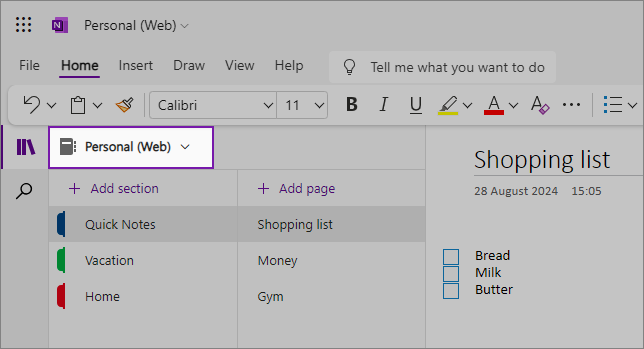
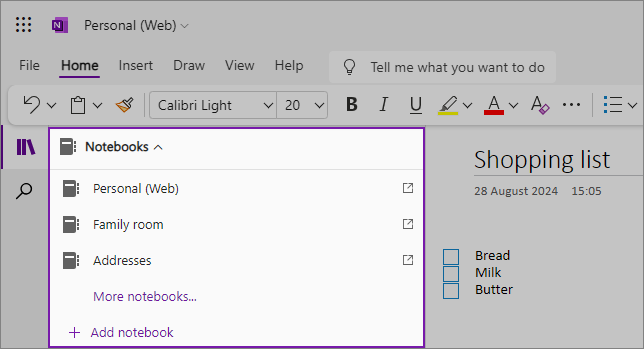
בחר מחברת אחרת מהרשימה כדי לפתוח אותה בכרטיסיה חדשה בדפדפן; לחלופין, כדי ליצור מחברת חדשה, בחר  'הוסף מחברת'.
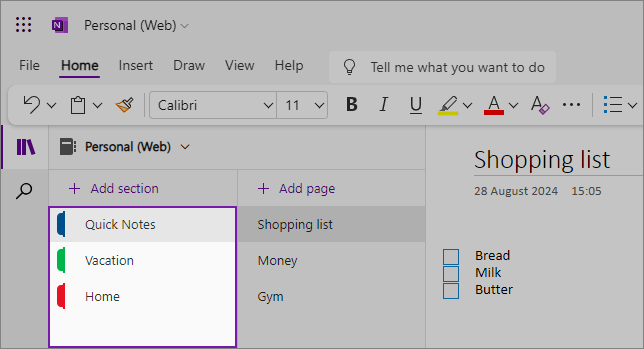
כדי להציג מקטע אחר, לחץ על כותרת ברשימת המקטעים.
ב- OneNote, לעולם לא ייגמר לך המקום במחברות. באפשרותך להוסיף בקלות עמודים או מקטעים נוספים לכל מחברת, ובאפשרותך להוסיף מחברות חדשות כדי להפריד את התוכן שלך לפי נושאים או פרויקטים; לפי המקומות שבהם אתה רושם את ההערות (לדוגמה, בבית, בבית הספר או בעבודה או לפי כל קיבוץ שעוזר לך לארגן בצורה טובה יותר).
כדי להוסיף מקטע חדש, בחר הוסף מקטע. לחץ באמצעות לחצן העכבר הימני על המקטע החדש כדי לבחור או לשנות את צבע המקטע. באפשרותך גם לגרור ולשחרר את המקטעים כדי לסדר אותם מחדש.
כדי לבחור עמוד אחר, לחץ על כותרת ברשימת העמודים.
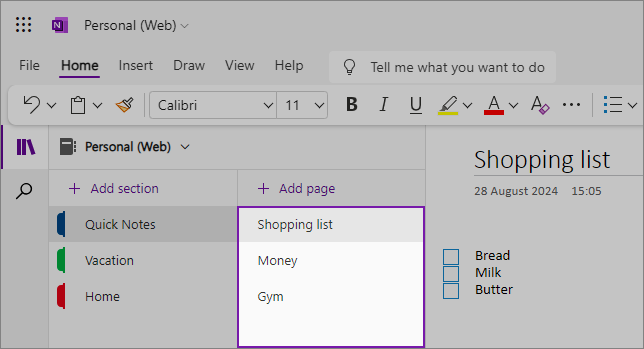
כדי להוסיף עמוד חדש, בחר הוסף עמוד.
עצה
באפשרותך לגרור ולשחרר את העמודים בכל מקטע כדי לסדר אותם מחדש, אך הקפד לא לגרור אותם למקטע אחר.
שינוי גודל של חלוניות ניווט
תוכל לשנות בקלות את גודל חלוניות הניווט כדי להפוך אותן לרחבות יותר או לצרות יותר. פעולה זו שימושית אם לעתים קרובות הכותרות של המקטעים והעמודים חתוכות, או אם ברצונך לשפר את מקום רישום ההערות בזמן שחלונית הניווט מוצגת.
הזז את מצביע העכבר מעל לקצה האנכי לצד ימין של חלונית הניווט שאת גודלה תרצה לשנות.
כאשר מצביע חץ בעל ראש כפול מופיע, לחץ וגרור את קצה החלונית ימינה או שמאלה כדי להרחיב לגודל הרצוי, ולאחר מכן שחרר את לחצן העכבר.

באפשרותך גם להסתיר את חלונית הניווט כולה כדי להגדיל את שטח רישום ההערות על-ידי לחיצה על לחצן הניווט:

איתור הערות, ללא קשר למיקומן
התחל על-ידי לחיצה על סמל החיפוש מתחת לחלונית הניווט בצד הימני של המסך, והתחל להקליד.

בתיבת החיפוש בחלק העליון, הקלד מילת מפתח או צירוף מילים לחיפוש. אם טקסט החיפוש נמצא, הוא יופיע ברשימת תוצאות החיפוש. לחץ על כל תוצאה שברצונך להציג, ו- OneNote יעבור לאותו עמוד. כשתסיים לסקור את תוצאות החיפוש, לחץ על ה- X לצד שאילתת חיפוש כדי לסגור את הניווט ולחזור לעמוד הנוכחי שלך או לחץ על העמוד כדי לסגור את תוצאות החיפוש.
עצה
- באפשרותך להשתמש ב"מרכאות" סביב צירוף מילים שאתה מקליד בתיבת החיפוש כדי למצוא את כל המופעים של אותו צירוף מילים מדויק במקום את מילות הרכיב הבודדות.
- כברירת מחדל, OneNote יחפש את הטקסט שהזנת במקטע שפתחת כעת, אך באפשרותך גם לבחור לחפש בעמוד זה בלבד. אתר OneNote אינו תומך בחיפוש במחברות השונות.
