
OneNote מסנכרן באופן אוטומטי מחברות משותפות במרווחי זמן קבועים. אך לעתים, ייתכן שתרצה לסנכרן מחברת משותפת כדי לוודא שהשינויים שלך יועלו באופן מיידי (לדוגמה, אם אתה עולה לטיסה ועליך לכבות את המחשב הנישא שלך).
לחץ על'פרטי>קובץ>' הצג מצב סינכרון.
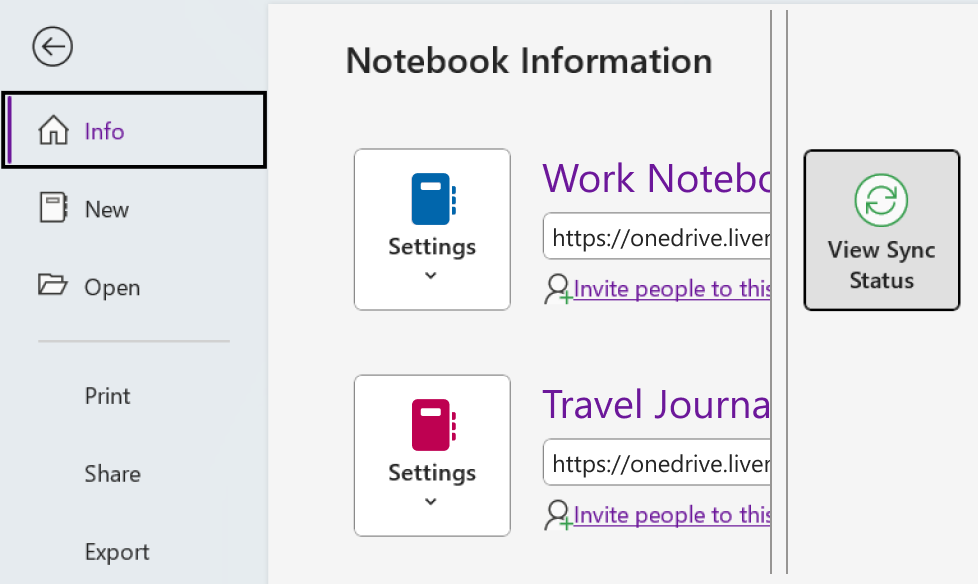
בתיבת הדו-שיח סינכרון מחברת משותפת שנפתחת, בצע אחת מהפעולות הבאות:
- לחץ על סנכרן הכל כדי לסנכרן את כל המחברות המשותפות.
- לחץ על סנכרן כעת לצד המחברת הספציפית שברצונך לסנכרן.
סינכרון מחברות ב- OneNote עבור Windows 10
OneNote עבור Windows 10 מסנכרן באופן אוטומטי את כל ההערות שלך עבורך. אם תעדיף, תוכל לבחור לסנכרן מחברות באופן ידני בכל עת.
בצע את הפעולות הבאות:
- לחץ על לחצן הניווט שנמצא בפינה הימנית העליונה של חלון היישום של OneNote.
- בחלונית הניווט שנפתחת, לחץ על החץ הנפתח ' מחברות ' לצד שם המחברת הנוכחית.

- ברשימת המחברות שמופיעה, לחץ באמצעות לחצן העכבר הימני על שם המחברת שברצונך לסנכרן, הצבע על 'סנכרן' ולאחר מכן בחר 'סנכרן מחברת זו' או 'סנכרן את כל המחברות'.
שיתוף וסינכרון מחברות ב- OneNote עבור Windows 8
OneNote עבור Windows 8 משתמש באחסון מבוסס ענן, כגון OneDrive ו- SharePoint, כדי לשמור על נגישות המחברות שלך מכל מקום.
הערה
נושא זה עוסק באפליקציית OneNote שניתן להשיג מחנות Windows 8. אם אתה משתמש ב- OneNote עבור Windows 10 או ב- OneNote 2016, באפשרותך להשוות ביניהם ולראות את ההבדלים כאן.
OneNote מסנכרן את ההערות שלך באופן אוטומטי בכל פעם שאתה מחובר לשירותים אלה. השלבים לשיתוף ולסינכרון עשויים להשתנות, בהתאם למקום שבו אתה מאחסן את ההערות שלך.
שיתוף ההערות שלך עם אנשים אחרים
באפשרותך לשתף במהירות עמוד יחיד או לשתף מחברת שלמה עם אנשים אחרים.
שיתוף עמוד יחיד של מחברת
נווט לעמוד שברצונך לשתף ולאחר מכן הקש על כרטיסיית העמוד שלו מצד ימין כדי לבחור אותו.
גבול עבה מופיע מסביב לכרטיסיית העמוד כאשר הוא נבחר.החלק במהירות מהצד השמאלי לצד הימני של המסך ולאחר מכן הקש על הצ'ארם שיתוף.
בחר את יעד השיתוף (לדוגמה, דואר).
בצע את השלבים הדרושים באפליקציית היעד (לדוגמה, הזן את כתובת הדואר האלקטרוני של הנמען וכותרת עבור ההודעה שלך) והקש על שיתוף/שלח.
הערה
תוכן העמוד ישותף בגוף ההודעה שלך. הנמענים לא יקבלו קישור לעמוד במחברת ולא יוכלו לערוך את העמוד במחברת, אלא אם ניתנו להם הרשאות לעשות זאת.
שיתוף מחברת שלמה ב- OneDrive
- עבור אל דף הבית של OneDrive והיכנס, אם תתבקש.
- הקש על תיבת הסימון לצד התיקיה המכילה את המחברת שברצונך לשתף.
- ליד הצד השמאלי של המסך, הקש על שתף. (הקפד לא לשתף בטעות את כל תיקיית המסמכים ב- OneDrive.)
- בטופס שמופיע, הקש על קבל קישור.
- אם ברצונך לאפשר לנמענים להציג את ההערות שלך בלבד, תחת הצג בלבד, הקש על צור. אם ברצונך לאפשר לנמענים להציג ולשנות את ההערות שלך, מתחת לכותרת הצג וערוך, הקש על צור.
- כאשר הקישור מופיע מודגש, העתק אותו ולאחר מכן הדבק אותו בהודעת דואר אלקטרוני כדי ליידע את האחרים איפה הם יכולים לגשת להערות שלך.
הערה
השלבים הבאים לא יפעלו עם הערות המאוחסנות ב- OneDrive.
שיתוף מחברת שלמה ב- SharePoint
- החלק במהירות כלפי מעלה מתחתית המסך והקש על מחברות.
- בחר את המחברת שברצונך לשתף, החלק שוב במהירות כלפי מעלה מהחלק התחתון של המסך ולאחר מכן הקש על העתק קישור למחברת.
- עבור ליישום הדואר המועדף עליך, ולאחר מכן הדבק את הקישור שהעתקת ותיאור קצר בגוף ההודעה.
- הוסף נושא ונמענים, ולאחר מכן שלח את ההודעה. הנמענים של ההודעה יוכלו לגשת למחברת שלך אם יש להם הרשאות לאתר SharePoint שלך.
סינכרון מחברות באופן אוטומטי או באופן ידני
OneNote שומר את ההערות מבוססות הענן שלך מסונכרנות באופן אוטומטי בכל עת, אך לאחר הפרעה בשירות (לדוגמה, במהלך טיסה ארוכה), ייתכן שתעדיף לסנכרן את ההערות שלך באופן ידני.
- פתח עמוד כלשהו במחברת שברצונך לסנכרן, ולאחר מכן החלק במהירות כלפי מעלה מתחתית המסך.
- הקש על מחברות, ולאחר מכן בחר את המחברת שברצונך לסנכרן.
- בסרגל האפליקציות בתחתית המסך, הקש על סנכרן.
ברשימת המחברות, סמל קטן של סינכרון מימין לשם המחברת מציין את מצב הסינכרון שלה. להלן המשמעות של הסמלים:
- חצים מעגליים ירוקים: מתבצע סינכרון של המחברת. ניתן לערוך את ההערות במהלך תהליך זה.
- עיגול אדום עם X: שגיאת סינכרון אחת או שגיאות סינכרון מרובות אירעו במחברת. הקש על סמל הסינכרון האדום כדי להציג פרטים ולפתור את הבעיה. לקבלת מידע נוסף, ראה פתור בעיות של שגיאות ב- OneNote.
- משולש צהוב עם סימן קריאה: החיבור שלך לשרת אבד ואתה עובד כעת במצב לא מקוון. לאחר שהחיבור שלך ישוחזר, OneNote יסנכרן שוב את השינויים שלך באופן אוטומטי.
ניהול הגדרות סינכרון
השתמש במסך ההגדרה כדי להציג ולנהל את חשבונות OneNote.
- בעמוד כלשהו, החלק במהירות מהצד השמאלי של המסך לצד הימני.
- הקש על'אפשרויות הגדרות>'.
- תחת סינכרון המחברות שלך, בחר אם אתה מעוניין ש- OneNote יסנכרן את ההערות שלך באופן אוטומטי. אם תגדיר אפשרות זו ל'לא', הקפד לבצע סינכרון ידני בכל פעם שאתה מבצע שינויים חשובים בהערות שלך.
עבודה עם מקטעים שאינם במקומם
מקטעים שאינם במקומם עשויים להופיע כאשר OneNote מנסה לסנכרן שינויים במקטע של מחברת, אך הוא לא מוצא את הקובץ של המקטע. במקרה כזה, סמל של מקטעים שאינם במקומם מופיע ברשימת המחברות שלך. מקטעים שאינם במקומם נשארים במחברת עד ש- OneNote מגלה את המיקום החדש של המקטע או עד להעברה או למחיקה של המקטע שאינו במקומו.
אם מקטע במחברת משותפת אינו ניתן עוד לסינכרון אך ברצונך לשמור את המידע שהוא מכיל, באפשרותך להעביר את המקטע שאינו מסונכרן למחברת אחרת.
העברת מקטע שאינו במקומו למחברת אחרת
- הקש כדי לבחור את הכרטיסיה של המקטע שאינו במקומו שאותו ברצונך להעביר.
- גרור את המקטע למחברת הרצויה.
אם אתה מוחק מקטע במכוון ואינך צריך עוד לסנכרן או לשמור את השינויים שלך, באפשרותך למחוק את המקטע שאינו במקומו.
מחיקת מקטע שאינו במקומו מהמחברת
- הקש כדי לבחור את הכרטיסיה של המקטע, ולאחר מכן הקש מחק מקטע בסרגל האפליקציות.
- אשר את הודעת האזהרה ולאחר מכן הקש על מחק מקטע.
הערה
מחיקה של מקטע היא פעולה בלתי הפיכה. אם אינך בטוח שברצונך למחוק את המקטע לצמיתות, העבר אותו לחלק אחר של המחברת שלך במקום זאת.


שיטות עבודה מומלצות לסינכרון ב- OneNote
מאמר זה מפרט את שיטות העבודה המומלצות להעברה וסינכרון של מחברות OneNote, וכן בעיות שעלולות להתעורר אם מחברות מועברות או מסונכרנות בדרכים לא מומלצות. באופן כללי, יש לסנכרן ולהעביר מחברות OneNote תמיד, על-ידי יישום OneNote, ולא באמצעות מערכות סינכרון מבוססות קבצים, כגון יישום לקוח (כגון הלקוח המקומי של OneDrive או DropBox) או תיקיות לא מקוונות. הסיבות להעברה ולסינכרון של מחברות דרך OneNote כוללות:
- אפליקציות אינטרנט וסינכרון מכשירים ניידים - פונקציונליות השיתוף המוכללת מגדירה כראוי את המחברת בשרת, כך ש- OneNote Web App יוכל לפתוח אותה. כמו כן, בגירסאות OneNote למכשירים ניידים (iOS, Android) ניתן לפתוח רק מחברות המשותפות באמצעות מנגנון זה.
- פעולות עריכה לא מקוונות - OneNote יוצר עותק מקומי של המחברת לעריכה במצב לא מקוון בתיקיה Local Settings, וממזג את השינויים עם הענן כאשר החיבור נוצר מחדש. עם זאת, בניגוד לשיטות אחרות של סינכרון קבצים, OneNote יכול למזג את השינויים מבלי ליצור התנגשויות בתוך המחברת.
- סינכרון יעיל - OneNote כולל לוגיקת סינכרון מוכללת עם OneDrive שמאפשרת לו לסנכרן רק את השינויים, שהוא יעיל יותר באופן משמעותי ממנגנוני סינכרון קבצים כגון אפליקציית שולחן העבודה של OneDrive או DropBox מכיוון שהוא מכיר את תבנית הקובץ ויכול לסנכרן רק את השינויים.
אם יש לך מחברת המאוחסנת באופן מקומי במחשב שלך שברצונך להעביר לענן, עבור אל 'שיתוף קבצים>' ב- OneNote ובחר מיקום אינטרנט, כגון OneDrive, ולאחר מכן לחץ על 'העבר מחברת'.

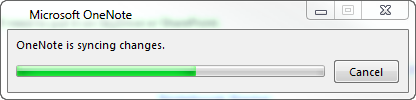
OneNote יעלה את המחברת ל- OneDrive ויגדיר סינכרון ישיר.
לאחר העברת המחברת, המחברת המקומית במיקום הקודם אינה מחוברת או מסונכרנת עוד ויש למחוק אותה. באפשרותך להשתמש ביישום הלקוח של OneDrive כדי להעביר ולסנכרן קבצים אחרים, ו- OneNote יטפל בסינכרון המחברות בתוך OneDrive באופן אוטומטי.
אל תשתמש בסייר Windows כדי להעביר תיקיות המכילות קבצי .one ל- OneDrive. אם מחברות מועברות לתיקיית לקוח מקומית של OneNote באופן זה, בעת פתיחתן ב- OneNote 2013 תקבל את השגיאה "ייתכן שמחברת זו לא תסתנכרן כשורה משום שתוכנית אחרת מסנכרנת קבצים אלה. לחץ כאן כדי לפתוח מחדש מחברת זו מהמיקום הנכון".

לחיצה על הודעת שגיאה זו ב- OneNote תאפשר לך להעביר את המחברת ל- OneDrive וליצור קשר גומלין של סינכרון. כחלק מתהליך זה, OneNote ימחק את התיקיה המקורית ואת כל קבצי .one או .onetoc2 ויחליף אותם בקובץ קיצור דרך לאינטרנט. אופן פעולה זה הוא מכוון, שכן כל המחברות של OneNote מיוצגות כקיצורי דרך באינטרנט בתוך יישום הלקוח של OneDrive כך שלקוח OneDrive מאפשר ל- OneNote לבצע את הסינכרון של הקובץ. עם זאת, נתונים לא יאבדו בעת תהליך זה.

גירסאות קודמות של OneNote נוצרו לפני הופעתו של יישום הלקוח של OneDrive. לכן, לא מופיעות הודעות שגיאה בתרחיש זה, והמשתמש עשוי להיתקל בבעיות שתוארו לעיל כאשר OneNote אינו אחראי לסינכרון תוכן. משתמשים בעלי גירסאות קודמות של OneNote צריכים להעביר מחברות ל- OneDrive כדי לפתור בעיה זו.
מידע נוסף
מיקום מחברות OneNote ב- Windows במצב לא מקוון גם אינו מומלץ לשתף קבצים. Windows Offline Files מציג מטמון קבצים נפרד מהמטמון ש- OneNote כבר משתמש בו לעריכה במצב לא מקוון. בתרחיש זה, OneNote עשוי לסנכרן שינויים במטמון Windows כאשר הקובץ של Windows נמצא במצב לא מקוון, ולמעשה יסנכרן עם עותק מקומי במקום עם עותק השרת. כאשר שיתוף Windows חוזר למצב מקוון, המשתמש עשוי להתבקש לשמור שני עותקים של הקובץ או להחליף עותק אחד. בחירה לשמור שני עותקים של הקובץ תגרום ליצירת מקטעים כפולים בתוך OneNote, בעוד שבחירה להחליף עותק של המחברת עלולה לגרום לאובדן נתונים.
Microsoft ממליצה למשתמשים ב- Windows Offline Files למקם את מחברות OneNote שלהם במיקום נפרד שאינו מסונכרן על-ידי Windows Offline Files. משתמשים המחזיקים כעת בשיתוף Files לא מקוון צריכים להעביר את המחברות שלהם למיקום חדש.
סינכרון מחברות באופן ידני
ביטול סינכרון המחברת האוטומטי
כדי לסנכרן ידנית, לחץ על'מצב סינכרון תצוגתקבצים>'.
בתיבת הדו-שיח סינכרון מחברת משותפת , לחץ על סנכרן ידנית.
חשוב
בעת עבודה במצב לא מקוון, OneNote אינו מנסה עוד לסנכרן שינויים במחברת שאתה מבצע במחשב, גם אם אתה יוצא מ- OneNote ומפעיל אותו מחדש במועד מאוחר יותר. אף אחד אחר לא יוכל לראות את השינויים שביצעת במחברות עד שתפעיל שוב את התכונה 'סינכרון מחברות אוטומטי'.
הפעלה מחדש של סינכרון מחברות אוטומטי
- כדי לשחזר סינכרון אוטומטי, לחץ עלמצב סינכרון תצוגתקבצים>.
- בתיבת הדו-שיח סינכרון מחברת משותפת , לחץ על סנכרן אוטומטית בכל פעם שיש שינויים ולאחר מכן לחץ על סנכרן הכל.
- לחץ על 'סגור ' בסיום הסינכרון.