אם אינך מוצא חלק מההערות שלך ב- OneNote, זה לא אומר שהן נעלמו. הערות יכולות להגיע לאחד מכמה מקומות.
אם אתה נתקל בבעיות באיתור ההערות שלך ב- OneNote 2016 או 2013, נסה אחת מהפעולות הבאות:
השתמש בתכונת החיפוש
הדרך המהירה והנוחה ביותר למצוא משהו שוב ב- OneNote היא באמצעות חיפוש. ב- OneNote ניתן לחפש מילים בטקסט, בכתב יד, בתמונות ואפילו בהקלטות שמע ווידאו.
בתיבת החיפוש בפינה השמאלית העליונה, בחר את החץ משמאל לסמל הזכוכית המגדלת, וברשימה שתופיע, בחר באפשרות כל המחברות.
הערה
אם אתה מעדיף להשתמש בקיצורי מקשים, באפשרותך להקיש Ctrl+E כדי להרחיב את החיפוש כך שיכלול את כל המחברות.
בתיבת החיפוש, הקלד מילת מפתח או צירוף מילים.
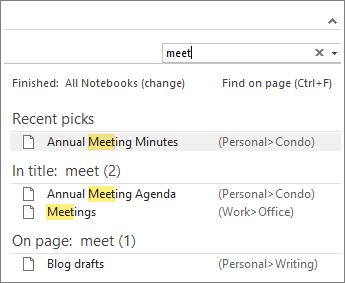
כשתקליד, OneNote יתחיל להחזיר תוצאות עמודים התואמות למילה או לצירוף המילים שאתה מחפש. בחר תוצאת חיפוש כדי לאחזר את ההערה התואמת.
כשתסיים את החיפוש, הקש Esc.
הערה
מקטעים המוגנים באמצעות סיסמה אינם נכללים בחיפושים במחברות. כדי לכלול מקטע מוגן בחיפוש, יהיה עליך לבטל תחילה את נעילת המקטע.
חיפוש מילים בקליפים של שמע או וידאו
ל- OneNote יש אפשרות לזהות מילים מדוברות בהקלטות שמע ווידאו אם התכונה 'חיפוש שמע' מופעלת. אפשרות זו כבויה כברירת מחדל מאחר שהיא מאטה את החיפוש.
כדי להפעיל את 'חיפוש שמע':
- בחר 'אפשרויות קובץ>'>,'שמע' &'וידאו'.
- תחת חיפוש שמע, בחר בתיבת הסימון אפשר חיפוש מילים בהקלטות שמע ווידאו ולחץ על אישור.
פתח מחדש מחברות סגורות
אם ההערות שלך מאוחסנות במחברת שסגרת בעבר, תצטרך לפתוח אותה מחדש כדי שהערות אלה ייכללו בחיפושים שלך.
- בחר 'קובץ>פתוח'.
- תחת מחברות אחרונות, בחר את המחברת שברצונך לפתוח.
- עיין במקטעים ובעמודים של המחברות שנפתחו מחדש, או בצע חיפוש נוסף במחברות.
בדוק את המקטע 'הערות מהירות'
אם שדרגת ל- OneNote 2016 מגירסה קודמת, ייתכן שחלק מההערות נאספו במקטע מיוחד הנקרא 'הערות מהירות'. לפני OneNote 2013, מקטע זה נקרא 'הערות לא מתויקות'. בכל מקרה, בדוק אם קיים מקטע כזה במחברת ברירת המחדל.
- פתח את החלונית 'מחברת' על-ידי לחיצה על שם המחברת הנוכחית, המוצג בצד הימני מתחת לרצועת הכלים. (דלג על שלב זה אם החלונית 'מחברת' מעוגנת במסך.)
- בחלק התחתון של חלונית 'מחברת', בחר הערות מהירות.
- במקטע הערות מהירות, בחר את כרטיסיות המקטעים בחלק העליון או את כרטיסיות העמודים משמאל כדי לעיין בהערות ש- OneNote אסף כאן.
הערה
בדרך כלל, הערות אקראיות המאוחסנות במקטע 'הערות מהירות' נכללות בחיפושים הכוללים את כל המחברות. עם זאת, אם העברת מקטע זה למחברת אחרת שנסגרה מאז, הוא לא ייכלל בתוצאות החיפוש.
סנכרן ידנית מחברות משותפות
אם אתה עובד במחברת משותפת אחת או יותר המאוחסנת ב- OneDrive, ייתכן ש- OneNote לא יסנכרן כראוי עם מיקומים משותפים כאלה. סינכרון מחברות משותפות באופן ידני יעזור לך לבדוק אם יש בעיה.
- פתח את המחברת המשותפת שבה ציפית למצוא את ההערות החסרות.
- בחרמצב סינכרון של תצוגתקבצים>.
- בתיבת הדו-שיח סינכרון מחברת משותפת, ודא שהאפשרות סנכרן אוטומטית בכל פעם שיש שינויים נבחרה.
- בחר סנכרן הכל.
אם אתה רואה הודעות שגיאה עבור אחת המחברות המשותפות ברשימה, לחץ על לחצן קבל עזרה לצד כל מחברת כדי להתחיל בפתרון הבעיה. אם לא תפתור את שגיאות הסינכרון, לא תראה הערות שאנשים אחרים הוסיפו למחברת המשותפת, ולא תראה הערות שהוספת בעצמך ממחשבים או מהתקנים אחרים.
בדוק את תיקיות OneDrive שלך
אם אתה חושב שההערות נמצאות ב- OneDrive והחיפוש שלהן ב- OneNote לא הצליח, נסה לאתר אותן בתיקיות OneDrive ישירות, מבלי להשתמש ב- OneNote.
- היכנס לחשבון OneDrive דרך דף הבית של OneDrive או באמצעות אפליקציית OneDrive עבור Windows 10.
- עיין בתיקיות OneDrive (לדוגמה, מסמכים או מחברות) לאיתור קבצי המחברת שאתה מחפש.
- לאחר שמצאת את המחברת הרצויה, לחץ כדי לפתוח אותה ב- OneNote באינטרנט.
- ב- OneNote באינטרנט, לחץ על 'פתח ב- OneNote'.
בדוק את סל המיחזור של המחברות
אם ניסית את כל השלבים לעיל ועדיין לא מצאת את ההערות, ייתכן שאתה, או מישהו אחר בעל גישה למחברות שלך, מחקתם אותן. למרבה המזל, OneNote שומר הערות באופן אוטומטי לפרק זמן מוגבל לאחר שהן נמחקות ממחברת משותפת, כדי שתוכל לנסות לשחזר אותן.
- פתח את המחברת המשותפת שבה ציפית למצוא את ההערות שאבדו.
- בחר 'היסטוריה>', 'סל> מיחזור של מחברות','סל מיחזור של מחברות'.
אם תמצא כאן הערות שנמחקו, תוכל לשחזר אותן על-ידי העברת העמודים בחזרה למיקומים המיועדים שלהם:
- לחץ באמצעות לחצן העכבר הימני על כרטיסיית העמוד שברצונך לשחזר, ולאחר מכן בחר העבר או העתק.
- בתיבת הדו-שיח העברה או העתקה של עמודים, בחר את מקטע המחברת שאליו ברצונך להעביר את העמוד, ולאחר מכן בחר העבר. אם ברצונך להעביר את העמוד למקטע במחברת אחרת, לחץ תחילה על סימן + (חיבור) לצד מחברת זו ברשימה, ולאחר מכן בחר מקטע בתוכה.
- חזור על שלבים 1-2 עם כל עמוד אחר שברצונך להוציא מסל המיחזור של המחברות.
עזרה נוספת
אם ההצעות במאמר זה לא עזרו לך לשחזר הערות שאתה בטוח שאיבדת, שקול לדווח על הבעיה בפורומים של OneNote ב- Microsoft Answers. ייתכן שלקוח אחר נתקל באותה בעיה, או שחבר בצוות המוצר של OneNote יוכל לעזור.
חשוב
התמיכה ב- OneNote עבור Windows 10 תסתיים באוקטובר 2025. כדי להתעדכן בתכונות העדכניות ביותר של OneNote, קבל את OneNote מ - Microsoft Store או כחלק מ - Microsoft 365.
אם אתה נתקל בבעיות באיתור ההערות שלך ב- OneNote עבור Windows 10, נסה אחת מהפעולות הבאות:
השתמש בתכונת החיפוש
הדרך המהירה והנוחה ביותר למצוא משהו שוב ב- OneNote היא על-ידי חיפוש שלו. OneNote יכול לחפש טקסט מוקלד, הערות בכתב יד ומילים המופיעות בתמונות שנוספו.
- בלוח המקשים, הקש Ctrl+F, או לחץ על סמל הזכוכית המגדלת בחלק העליון של רשימת העמודים.
- בתיבת החיפוש שמופיעה, הזן מילה או צירוף מילים לחיפוש ולאחר מכן הקש Enter.
- מתחת לתיבת החיפוש, לחץ על החץ כדי להתאים את טווח החיפוש, במידת הצורך. באפשרותך לחפש בכל המחברות, במחברת הנוכחית, במקטע הנוכחי או בעמוד הנוכחי.

- אם טקסט החיפוש נמצא בהערות, לחץ כדי לבחור עמוד ברשימת תוצאות החיפוש שמופיעה. OneNote יפתח את העמוד שבחרת ולאחר מכן יסמן את כל המופעים של טקסט החיפוש בעמוד זה.
הערה
מקטעים המוגנים באמצעות סיסמה אינם נכללים בחיפושים במחברות. כדי לכלול מקטע מוגן בחיפוש, יהיה עליך לבטל תחילה את נעילת המקטע.
פתח מחדש מחברות סגורות
אם ההערות שלך מאוחסנות במחברת שסגרת בעבר, תצטרך לפתוח אותה מחדש כדי שהערות אלה ייכללו בחיפושים שלך.
בעמוד כלשהו, לחץ על לחצן 'הצג מחברות
בחר מחברות נוספות ובחר במחברת או במחברות שברצונך לפתוח מחדש.
הערה
אם אינך רואה את המחברת המבוקשת, לחץ על הוסף חשבון ולאחר מכן היכנס באמצעות החשבון שבו המחברת הרצויה מאוחסנת.
עיין במקטעים ובעמודים של המחברות שנפתחו מחדש, או בצע חיפוש נוסף במחברות.
סנכרן ידנית מחברות משותפות
אם אתה עובד במחברת משותפת אחת או יותר המאוחסנת ב- OneDrive, ייתכן ש- OneNote לא יסנכרן כראוי עם מיקומים משותפים כאלה. סינכרון מחברות משותפות באופן ידני יעזור לך לבדוק אם יש בעיה.
- בעמוד כלשהו, לחץ על לחצן 'הצג מחברות
- בחלונית שמופיעה, לחץ באמצעות לחצן העכבר הימני על שם המחברת שברצונך לסנכרן. (בהתקן מגע, לחץ לחיצה ממושכת על שם המחברת.)
- בחר 'סנכרן' ולאחר מכן בחר 'סנכרן מחברת זו' או 'סנכרן את כל המחברות'.
בדוק את תיקיות OneDrive שלך
אם אתה חושב שההערות נמצאות ב- OneDrive והחיפוש שלהן ב- OneNote לא הצליח, נסה לאתר אותן בתיקיות OneDrive ישירות, מבלי להשתמש ב- OneNote.
- היכנס לחשבון OneDrive דרך דף הבית של OneDrive או באמצעות אפליקציית OneDrive עבור Windows 10.
- עיין בתיקיות OneDrive (לדוגמה, מסמכים או מחברות) לאיתור קבצי המחברת שאתה מחפש.
- לאחר שמצאת את המחברת הרצויה, לחץ כדי לפתוח אותה ב- OneNote באינטרנט.
בדוק הערות שנמחקו
אם ניסית את כל השלבים לעיל ועדיין לא מצאת את ההערות, ייתכן שאתה, או מישהו אחר בעל גישה למחברות שלך, מחקתם אותן. למרבה המזל, OneNote שומר הערות באופן אוטומטי לפרק זמן מוגבל לאחר שהן נמחקות.
- פתח את המחברת שבה ציפית למצוא את ההערות שאבדו.
- בחר ' הצג>הערות שנמחקו'.
אם תמצא כאן הערות שנמחקו, תוכל לשחזר אותן על-ידי העברת העמודים בחזרה למיקומים המיועדים שלהם:
- הקש והחזק או לחץ באמצעות לחצן העכבר הימני על שם העמוד שברצונך לשחזר, ולאחר מכן בחר שחזר אל.
- בחר את מקטע המחברת שאליו ברצונך להעביר את העמוד ובחר שחזר.
אם ברצונך להעביר את העמוד למקטע במחברת אחרת, לחץ תחילה לצד < שם המחברת, בחר את המחברת ולאחר מכן בחר מקטע בתוכה.
- חזור על שלבים 1-2 עם כל עמוד אחר שברצונך להוציא מהמקטע 'הערות שנמחקו'.
עזרה נוספת
אם ההצעות במאמר זה לא עזרו לך לשחזר הערות שאתה בטוח שאיבדת, שקול לדווח על הבעיה בפורומים של OneNote ב- Microsoft Community. ייתכן שלקוח אחר נתקל באותה בעיה, או שחבר בצוות המוצר של OneNote יוכל לעזור.
אם אתה מתקשה למצוא הערות ב- OneNote במחשב Mac, נסה אחת מהפעולות הבאות:
חשוב
- מאמר זה מבוסס על ההנחה שאתה משתמש בגירסה החדשה ביותר של OneNote עבור Mac. אם התקנת במקור את היישום מ- Mac App Store, לחץ על Apple MenuApp>Store ולאחר מכן לחץ על 'עדכונים' כדי לבדוק אם גירסה חדשה יותר של OneNote עבור Mac זמינה. הקפד תמיד לעדכן את OneNote ואת כל היישומים האחרים שלך מ- Mac App Store.
- אם התקנת את OneNote כחלק ממנוי של Office עבור Mac, ראה בדיקה אם קיימים עדכונים של Office עבור Mac באופן אוטומטי.
השתמש בתכונת החיפוש
הדרך המהירה והנוחה ביותר למצוא משהו שוב ב- OneNote היא באמצעות חיפוש. ב- OneNote ניתן לחפש מילים בטקסט, בכתב יד ואפילו בתמונות ובצילומי מסך.
בשורת התפריטים של OneNote, לחץ על 'ערוך>', 'חיפוש>בכל המחברות'.
הערה
אם אתה מעדיף להשתמש בקיצורי מקשים, באפשרותך להקיש Option + Command + F כדי לחפש הערות בכל המחברות הפתוחות.
בתיבת החיפוש, הקלד מילת מפתח או צירוף מילים לחיפוש.
כאשר תתחיל להקליד, OneNote יתחיל להחזיר תוצאות חיפוש התואמות למילה או לצירוף המילים שלך. לחץ על פריט כלשהו ברשימת תוצאות החיפוש כדי לאחזר את ההערה התואמת.
כשתסיים את החיפוש, לחץ על 'סיום ' או הקש Esc בלוח המקשים.
הערה
מקטעים המוגנים באמצעות סיסמה אינם נכללים בחיפושים במחברות. כדי לכלול מקטע מוגן בחיפוש, יהיה עליך לבטל תחילה את נעילת המקטע.
פתח מחדש מחברות סגורות
אם ההערות שלך מאוחסנות במחברת שסגרת בעבר, תצטרך לפתוח אותה מחדש כדי שהערות אלה ייכללו בחיפושים שלך.
- בחר 'קובץ>', 'פתח אחרונים'.
- מתוך התפריט פריטים אחרונים, בחר את המחברת שברצונך לפתוח.
- חזור על שלבים אלה כדי לפתוח מחברות אחרונות נוספות ובדוק במקטעים ובעמודים של המחברות שנפתחו מחדש כדי לראות אם תוכל לאתר את מה שאתה מחפש. במידת הצורך, בצע חיפוש מלא נוסף בכל המחברות.
בדוק את תיקיות OneDrive שלך
אם אתה חושב שההערות נמצאות ב- OneDrive והחיפוש שלהן ב- OneNote לא הצליח, נסה לאתר אותן בתיקיות OneDrive ישירות, מבלי להשתמש ב- OneNote.
- באמצעות אותו חשבון שבו אתה משתמש עם OneNote, היכנס ל- OneDrive מדף הבית של OneDrive או באמצעות אפליקציית OneDrive עבור Mac.
- עיין בכל התיקיות כדי לחפש את המידע הרצוי. בדוק מסמכים וקבצים אחרים, למקרה שההערות שלך נמצאות שם במקום ב- OneNote.
- לאחר שמצאת את המחברת הרצויה, לחץ כדי לפתוח אותה ב- OneNote באינטרנט.
- ב- OneNote באינטרנט, לחץ על 'פתח ב- OneNote'.
סנכרן ידנית מחברות משותפות
אם אתה עובד במחברת משותפת אחת או יותר, ייתכן ש- OneNote לא יסנכרן כראוי עם מיקומים משותפים כאלה. הניסיון לסנכרן באופן ידני מחברות כאלה יעזור לך לבדוק אם יש בעיה.
פתח את המחברת המשותפת שבה ציפית למצוא את ההערות החסרות.
בצע אחת מהפעולות הבאות:
- לחץ על'קובץ', 'סנכרן מחברת זו' כדי לסנכרן את המחברת הנוכחית בלבד.>
- לחץ על'סינכרון קובץ> של כל המחברות' כדי לסנכרן את כל המחברות הפתוחות בבת אחת.
אם אתה רואה הודעות שגיאה עבור אחת המחברות המשותפות ברשימה, חפש את קוד השגיאה באופן מקוון כדי להתחיל בפתרון הבעיה. אם לא תפתור את שגיאות הסינכרון, לא תראה הערות שאנשים אחרים הוסיפו או שינו במחברת משותפת, ולא תראה הערות שהוספת או שינית בעצמך ממחשבים או ממכשירים אחרים.
בדוק הערות שנמחקו
אם ניסית את כל השלבים לעיל ועדיין לא מצאת את ההערות, ייתכן שאתה, או מישהו אחר בעל גישה למחברות המשותפות שלך, מחקתם אותן. למרבה המזל, OneNote שומר הערות באופן אוטומטי עד 60 יום לאחר שהן נמחקות ממחברת משותפת, כדי שתוכל לנסות לשחזר אותן.
- פתח את המחברת המשותפת שבה ציפית למצוא את ההערות שאבדו.
- בשורת התפריטים, לחץ על 'מחברות', 'מחברות>', 'הערות שנמחקו', 'הערות שנמחקו', 'הערות שנמחקו'.>
אם תמצא כאן הערות שנמחקו, תוכל לשחזר אותן על-ידי העברת העמודים בחזרה למיקומים המיועדים שלהם:
- במקטע הערות שנמחקו, הקש על Control ולחץ על השם של עמוד כלשהו שברצונך לשחזר, ולאחר מכן בחר שחזר אל.
- בחר את מקטע המחברת שבו ברצונך לשחזר את העמוד שנמחק ולאחר מכן לחץ על שחזר. אם ברצונך לשחזר את העמוד למקטע במחברת אחרת, לחץ תחילה על החץ לצד מחברת זו ברשימה ולאחר מכן בחר מקטע תחת שם המחברת.
- חזור על שלבים אלה עבור כל עמוד אחר שברצונך להעביר מהמקטע 'הערות שנמחקו'.
עזרה נוספת
אם ההצעות במאמר זה לא עזרו לך לשחזר הערות שאתה בטוח שאיבדת, שקול לדווח על הבעיה בפורומים של OneNote ב- Microsoft Answers. ייתכן שחבר בצוות המוצר של OneNote יוכל לעזור לך.
אם אתה מתקשה למצוא הערות ב- OneNote ב- iPad או ב- iPhone, נסה אחת מהפעולות הבאות:
השתמש בתכונת החיפוש
הדרך המהירה והנוחה ביותר למצוא משהו שוב ב- OneNote ב- iPad או ב- iPhone היא על-ידי חיפוש שלו.
בעמוד כלשהו של מחברת, הקש על 'חיפוש ' בתפריט התחתון של המסך.
הקלד מילת מפתח או צירוף מילים בתיבת החיפוש בחלק העליון של המסך ולאחר מכן הקש על חיפוש.
הערה
אם אתה משתמש ב- OneNote ב- iPad, באפשרותך להקיש על כל המחברות כדי לבחור אם OneNote צריך לחפש בתוך המחברת הנוכחית או רק במקטע הנוכחי.
ברשימת התוצאות, הקש על העמוד שבו טקסט החיפוש נמצא, ו- OneNote ינווט לעמוד זה.
ב- iPad, כל מופע של מילת מפתח או צירוף מילים יסומן בעמוד.
הערה
מקטעים המוגנים באמצעות סיסמה אינם נכללים בחיפושים במחברות. כדי לכלול מקטע מוגן בחיפוש, יהיה עליך לבטל תחילה את נעילת המקטע.
פתח מחדש מחברות סגורות
אם ההערות שלך מאוחסנות במחברת שסגרת בעבר, תצטרך לפתוח אותה מחדש כדי שהערות אלה ייכללו בחיפושים שלך.
- ברשימת המחברות, הקש על מחברות נוספות.
- הקש כדי לפתוח את המחברות הרצויות.
כדי להציג מחברות נוספות, הקש על פתח עוד מ- OneDrive.
סנכרן ידנית מחברות משותפות
אם אתה עובד במחברת משותפת אחת או יותר המאוחסנת ב- OneDrive, ייתכן ש- OneNote לא יסנכרן כראוי עם מיקומים משותפים כאלה. סינכרון מחברות משותפות באופן ידני יעזור לך לבדוק אם יש בעיה.
בעמוד כלשהו, הקש על לחצן 'הצג מחברות
בחלונית שמופיעה, הקש ומשוך כלפי מטה את רשימת המחברות.
עצה
כדי לסנכרן מקטע בודד, עבור אל מקטע זה ומשוך כלפי מטה את רשימת העמודים. כדי לסנכרן מחברת יחידה, עבור אל מקטע כלשהו במחברת זו ומשוך כלפי מטה את רשימת המקטעים.
בדוק את תיקיות OneDrive שלך
אם אתה חושב שההערות נמצאות ב- OneDrive והחיפוש שלהן ב- OneNote לא הצליח, נסה לאתר אותן בתיקיות OneDrive ישירות, מבלי להשתמש ב- OneNote.
- היכנס לחשבון OneDrive דרך דף הבית של OneDrive או באמצעות אפליקציית Microsoft OneDrive עבור iOS.
- עיין בתיקיות OneDrive (לדוגמה, מסמכים או מחברות) לאיתור קבצי המחברת שאתה מחפש.
- לאחר שתאתר את המחברת הרצויה, לחץ כדי לפתוח אותה ב- OneNote.
עזרה נוספת
אם ההצעות במאמר זה לא עזרו לך לשחזר הערות שאתה בטוח שאיבדת, שקול לדווח על הבעיה בפורומים של OneNote ב- Microsoft Community. ייתכן שלקוח אחר נתקל באותה בעיה, או שחבר בצוות המוצר של OneNote יוכל לעזור.
למידע נוסף
סינכרון מחברות OneNote שנמצאות במחשב Mac או PC עם iPad או iPhone
סינכרון מחברות גדולות מהר יותר ב- Microsoft OneNote
