
אנו מצטערים שאתה נתקל בקשיים בסינכרון OneNote שלך, בצע את שלבי פתרון הבעיות שלהלן.
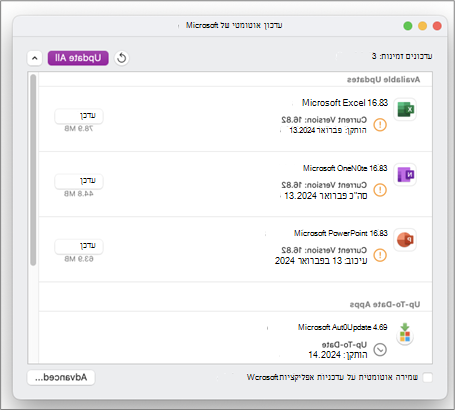
תחילה, בדוק והתקן את כל עדכוני Office הזמינים עבור המחשב שלך.
המחברת לא מסתנכרנת עבור Microsoft 365
OneNote מסנכרן באופן אוטומטי מחברות משותפות. אם אתה נתקל בבעיות סינכרון, הנה כמה תיקונים:
הגדרת מחברות לסינכרון אוטומטי:
בחר בתפריט 'קובץ' ובחר 'אפשרויות'.
בחר את הכרטיסיה 'סינכרון ' וסמן את התיבה לצד 'סנכרן מחברות באופן אוטומטי'.
סינכרון ידני של המחברות:
- בחר בתפריט 'קובץ' ובכרטיסיה 'מידע', בחר
 ' הצג מצב סינכרון.
 - בתיבת הדו-שיח ' סינכרון מחברות משותפות' שמופיעה , בצע אחת מהפעולות הבאות:
- בחר 'סנכרן הכל' כדי לסנכרן את כל המחברות המשותפות שלך.
- בחר 'סנכרן כעת' לצד מחברת ספציפית כדי לסנכרן מחברת זו בלבד.
אם עדיין יש לך בעיות סינכרון והמחברת שלך מאוחסנת ב- OneDrive או בגירסאות עדכניות יותר של SharePoint, נסה לפתוח את המחברת ב- www.onenote.com כדי לקבוע אם הבעיה נגרמת על-ידי השרת או על-ידי OneNote.
תיקון הנחיות רענון, שמירה לא מקוונת (רענון) וקוד שגיאה E000006C (cig68)
אם אתה נתקל בבעיות סינכרון ב- OneNote הקשורות למחברות "רענון", "נשמר במצב לא מקוון – רענון" או קוד שגיאה E000006C (cig68), מדריך זה יעזור לך לפתור את הבעיה במכשיר Windows שלך.
החוויה המדויקת עשויה להשתנות בהתאם לגירסת OneNote שברשותך. להלן השלבים שיש לבצע בהתבסס על מה שאתה רואה:
🔒 המחברת מיועדת לקריאה בלבד עם בקשת רענון
- מה תראה: "אין באפשרותך לערוך מחברת זו מכיוון שהיא אינה מסתנכרנת. רענן את המחברת כדי להמשיך בסינכרון. [רענן כעת]
- מה לעשות: לחץ על "רענן כעת", פעולה זו תחדש את הסינכרון.
📝 המחברת ניתנת לעריכה באמצעות בקשת רענון
- מה תראה: "רענן מחברת זו כדי להמשיך לסנכרן".
- מה לעשות: לחץ על סרגל המידע הצהוב כדי לרענן. פעולה זו תחדש את הסינכרון.
❌שגיאת סינכרון ללא בקשת רענון
מה תראה: "ל- OneNote אין אפשרות לסנכרן את ההערות שלך כעת. נמשיך לנסות. (קוד שגיאה: E000006C / cig68)"
מה לעשות:
- עדכון OneNote לגירסה העדכנית ביותר
- לאחר העדכון, תראה את הודעת הרענון
- לאחר מכן, בצע את שלבי "רענן כעת" לעיל
ההערות לא מסתנכרנות
אם אתה נתקל בבעיות בהצגת השינויים האחרונים בעת השימוש ב- OneNote במכשירים מרובים, או אם המחברת שלך מציגה שגיאת סינכרון, נסה את הפעולות הבאות:
- ודא שלמחשב או למכשיר שלך יש קישוריות אינטרנט טובה. חיבור מהימן מבטיח שניתן יהיה לסנכרן הערות במהירות ובהצלחה בין מכשירים.
- אם המחברת שלך מאוחסנת ב- OneDrive, בדוק את דף מצב תקינות השירות שלנו כדי לראות אם קיימות הפסקות שירות. אם OneDrive נתקל כעת בבעיות, ייתכן שגם OneNote יושפע.
- אם המחברת מאוחסנת ב- SharePoint, יהיה עליך לפנות למנהל המערכת כדי לדווח, לאשר ולפתור בעיות.
אזהרה
בעת פתרון בעיות סינכרון, לא מומלץ להיכנס ל- OneNote או לצאת ממנו (או להסיר ולהתקין מחדש את האפליקציה), מכיוון שזה עלול לגרום לאובדן נתונים.
אם המחברת שלך שנתקלת בבעיית סינכרון מאוחסנת ב- OneDrive או בגירסאות עדכניות יותר של SharePoint, תוכל לנסות לפתוח את המחברת בדפדפן שלך בכתובת www.onenote.com. פעולה זו יכולה לעזור לקבוע אם הבעיה במחשב או במכשיר ספציפיים, או אם משהו אחר קורה מאחורי הקלעים.
בצע את הפעולות הבאות:
- באפליקציית שולחן העבודה של OneNote, בחר 'קובץ'.
- בכרטיסיה מידע , לחץ באמצעות לחצן העכבר הימני על כתובת ה- URL המוצגת ישירות מתחת לשם של המחברת הרלוונטית, ולאחר מכן לחץ על העתק.
- בדפדפן האינטרנט שלך, בחר את תיבת הכתובת ולאחר מכן הקש Ctrl + V בלוח המקשים כדי להדביק את כתובת ה- URL שהועתקה.
- הקש Enter כדי לפתוח את המחברת ב- OneNote באינטרנט.
הערה
בהתאם לגודל המחברת ולסוג החיבור לאינטרנט שבו אתה משתמש, ייתכן שיידרש זמן מה כדי לטעון ולסנכרן את כל תוכן המחברת.
אם אתה מצליח לפתוח ולהציג את המחברת בדפדפן האינטרנט שלך, בדוק את תוכנה כדי לראות את השינויים האחרונים שביצעת. אם אתה עדיין רואה גירסה קודמת של ההערות שלך, ודא שהמחשב או המכשיר שבו בוצעו השינויים האחרונים במחברת הצליח לסיים לחלוטין את סינכרון ההערות.
בצע את הפעולות הבאות:
- פתח את יישום שולחן העבודה של OneNote במחשב או במכשיר שבו ערכת לאחרונה את הגירסה העדכנית ביותר של המחברת.
- בחרפרטי>קובץ>הצג מצב סינכרון.
- בתיבת הדו-שיח ' סינכרון מחברות משותפות ' שנפתחת, חפש את קוד השגיאה והודעת השגיאה המוצגים עבור המחברת ולאחר מכן עיין ברשימת קודי השגיאה במקום אחר במאמר זה לקבלת תוצאה מתאימה ושלבים מומלצים.
הערה
קודי שגיאה מסוימים עשויים להציג לחצן 'קבל עזרה' לצד השגיאה. בחר בלחצן כדי לפתוח מאמר פתרון בעיות ספציפי לשגיאה זו ולאחר מכן בצע את השלבים המומלצים.
במצבים מסוימים, סגירה ופתיחה מחדש של המחברת הרלוונטית יכולות לעזור לאפס את חיבור הסינכרון בין אפליקציית OneNote לשירות OneNote.
אזהרה
לפני סגירה ופתיחה מחדש של מחברות שאינן מסונכרנות באופן מלא בכל המכשירים, הקפד להעתיק ולגבות הערות אחרונות שלא סונכרנו במחשב או במכשיר המקורי שלך.
כדי לסגור ולפתוח מחדש מחברת, בצע את הפעולות הבאות:
- באפליקציית שולחן העבודה של OneNote, בחר 'קובץ'.
- בכרטיסיה מידע , לחץ באמצעות לחצן העכבר הימני על כתובת ה- URL המוצגת מתחת לשם של המחברת הרלוונטית, ולאחר מכן בחר העתק.
- לצד שם המחברת הרלוונטית, בחר בלחצן 'הגדרות ' ולאחר מכן בחר 'סגור'.
- בדפדפן האינטרנט שלך, בחר את תיבת הכתובת ולאחר מכן הקש Ctrl + V כדי להדביק את כתובת ה- URL שהועתקה.
- כאשר המחברת נפתחת ב- OneNote באינטרנט, בחר 'פתח ביישום שולחן העבודה' ברצועת הכלים כדי לפתוח מחדש את המחברת ביישום שולחן העבודה של OneNote.
מקטעים או עמודים לא מסתנכרנים
לעתים, המחברת המשותפת שלך מסתנכרנת כרגיל, למעט אחד מהמקטעים או העמודים שלה. באפשרותך לבדוק זאת על-ידי ביצוע הפעולות הבאות:
- ביישום שולחן העבודה של OneNote, בחר 'תצוגת פרטי קובץ>>' מצב סינכרון.
- בתיבת הדו-שיח ' סינכרון מחברת משותפת ' שנפתחת, בחר סמל של מחברת כלשהי עם סמל אזהרה משולש צהוב מעליו כדי לראות את שם המקטע הגורם לבעיות סינכרון.
- בחר בלחצן 'סנכרן כעת ' לצד המחברת המכילה את המקטע.
מקטעי מחברת בודדים עלולים לעתים להפסיק להסתנכרן כהלכה. אם ישנו מקטע בודד שהעמודים שלו אינם מסונכרנים עם שאר המחברת שלמעט בעיה זו הינה במצב עדכני, תוכל לנסות את הפתרון הבא:
- ביישום שולחן העבודה של OneNote, צור מקטע חדש בתוך אותה מחברת.
- העתק (אך אל תעביר) את כל העמודים מהמקטע הישן למקטע החדש שזה עתה יצרת. תוכל לעשות זאת על-ידי לחיצה באמצעות לחצן העכבר הימני על כל עמוד ולאחר מכן בחירה באפשרות 'העבר' או 'העתק'.
- לאחר שכל העמודים הועתקו למקטע החדש, הקש Shift + F9 כדי לסנכרן את המחברת באופן ידני. אם מופיע פס התקדמות, המתן עד שהוא יסתיים.
אם ביצוע שלבים אלה בהצלחה מסנכרן את העמודים במקטע החדש שיצרת, באפשרותך למחוק בבטחה את המקטע הישן ולאחר מכן להמשיך לעבוד בחדש. לאחר מחיקת המקטע הישן, באפשרותך לשנות את שמו של המקטע החדש לשמו של המקטע שמחקת.
אם שלבים אלה אינם פועלים, שגיאות או בעיות בסינכרון מקטעים עשויות להיגרם גם כתוצאה ממקטע פגום שנמצא בסל המיחזור של המחברות. אם אינך מעוניין עוד במקטע זה, באפשרותך למחוק אותו מסל המיחזור כדי להפסיק את השגיאה:
- במחברת OneNote, בחר את הכרטיסיה היסטוריה ולאחר מכן בחר את סל המיחזור של המחברות.
- לחץ באמצעות לחצן העכבר הימני על המקטע (או העמוד) ובחר 'העבר' או 'העתק'.
- ניתן גם להעתיקולהדביק את העמודים או את התוכן במקטע לעמוד או מקטע אחר. לאחר שעשית זאת, תוכל למחוק את המקטע או את העמוד המקוריים.
התנגשויות סינכרון (הנקראות גם התנגשויות מיזוג)
הודעות של התנגשות גירסאות מופיעות בדרך כלל אם אתה ומשתמש אחר מנסים לערוך את אותו חלק בדף, כגון שינוי אותה פיסקת הערות, בו-זמנית. במקרה כזה, OneNote יוצר עותקים מרובים של העמוד כדי למנוע אובדן נתונים, והודעת שגיאה מופיעה בסרגל המידע הצהוב. בדף תוצג סמל עם ההתנגשות.
כדי לפתור התנגשויות מיזוג, בצע את הפעולות הבאות:
- בחר את סרגל המידע הצהוב בחלק העליון של הדף כדי להציג דף המפרט את השינויים המתנגשים (מסומן באדום).
- העתק מידע מהדף עם שגיאת התנגשויות מיזוג והדבק את השינויים בעמוד הראשי, במידת הצורך.
- לאחר שתסיים לשלב שינויים, מחק את דף ההתנגשויות על-ידי לחיצה באמצעות לחצן העכבר הימני על כרטיסיית העמוד שלו ולאחר מכן בחירה באפשרות 'מחק' בתפריט הקיצור.
שגיאות סינכרון של "השרת תפוס"
השרת לא פנוי, שגיאות מוצגות בדרך כלל כאשר מחברות מאוחסנות ב- SharePoint, SharePoint Online או OneDrive (עבודה או בית ספר). אף על פי שנראה שמדובר בשגיאות סינכרון, רובן הן למעשה שגיאות אימות שניתן לתקן על-ידי ביצוע אחת משיטות אלה:
- צא והיכנס ל- OneNote.
- סגור את המחברת ולאחר מכן פתח אותה מחדש .
- ודא שיש לך גישה למחברת דרך OneNote באינטרנט (בכתובת www.onenote.com), SharePoint או SharePoint Online.
שגיאות סינכרון של "אין מספיק שטח"
שגיאות מסוימות, כגון 0xE00015E0, מציינות שאין מספיק שטח במכשיר או במחברת כדי לסנכרן מקטע. ייתכן שהסיבה לכך היא קבצי גיבוי גדולים. כדי לפתור בעיות סינכרון אלה, ניתן למטב או למחוק גיבויים קיימים של מחברות.
מיטוב מחברת OneNote
- ב- OneNote, בחר 'אפשרויות קובץ>'.
- בתיבת הדו-שיח אפשרויות , בחר שמור & גיבוי.
- בחר 'מטב הכל' Files עכשיו. ייתכן שיידרש זמן מה למיטוב הקבצים.
באפשרותך גם להתאים את האפשרות מספר עותקי גיבוי שיש לשמור באותו מיקום שמור & גיבוי למספר נמוך יותר כדי לחסוך מקום.
מחיקת גיבויים קיימים
- פתח את סייר הקבצים.
- בסרגל הניווט שבראש החלון, הקלד %localappdata%, והקש Enter.
- פתח את התיקיה Microsoft ולאחר מכן פתח את התיקיה OneNote .
- פתח את התיקיה 16.0 ולאחר מכן פתח את תיקיית הגיבוי .
- מחק בתיקיה ' גיבוי ' את הקבצים או התיקיות שאינך מעוניין עוד לשמור.
אם אתה מקבל אחת משגיאות אלה, עליך לבצע את השלבים במאמר הקשור:
- פתרון השגיאה 0xE0000025 (קובץ גדול מדי) ב- OneNote
- פתרון השגיאה 0xE0000796 (חריגה מהמיכסה) ב- OneNote
שגיאות "שירות לא זמין"
להלן כמה משגיאות "שירות לא זמין" הנפוצות יותר שאתה עשוי להיתקל בהן, יחד עם קישורים למאמרים לפתרון בעיות עבור שגיאות אלה:
- 0xE0000784: פתרון השגיאה 0xE0000784 (Web DAV אינו זמין) ב- OneNote
- 0xE000078B: פתרון השגיאה 0xE000078B (זמן קצוב לשרת) ב- OneNote
- 0xE4020040: פתרון השגיאה 0xE4020040 (שרת לא פנוי, נסה שוב מאוחר יותר) ב- OneNote
מקטעים שאינם במקומם ב- OneNote
מקטעים שאינם במקומם מופיעים במחברת כאשר OneNote מנסה לסנכרן שינויים עם מקטע של מחברת, אך הוא אינו מוצא את הקובץ של המקטע. כדי לפתור את הבעיה, באפשרותך למחוק את המקטע מהמחברת או להעביר אותו למחברת אחרת. לקבלת מידע נוסף, עיין במאמר זה:
טיפול במקטעים שאינם במקומם ב- OneNote
שגיאות סינכרון במחברות ב- SharePoint
אם יש לך מחברות OneNote ב- SharePoint, ודאי הבחנת שהן מאוחסנות בדרך כלל בספריות מסמכים. אם אחד מהמאפיינים הבאים זמין בספריית SharePoint שבה אתה משתמש, הוא עלול לגרום לשגיאות סינכרון. לקבלת מידע נוסף, קרא את המאמרים הבאים:
- פתרון שגיאות של ספריית מסמכים בעת השימוש ב- OneNote עם SharePoint
- פתרון שגיאות של ספריית מסמכים בעת השימוש ב- OneNote 2016 for Windows עם SharePoint
בעיות סינכרון של שטח שיתוף פעולה
בעיות סינכרון בשטח שיתוף הפעולה עשויות להתרחש אם מספר תלמידים מנסים לערוך את אותו מיקום בעמוד בו זמנית, או אם קובץ מצורף גדול נוסף בדף הערוך. קיימות כמה שיטות עבודה מומלצות שניתן ליישם כדי למנוע בעיות סינכרון אלה:
- הפרד תלמידים לקבוצות קטנות של עד 6 תלמידים.
- צור "כרטיסיית מקטע" נפרדת עבור כל קבוצת תלמידים. לדוגמה, אם קיימות 4 קבוצות של 6 תלמידים, צור 4 כרטיסיות.
- בקש מכל תלמיד ליצור דף משלו או בקש מכל אחד מהם לערוך במקומות שונים בדף.
- הימנע מהוספת קבצים מצורפים גדולים.

המחברות לא מסתנכרנות
אם אינך מצליח לפתוח ולהציג מחברת ב- OneNote באינטרנט, סביר להניח שמדובר בבעיה בשרת. אם המחברת מאוחסנת ב - OneDrive, בדוק בדף 'מצב השירות' אם דווח על הפרעות או על השבתות ידועות. אם המחברת מאוחסנת ב- SharePoint, פנה למנהל המערכת כדי לדווח על הבעיה ולפתור אותה.
פתור את השגיאה 0xE0000007 ("אירעה בעיה בסינכרון המחברת שלך") ב- OneNote
בעיה
כשאתה מנסה לסנכרן שינויים במחברת כלשהי ב- Microsoft OneNote עבור Windows 10, OneNote 2016, OneNote עבור Mac, OneNote עבור iOS (iPad ו- iPhone), או OneNote עבור Android, תיתכן השגיאה הבאה:
אירעה בעיה בסינכרון המחברת שלך. (קוד שגיאה: 0xE0000007)
מצב
צוות המוצר של OneNote חוקר בעיה זו בימים אלה. אנו מתנצלים על אי הנוחות שעלולה להיגרם לך עקב בעיה זו ובכוונתנו לעדכן מאמר זה ברגע שיתקבל מידע נוסף.
בינתיים, אנו מזמינים אותך לנסות אחד מהפתרונות, או את כולם, כדי לבדוק אם הם פותרים את הבעיה.
כדי לפסול את הסיבות הנפוצות ביותר לשגיאה 0xE0000007 עם OneNote, בצע את הפעולות הבאות:
ודא שיש לך קישוריות רשת טובה במחשב או במכשיר הנייד באמצעות הדפדפן או אפליקציה אחרת מבוססת ענן.
כפה על OneNote לסנכרן את המחברת הנוכחית על-ידי ביצוע אחת מהפעולות הבאות, בהתאם לגירסת OneNote שבה אתה משתמש:
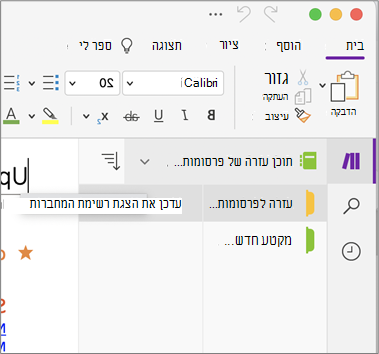
ב- OneNote עבור Windows 10, לחץ על לחצן 'הצג מחברות' לחצן '
 עד שתראה את רשימת המחברות, לחץ באמצעות לחצן העכבר הימני על שם המחברת שברצונך לסנכרן, לחץ על 'סנכרן' ולאחר מכן לחץ על 'סנכרן מחברת זו'.
ב- OneNote 2016, לחץ עלמצב סינכרון תצוגתקובץ> ולאחר מכן לחץ על סנכרן כעת לצד המחברת שברצונך לסנכרן.
הערה
אם אינך בטוח איזו גירסה של OneNote עבור Windows נמצאת ברשותך, ראה מה ההבדל בין OneNote לבין OneNote 2016.
ב- OneNote עבור Mac, לחץ על הכפתור 'הצג מחברות
עד שתראה את רשימת המחברות, לחץ על שם המחברת שברצונך לסנכרן תוך החזקת מקש Control ולאחר מכן לחץ על 'סנכרן מחברת זו'.ב- OneNote עבור iOS, פתח את הרשימה מחברות (או הרשימה הערות אחרונות) כדי לכפות סינכרון של כל המחברות הפתוחות. לחלופין, תוכל לפתוח את רשימת המקטעים או את רשימת העמודים כדי לכפות סינכרון של המחברת הנוכחית.
ודא כי אתה משתמש בגירסה העדכנית ביותר של OneNote עבור המחשב או המכשיר הנייד שלך.
בצע אחת מהפעולות הבאות, בהתאם לגירסת OneNote שבה אתה משתמש:ב- OneNote עבור Windows 10, לחץ על התחל, גלול לאפליקציה של חנות ולאחר מכן לחץ עליה. באפליקציה של החנות, חפש את OneNote, עבור אל דף האפליקציה שלו ולאחר מכן לחץ על לחצן עדכון, אם הוא זמין. (אם במקום זאת מופיע בלחצן הכיתוב הפעל, ברשותך הגירסה העדכנית ביותר).
ב- OneNote 2016, לחץ על 'קובץ'> אפשרויותעדכון>של חשבון>'עדכן כעת'.
הערה
אם אינך בטוח איזו גירסה של OneNote עבור Windows נמצאת ברשותך, ראה מה ההבדל בין OneNote לבין OneNote 2016.
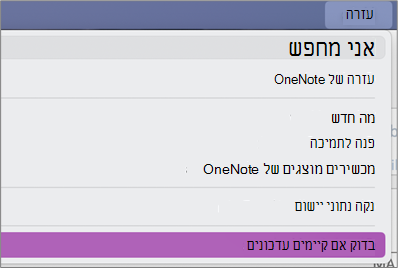
ב- OneNote עבור Mac, פתח את האפליקציה App Store ולאחר מכן לחץ על עדכונים בפינה השמאלית העליונה של סרגל הכלים.
הערה
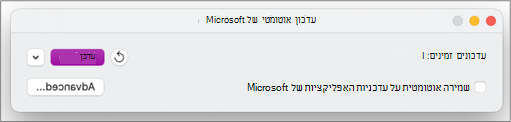
אם התקנת את OneNote עבור Mac כחלק מ- Microsoft Office, ראה בדוק אם קיימים עדכונים ב- OneNote עבור Mac.
ב- OneNote עבור iOS (iPad או iPhone), פתח את האפליקציה App Store ולאחר מכן הקש על עדכונים. אם קיים עדכון OneNote זמין, הקש על עדכון המופיע לצדו, או הקש על עדכן הכל כדי לעדכן את כל האפליקציות.
ב- OneNote עבור Android, פתח את האפליקציה חנות Play, הקש על סמל התפריט ולאחר מכן הקש על האפליקציות והמשחקים שלי. אם קיים עדכון OneNote זמין, הקש על עדכון המופיע לצדו, או הקש על עדכן הכל כדי לעדכן את כל האפליקציות.
המתן כדי לראות אם השגיאה נעלמת לאחר פרק זמן קצר. במקרים מסוימים, השגיאה עשויה להיגרם עקב בעיה זמנית בשרתים שלנו.
נסה לפתוח את ההערות שלך ב- OneNote באינטרנט
אם השלבים הקודמים לא פתרו את הבעיה עבורך, בדוק אם באפשרותך להציג את המחברת ב- OneNote באינטרנט.
- בדפדפן, עבור אל www.onedrive.com והיכנס באמצעות אותו חשבון שבו אתה משתמש עם OneNote.
- נווט אל התיקיה שבה נמצאת המחברת שברצונך לפתוח (בדרך כלל 'מסמכים' או 'מחברות') ולאחר מכן לחץ על שם המחברת כדי לפתוח אותה ב- OneNote באינטרנט.
בהתאם לתוצאה שמתקבלת בשלבים אלה, עליך לבצע את השלבים הבאים:
- אם אתה מצליח לפתוח את המחברת ב- OneNote באינטרנט ואתה רואה את כל השינויים והעריכה האחרונים שביצעת, באפשרותך להשתמש ב- OneNote באינטרנט כדי לסיים את עבודתך.
- אם אתה מצליח לפתוח את המחברת ב- OneNote באינטרנט, אך אינך רואה שם את כל השינויים האחרונים, הקפד ליצור עותק של העמודים המקוריים שלא הסתנכרנו עם OneNote באינטרנט. לשם כך, חזור לאפליקציית OneNote הראשית (OneNote עבור Windows 10, OneNote 2016 או OneNote עבור Mac) והעתק את העמודים מהמחברת הנוכחית למחברת אחרת שאינה מושפעת משגיאה 0xE0000007. לאחר מכן תוכל לפתוח מחברת זו ב- OneNote באינטרנט.
- אם אינך מצליח לפתוח את המחברת ב- OneNote באינטרנט בזמן שאתה מחובר, משמעות הדבר שאין לך הרשאה לפתוח ולערוך אותה. לדוגמה, אם המחברת משותפת איתך על-ידי מישהו אחר דרך OneDrive או OneDrive for Business, ודא שהבעלים של המחברת לא ביטל את ההרשאה שלך לפתוח ולערוך אותה.
סגור ופתח מחדש את המחברת או המחברות המושפעות משגיאה 0xE0000007
אם השלבים הקודמים לא פתרו את הבעיה עבורך, יש לך אפשרות לסגור ולפתוח מחדש את המחברות כדי לכפות על OneNote לסנכרן את ההערות שלך. עליך לנסות זאת רק אם יש לך גיבוי עדכני של ההערות הרלוונטיות.
אזהרה
ביצוע השלבים הבאים עלול לגרום לאובדן נתונים. באופן ספציפי, אם באחת המחברות הרלוונטיות המתינו שינויים שלא סונכרנו כאשר נתקלת בשגיאה 0xE0000007, אתה עלול לאבד את השינויים הללו אם תמשיך. עליך להבין שאם תבחר להמשיך בשלבים הבאים, אף אחד לא יוכל לשחזר עבורך את המידע שאבד, אפילו לא התמיכה הטכנית של Microsoft.
אם אתה בטוח שאין שינויים חשובים בהערות שלך הממתינים לאישור, או אם לא אכפת לך שעלולים לאבד שינויים לא מסונכרנים, תוכל לנסות את הפעולות הבאות, בהתאם לגירסת OneNote שבה אתה משתמש:
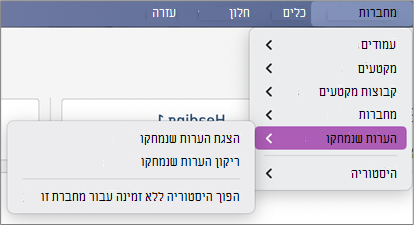
ב- OneNote עבור Windows 10, לחץ על לחצן 'הצג מחברות
עד שתראה את רשימת המחברות, לחץ באמצעות לחצן העכבר הימני על המחברת שברצונך לסגור ולאחר מכן לחץ על סגור מחברת זו.ב- OneNote 2016, לחץ על שם המחברת הנוכחית כדי להציג את סרגל המחברות, לחץ באמצעות לחצן העכבר הימני על המחברת שברצונך לסגור ולאחר מכן לחץ על סגור מחברת זו.
הערה
אם אינך בטוח איזו גירסה של OneNote עבור Windows נמצאת ברשותך, ראה מה ההבדל בין OneNote לבין OneNote 2016.
ב- OneNote עבור Mac, לחץ על לחצן 'הצג מחברות
עד שתראה את רשימת המחברות, הקש על Control ולחץ על המחברת שברצונך לסגור ולאחר מכן לחץ על 'סגור מחברת זו'.
לאחר סגירת המחברת הרלוונטית, נסה לפתוח אותה שוב. אם פעולה זו לא פותרת את הבעיה, ניתן ליצור מחברת חדשה, להעתיק את העמודים והמקטעים מהמחברת המקורית (המחברת המושפעת משגיאה 0xE0000007) למחברת החדשה ולאחר מכן לסנכרן את השינויים שם עד למציאת פתרון קבוע.
הודעת שגיאה בעת השימוש ב- OneNote: "אין לנו אפשרות לסנכרן מקטע זה מאחר שאין לך הרשאות כתיבה"
תסמין 1
בעת שימוש ב- Microsoft OneNote, מופיעה הודעת השגיאה הבאה בתיבת הדו-שיח של מצב הסינכרון עבור מחברת:
הערה
מצטערים. אין אפשרות לסנכרן מקטע זה מכיוון שאין לך הרשאות כתיבה. פנה למנהל המערכת כדי לפתור את הבעיה. (קוד שגיאה: 0xE4010071)"
תסמין 2
לא ניתן לפתוח מחברת מאתר SharePoint Server 2013 לקריאה בלבד באמצעות OneNote.
סיבה
בעיה זו מתרחשת מכיוון שהאתר השתנה למצב קריאה בלבד לצורך שדרוג. אם אתה משתמש בשרת העובר שדרוג, ייתכן שבעיה זו מתרחשת מאחר שמנהל המערכת שלך שינה את האתר למצב לקריאה בלבד.
פתרון
אם המחברת פתוחה, היא תישאר במצב קריאה בלבד עד שמנהל המערכת יבטל את מצב קריאה בלבד.
אם המחברת אינה פתוחה, ייתכן שלא תוכל לפתוח אותה בזמן שהאתר נמצא במצב קריאה בלבד. מומלץ לבקש ממנהל המערכת לבטל את מצב לקריאה בלבד. עם זאת, אם זו אינה אפשרות, באפשרותך לבצע את השלבים הבאים כדי לעקוף את הבעיה.
הערה פתרון זה מיועד רק למשתמשים שלא יכולים לפתוח את המחברת באמצעות OneNote. הפתרון מאפשר למשתמשים לגשת למחברת באופן זמני. העותק הזמני של המחברת אינו יכול לקבל שינויים ממשתמשים אחרים.
- פתח את אתר SharePoint ולאחר מכן פתח את הספריה המכילה את המחברת.
- באזור התחברות & ייצוא , בכרטיסיה ספריה , לחץ על פתח באמצעות הסייר.
- העתק את תיקיית המחברת המכילה את קבצי המקטעים למחשב המקומי ולאחר מכן פתח את קבצי המקטעים באמצעות OneNote.
פתרון שגיאות בנושא אימות חשבון ב- OneNote
בעיה
במהלך ניסיון לסנכרן, OneNote עשוי להציג את השגיאה הבאה:
- 0xE0000024
רקע
שגיאה זו יכולה להתרחש כאשר OneNote אינו מכיל את פרטי החשבון הנכונים לפתיחה ולסינכרון של מחברת, או אם פג התוקף של פרטי חשבון שהוזנו בעבר.
ייתכן שהדבר נובע עקב אחת מהפעולות הבאות:
- לאחרונה שינית את הסיסמה עבור החשבון שלך.
- נכנסת באמצעות חשבון שונה מזה המורשה להשתמש במחברת שאתה מנסה לפתוח או לפתוח מחדש.
- אין לך עוד הרשאה לגשת למחברת מכיוון שהבעלים שלה ביטל את הגישה שלך למחברת או מכיוון שהרשאות השרת השתנו.
רזולוציה
כדי לפתור שגיאה זו, נסה לבצע אחד מהשלבים הבאים:
לחץ על הודעת שגיאת הסינכרון לצד החלק העליון של חלון אפליקציית OneNote. פעולה זו מנסה לרענן את ההפעלה שלך, שעשויה לפתור את הבעיה בלי להזין שוב את פרטי החשבון שלך. אם ניסיון הרענון אינו מצליח, תתבקש למסור את פרטי החשבון שלך. היכנס באמצעות אותו חשבון שאליו משויכת המחברת. OneNote יחדש את הסינכרון ברגע שתאומת בהצלחה.
ודא שאתה מזין את פרטי החשבון הנכונים - עבור חשבון Microsoft או החשבון שלך בעבודה או בבית הספר - במיוחד אם שינית לאחרונה את סיסמת החשבון שלך. אם לאחרונה התחלת להשתמש ב- OneNote במכשיר חדש, ייתכן שתצטרך תחילה להוסיף את החשבון שלך אם הוא אינו חשבון ברירת המחדל שלך.
נסה לפתוח את המחברת ב- OneNote באינטרנט. לשם כך, פתח דפדפן אינטרנט מודרני (כגון הגירסאות העדכניות ביותר של Microsoft Edge, Chrome, Firefox או Safari), בקר www.onenote.com, לחץ על 'היכנס' ולאחר מכן הזן את פרטי החשבון שלך עבור אותו חשבון שאליו המחברת משויכת.
אם אתה מצליח לראות את המחברת לאחר שנכנסת ל- OneNote באינטרנט, בצע את הפעולות הבאות:
- סגור את אפליקציית OneNote במחשב או במכשיר שלך.
- בדפדפן האינטרנט שלך, בקר www.onedrive.com והיכנס באמצעות אותו חשבון שאליו המחברת משויכת. נווט אל התיקיה שבה מאוחסנת המחברת, ולאחר מכן לחץ על שם המחברת כדי לפתוח אותה בדפדפן.
- כאשר המחברת נפתחת בדפדפן, לחץ על פתח ב- OneNote כדי לפתוח את המחברת באפליקציית OneNote המותקנת במחשב או במכשיר שלך.
- אם תתבקש לעשות זאת על-ידי אפליקציית OneNote, היכנס באמצעות פרטי החשבון הנכונים שלך.
אם אינך מצליח לראות את המחברת לאחר הכניסה ל- OneNote באינטרנט, המשך בפתרון הבעיות באחד מסעיפי "מידע נוסף" שלהלן.
מידע נוסף עבור משתמשי Windows 10
אם השגיאה נמשכת ועדיין אינך מצליח לסנכרן לאחר השלמת שלבי פתרון הבעיות המפורטים לעיל, נסה את הפעולות הבאות:
צא מכל החשבונות המשויכים ל- OneNote ולאחר מכן היכנס שוב.
אם המחברת שלך אינה מסתנכרנת באופן אוטומטי לאחר שנכנסת שוב, לחץ באמצעות לחצן העכבר הימני על שם המחברת ולאחר מכן סנכרן אותה באופן ידני.
אם הבעיה נמשכת ואתה מתבקש להיכנס כמה פעמים, ניתן לנסות למחוק את פרטי החשבון של Microsoft Office שאחסנת על-ידי ביצוע הפעולות הבאות:
- סגור את OneNote ואת כל חלונות הדפדפן הפתוחים.
- לחץ על לחצן התחל ב- Windows ולאחר מכן לחץ על הגדרות.
- בתיבה חפש הגדרה , התחל להקליד מנהל האישורים ולאחר מכן לחץ על מנהל האישורים בתוצאות החיפוש.
- ב'מנהל האישורים', לחץ על אישורי Windows.
- גלול מטה ברשימה וחפש ערכים שהתוויות שלהם מתחילות ב- "MicrosoftAccount" ו- "MicrosoftOffice". לחץ על לחצן החץ הפונה מטה לצד כל אחד מערכים אלה ולאחר מכן לחץ על הסר עבור כל אחד מהם.
- הפעל מחדש את המחשב או המכשיר שלך, הפעל את אפליקציית Onenote ולאחר מכן היכנס באמצעות פרטי החשבון שלך כאשר תתבקש לעשות זאת.
מידע נוסף עבור משתמשי macOS ו- iOS
אם השגיאה נמשכת ועדיין אינך מצליח לסנכרן לאחר שניסית את שלבי פתרון הבעיות המפורטים לעיל, נסה את הפעולות הבאות:
- בדוק תיקונים או פתרונות לאיתור בעיות אחרונות ב- OneNote עבור Mac, iPhone ו- iPad כדי לוודא שאתה נתקל בבעיות סינכרון חדשות שדווחו לאחרונה עבור OneNote עבור Mac או OneNote עבור iOS.
- צא מכל החשבונות המשויכים ל- OneNote ולאחר מכן היכנס שוב.
- אם המחברת שלך אינה מסתנכרנת באופן אוטומטי לאחר שנכנסת שוב, נסה לכפות סינכרון שלה.
ב- macOS, לחץ על שם התמונה תוך כדי הקשה על Control ולאחר מכן סנכרן את המחברת.
ב- iOS, השתמש באצבע כדי למשוך כלפי מטה את רשימת המחברות. מחוון התקדמות מסתובב יופיע לצד החלק העליון של הרשימה בזמן ש- OneNote מנסה לסנכרן מחדש את כל המחברות הפתוחות. - ודא שאתה משתמש בגירסה העדכנית ביותר של OneNote עבור Mac או OneNote עבור iOS ב- iPhone או ב- iPad.
אם אף אחד משלבים אלה אינו פותר את הבעיה, עיין בסעיף "עזרה נוספת" לקראת סוף מאמר זה לגבי המקום שבו ניתן לדווח על בעיה זו לצוות המוצר של OneNote.
שגיאות סינכרון אחרות
הנה כמה משגיאות הסינכרון האחרות שאתה עשוי להיתקל בהן, יחד עם קישורים למאמרים לפתרון בעיות עבור שגיאות אלה:
0xE000002E: פתרון השגיאה 0xE000002E (אינו מסונכרן עם החנות) ב- OneNote
אם אתה רואה את קוד השגיאה 0xE000002E, יש לרענן את OneNote אך לא ניתן לעשות זאת באופן אוטומטי. זוהי בדרך כלל בעיה זמנית שאמורה לפתור עצמה בפעם הבאה שיתרחש סינכרון מלא. אם אינך רוצה להמתין עד לסינכרון האוטומטי הבא, תוכל לכפות סינכרון מלא על-ידי הקשה על Shift+F9 כאשר OneNote פועל.
עזרה נוספת
אם אתה עדיין רואה הודעת שגיאה זו לאחר ביצוע סינכרון ידני, דווח על בעיה זו בפורומים של OneNote ב- Microsoft Answers כדי שנוכל לחקור את הסיבה ולמצוא פתרון.
0xE4010641: פתרון השגיאה 0xE4010641 (רשת מנותקת) ב- OneNote
אם מופיע קוד השגיאה 0xE4010641, ל- OneNote אין אפשרות לסנכרן מחברת אחת או מחברות מרובות מאחר שאתה מנותק מהרשת או מאחר שמיקום הרשת שבו מאוחסנות המחברות שלך אינו זמין.
סביר להניח שהמחברת שלך מאוחסנת ב - OneDrive, ב- SharePoint או במיקום ברשת מקומית. כאשר ל- OneNote אין אפשרות לגשת למיקומים אלה, ייתכן שהגורם לכך הוא אחת מהסיבות הבאות:
- ייתכן שאתה נתקל לסירוגין בבעיות זמניות של קישוריות רשת או שרת. המתן כמה דקות ונסה לסנכרן את המחברות שלך באופן ידני. באפשרותך לעשות זאת על-ידי הקשה על SHIFT+F9 או על-ידי לחיצה על לחצן סנכרן כעת בתיבת הדו-שיח מצב סינכרון מחברת.
- השרת שבו המחברות שלך מאוחסנות עבר למצב לא מקוון באופן זמני. אם אתה מסנכרן לאתר SharePoint או למיקום משותף ברשת מקומית בארגון שלך, ייתכן שמישהו כיבה את המחשב או השבית אותו לצרכי תחזוקה. בדוק אם ניתן לגשת לכתובת הבסיס של השרת כדי לאמת שאירעה הפסקת חשמל, או דבר עם מנהל SharePoint או עם מנהל ה- IT כדי לאשר שקיימת בעיה או כדי לדווח על בעיה.
- המחברת שלך לא קיימת עוד במיקום ברשת. בעיה זו עשויה להתרחש אם אתה (או מישהו אחר בעל הרשאות למחברת שלך) מחק את קובץ המחברת מהשרת. אם המחברת שלך מאוחסנת ב- OneDrive, עבור אל דף הבית של OneDrive, היכנס למערכת (אם תתבקש), ולאחר מכן בדוק אם המחברת שלך עדיין קיימת. אם אינך בטוח באשר למקום שבו המחברת שלך מאוחסנת, עבור אל 'פרטי קובץ>' ב- OneNote כדי לאתר את הכתובת של המחברת שלך.
0xE40105F9: פתרון השגיאה 0xE40105F9 (גירסת Build של לקוח לא נתמכת) ב- OneNote
אם מופיע קוד השגיאה 0xE40105F9, ל- OneNote אין אפשרות לסנכרן מחברת אחת או יותר מאחר שאתה משתמש בגירסה ישנה יותר של OneNote שהשרת כבר אינו תומך בה.
כדי להמשיך לסנכרן את ההערות, הורד את העדכונים האחרונים עבור OneNote, ולאחר מכן נסה שוב.
גירסת שולחן עבודה של OneNote 2013
בצע את הפעולות הבאות:
- צא מ- OneNote 2013.
- עבור אל לוח הבקרה>אבטחת> & מערכת Windows Update.
- לחץ על בדוק אם קיימים עדכונים.
- בחר והתקן את כל העדכונים הזמינים שמופיעים תחת Microsoft Office.
- במידת הצורך, הפעל מחדש את המחשב לאחר שכל העדכונים הוחלו.
- הפעל את OneNote 2013 ולאחר מכן סנכרן את המחברות באופן ידני על-ידי הקשה על Shift+F9.
אם התצורה של Windows Update לא הוגדרה להכללת עדכונים עבור Microsoft Office, באפשרותך לבדוק באופן ידני אם קיימים עדכונים ל- OneNote על-ידי ביצוע הפעולות הבאות:
- הפעל את OneNote 2013.
- עבור אל 'קובץ'>, 'חשבון'.
- לחץ על בדוק אם קיימים עדכונים.
OneNote Mobile
בצע את הפעולות הבאות:
- צא מ- OneNote Mobile.
- בדוק בחנות היישומים או ב- Marketplace אם קיימים עדכונים זמינים של OneNote Mobile לטלפון או להתקן שלך.
- הורד והתקן את כל העדכונים הזמינים של OneNote או כל אחד מהם.
- הפעל מחדש את OneNote Mobile ונסה לסנכרן שוב את המחברות שלך.
עזרה נוספת
אם אתה עדיין רואה הודעת שגיאה זו לאחר פתרון הבעיה, דווח על בעיה זו בפורומים של OneNote ב- Microsoft Answers כדי שנוכל לחקור את הסיבה ולמצוא פתרון.
0xE4020045: פתרון השגיאה 0xE4020045 (לקוח לא נתמך) ב- OneNote
ייתכן שיוצג לך קוד השגיאה 0xE4020045 ב- OneNote 2016 או ב- OneNote 2013 לאחר לחיצה על שורת מידע צהובה שמופיעה כאשר מחברת המאוחסנת באופן מקומי נגררה (או נוספה בצורה אחרת) ל- OneDrive לצורך גיבוי, סינכרון או שיתוף. על אף שעשוי להיווצר רושם שמחברת זו נמצאת עכשיו בענן, OneNote ממשיך להתייחס אליה כמחברת המאוחסנת באופן מקומי אלא אם כן המחברת הועברה כראוי ל- OneDrive.
באפשרותך לנסות לפתור את הבעיה על-ידי ביצוע הפעולות הבאות:
צא מ- OneNote אם הוא עדיין פועל.
בכונן הקשיח של המחשב, נווט לתיקיה שבה מאוחסנת המחברת הרלוונטית.
עצה
בדרך כלל, מיקום ברירת המחדל של תיקיות המאוחסנות באופן מקומי של OneNote עבור Windows הוא C:\Users\ <username>\Documents\OneNote Notebooks.
העתק את התיקיה עם אותו שם כמו המחברת הרלוונטית אל תיקיית הבסיס של הכונן הקשיח הראשי.
פעולה זו מסירה ביעילות את העותק של המחברת מחוץ לטווח הסינכרון של OneDrive.בסייר הקבצים של Windows, לחץ על מחשב זה, לחץ פעמיים כדי לפתוח את מיקום הבסיס של הכונן הקשיח שאליו העתקת את המחברת בשלב הקודם, ולאחר מכן לחץ פעמיים על התיקיה עם שם המחברת שהועתקה.
בתיקיית המחברת שהועתקה, לחץ פעמיים על הקובץ Open Notebook.onetoc2.
אם קובץ זה לא נמצא, לחץ פעמיים על כל קובץ זמין אחר מסוג *.onetoc2 בתיקיה זו.עכשיו, בעת פתיחת OneNote 2016 עבור Windows, ההערות מתיקיית המחברת שהועתקה אמורות להופיע כראוי.
כדי למנוע הישנות של בעיה זו, מומלץ לבצע את ההליך הנדרש כדי להעביר כראוי את המחברת המקורית הרלוונטית לחשבון OneDrive, פעולה שתמיר אותה ממחברת המאוחסנת באופן מקומי למחברת הממוקמת באמת בענן. ההערות שלך בענן עדיין יהיו פרטיות, אבל תוכל ליהנות מסינכרון מהימן יותר ותוכל לגשת להערות שלך דרך כל מכשיר נייד או דפדפן אינטרנט שבו אתה משתמש.
לקבלת מידע נוסף, ראה העברת מחברת של OneNote עבור Windows ל- OneDrive. ההוראות במאמר זה חלות גם אם אתה משתמש בגרסאות קודמות של OneNote עבור Windows, כגון OneNote 2013 או 2010.
0xE000005E: פתרון השגיאה 0xE000005E (ReferencedRevisionNotFound) ב- OneNote
אם אתה רואה את קוד השגיאה 0xE000005E, ל- OneNote אין אפשרות לסנכרן מקטע באחת המחברות שלך. שגיאה זו היא בדרך כלל זמנית. ניתן לנסות לפתור אותה על-ידי הקשת Shift+F9 כדי לסנכרן את המחברת באופן ידני.
אם אתה ממשיך לקבל שגיאה זו גם לאחר כמה נסיונות סינכרון, בצע את הפעולות הבאות:
- לחץ באמצעות לחצן העכבר הימני על שם המחברת ולאחר מכן לחץ על מצב סינכרון מחברת.
- מימין למחברת שבה אתה נתקל בשגיאה, לחץ על החץ הקטן לצד סמל המחברת.
- רשום לעצמך את מקטע המחברת הגורם לבעיה. השם שלו מוצג ממש מעל לתיבה המכילה את הודעת השגיאה.
- לחץ על סגור כדי לסגור את תיבת הדו-שיח סינכרון מחברת משותפת.
- צור במחברת מקטע חדש כמו המקטע המכיל את השגיאה.
- העתק או העבר את כל הדפים מהמקטע הישן שאינו מסתנכרן למקטע החדש שיצרת זה עתה.
- מחק את המקטע הישן ולאחר מכן סנכרן מחדש את המחברת על-ידי הקשה על Shift+F9.
בעיה זו תוקנה כחלק מעדכון המוצר האחרון. הקפד להפעיל את Windows Update במחשב כדי להוריד ולהתקין את כל העדכונים הזמינים עבור Microsoft Office.
עזרה נוספת
אם אתה עדיין רואה הודעת שגיאה זו לאחר פתרון הבעיה, דווח על בעיה זו בפורומים של OneNote ב- Microsoft Answers כדי שנוכל לחקור את הסיבה ולמצוא פתרון.
0xE0190193: פתרון השגיאה 0xE0190193 (403: אסור) ב- OneNote
אם אתה רואה את קוד השגיאה 0xE0190193, אתה מנסה לגשת למחברת או למקטע משותפים שאינם זמינים עוד. זה עשוי לקרות כאשר הבעלים של המחברת (או מנהל השרת) משנה את ההרשאות שלך במכוון או בטעות.
כדי לפתור בעיה זו, פנה לבעלים של המחברת המשותפת שאתה מנסה להשתמש בה, ובקש ממנו לבדוק את ההרשאות שלך כדי להציג ולערוך את המחברת.
זקוק לעזרה נוספת?
שיטות עבודה מומלצות עבור סינכרון הערות ב- OneNote
עזור לנו לשפר את החוויה הזו ולשלוח מידע אבחוני על-ידי דיווח על הבעיה באמצעות 'משוב עזרה>'. הערה: אין באפשרותנו להגיב דרך ערוץ זה.
קבל עזרה מהקהילה בפורומים של OneNote ב- Microsoft Answers.