
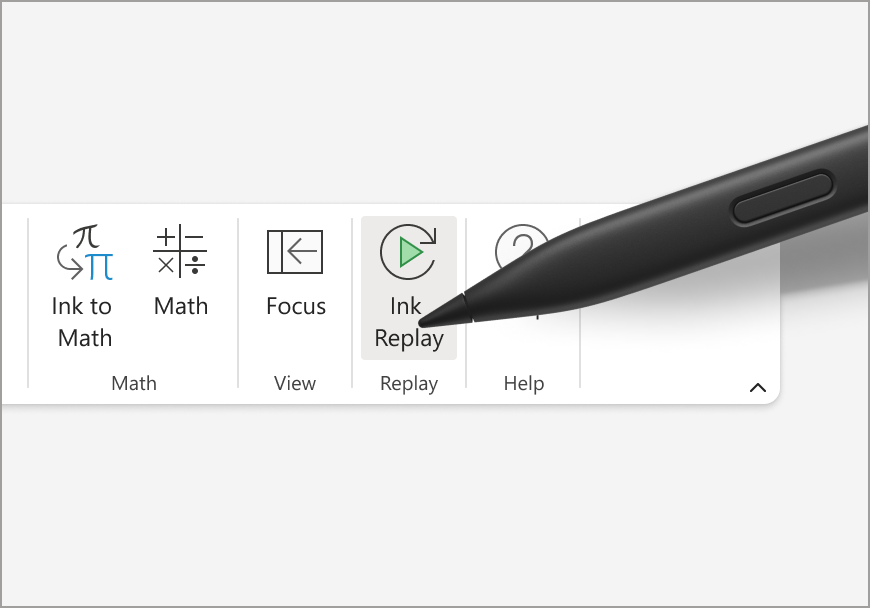
'הפעלה חוזרת של דיו' מאפשרת למשתמשים להשמיע את משיכות הדיו שלהם.
תחת הכרטיסיה ציור, בחר עט מהגלריה ברצועת הכלים ולאחר מכן צייר על המסמך באמצעות האצבע או עט דיגיטלי.
בחר הפעלה חוזרת של דיו וראה כיצד הדיו מוסר לרגע ומופעל מחדש באותו רצף שבו הוא צויר במקור.
הערה
תכונה זו זמינה כעת רק בפלטפורמות Windows ב- OneNote, Microsoft Word, Excel ו- Microsoft 365 של PowerPoint.

תעתיק ודיו
תמלול ודיו מאפשרים לך לרשום הערות, להתמקד בחשוב ולאחר מכן לסקור את התוכן שלך בקלות רבה מתמיד. כאשר התמלול מופעל, באפשרותך להקליט את מה שאתה שומע. אתה חופשי להוסיף ביאורים, לכתוב הערות או לסמן את מה שחשוב. כשתהיה מוכן לסקור, פעילות הדיו שלך תוצג בהתאמה מלאה להקלטה. באפשרותך לדלג בקלות לרגע ספציפי על-ידי הקשה על ביאור כלשהו כדי לאחזר הקשר נוסף.
הערה
אפשרות זו זמינה רק ב- OneNote עבור Windows. תמלול אינו זמין עבור לקוחות GCC/GCC-H/DoD.
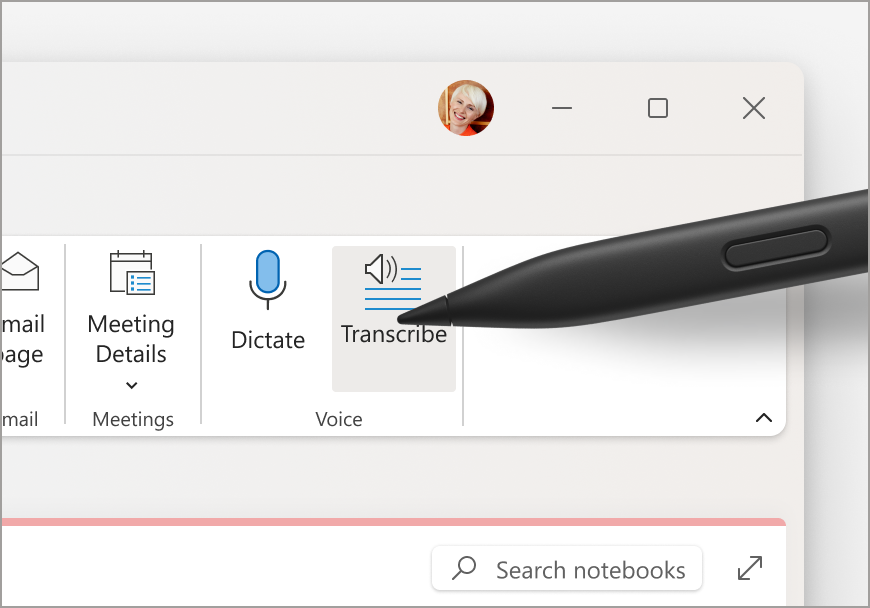
באפשרותך לתמלל דיבור בשתי דרכים:
- הקלט ישירות ב- OneNote.
- העלה קובץ שמע.
הערה
בעת השמעת השמע, תראה את משיכות הדיו שביצעת במהלך ההקלטה.
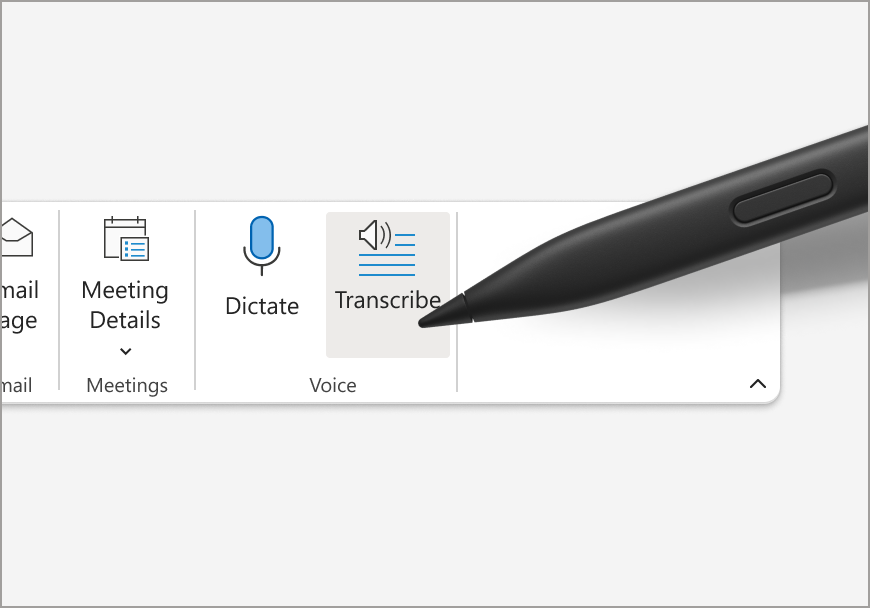
אודות תמלול
התכונה 'תמלול' נמנית בין השירותים החכמים של Office המביאים את עוצמת הענן ליישומי Office כדי לעזור לך לחסוך זמן ולהפיק תוצאות טובות יותר.
קבצי השמע שלך נשלחים ל- Microsoft ומשמשים רק כדי לספק לך שירות זה. לאחר סיום התמלול, תוצאות השמע והתמלול אינן מאוחסנות על-ידי השירות שלנו. לקבלת מידע נוסף, ראה חוויות מחוברות ב- Office.
מאמרים קשורים
המרת דיו למשוואה מתמטית או לצורות - תמיכה של Microsoft
המרת דיו לטקסט, צורה ומשוואות מתמטיות - תמיכה של Microsoft
סיור בתצוגת עמוד מלא - תמיכה של Microsoft
גלה את עט דיו לטקסט - תמיכה של Microsoft
אפשר לסמן מהר יותר באמצעות מחוות ליצירת צורות, מחיקת סימוני דיו ועוד - תמיכה של Microsoft