
OneNote מאפשר לך לצייר, לשרטט או לכתוב הערות עם האצבע, עם עט ואפילו עם עכבר. כמו כן, באפשרותך לבחור מתוך גלריית הצורות במקום לצייר ביד חופשית.
כדי לצייר ולשרטט במחשב
הקש על הכרטיסיה ציור.
הקש על 'צייר עם מגע', הקש על אחד מהעטים או מעטי הסימון המוצגים ברצועת הכלים ולאחר מכן השתמש באצבע, בעט אלקטרוני או בעכבר כדי לצייר או לשרטט בעמוד. באפשרותך לבחור עובי, אפקט וצבע של העט ועט הסימון.
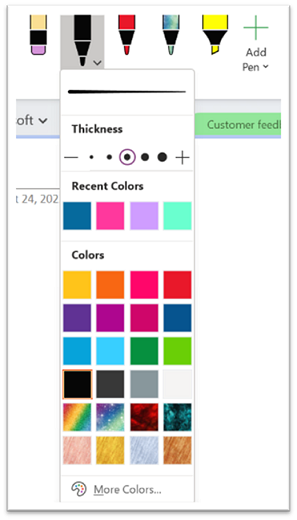
עצה
- אם המסך של מכשיר המגע שלך קטן, לחץ או הקש על לחצן מצב מגע/עכבר בסרגל הכלים לגישה מהירה, ולאחר מכן לחץ על מגע. במצב זה המרווח בין הפקודות גדול יותר, כך שיהיה לך קל יותר להקיש באצבע. תוכל לבטל מצב זה כשתסיים לצייר.
- אם למחשב שלך יש מסך מגע, באפשרותך גם לרשום הערות בכתב יד ולהמיר אותן לטקסט.
כדי לבטל את מצב הציור, הקש על מקש Esc במקלדת אם אתה משתמש בעכבר, או לחץ שוב על לחצן צייר עם מגע .
כדי לצייר צורה
- לחץ או הקש על הכרטיסיה ציור, בחר פריט בגלריה צורות ולאחר מכן גרור את העכבר או את האצבע על-גבי העמוד כדי לצייר את הצורה.
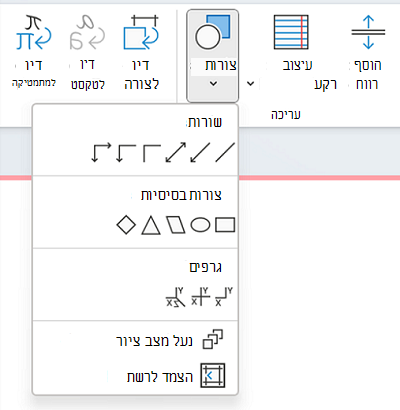
- כשהצורה נבחרת, באפשרותך ללחוץ עליה כדי לשנות את גודלה או כדי להזיז אותה למקום אחר בעמוד.
- כדי לבטל את מצב הציור, הקש על מקש Esc במקלדת או לחץ שוב על לחצן 'צייר עם מגע '.
כדי לצייר כמה צורות זו אחר זו
- לחץ או הקש על הכרטיסיה ציור ולאחר מכן לחץ על לחצן צורות .
- בתפריט שיופיע, לחץ על נעל מצב ציור. OneNote יישאר במצב ציור עד שתצא ממנו.
- בחר פריט מהרשימה צורות ולאחר מכן לחץ וגרור על-גבי העמוד כדי לצייר את הצורה הרצויה. חזור על שלב זה עבור כל מספר של צורות נוספות שתרצה.
- כדי לבטל את מצב הציור, הקש על מקש Esc במקלדת או לחץ שוב על לחצן צייר עם מגע .
כדי להסיר צורות או הערות שציירת או כתבת
- לחץ על 'צייר>מחק' ולאחר מכן מחק את ההערות.
- באפשרותך גם לבחור את ההערות או הצורות ולהקיש על מקש Delete בלוח המקשים.
כדי להוסיף רקע להערות
- לחץ או הקש על הכרטיסיה ציור ולאחר מכן לחץ על לחצן עיצוב רקע .
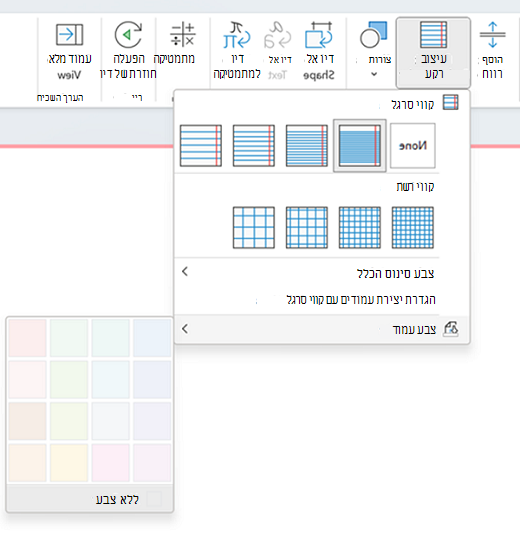
- בחר את קו הרשת שיסייע לך בהנחיית הדיו. ניתן גם לשנות את צבע העמוד.
- כדי לבטל את מצב הציור, הקש על מקש Esc במקלדת או לחץ שוב על לחצן 'צייר עם מגע '.
כדי לצייר קו ישר
- לחצו או הקישו על הכרטיסיה 'ציור ', ואחר כך הקישו על 'צייר עם מגע'. בחר כל עט.
- לחץ על לחצן 'סרגל '. כוונן את הזווית.
- צייר קו והוא יהיה ישר.
