אם יש לך מחברת משותפת, ואינך מעוניין עוד שאנשים אחרים יראו או יערכו אותה, באפשרותך להסיר הרשאות עבור משתמש אחד או כל המשתמשים, או לשנות את הגדרות הרשאות השיתוף.
אם ברצונך למנוע ממישהו לערוך את המחברת שלך, אך עדיין לאפשר לו להציג אותה, שנה את ההרשאות שלו מ'יכול לערוך ' ל'יכול להציג'.
כדי להפסיק את כל השיתוף, מחק את כל קישורי השיתוף והפסק את השיתוף עם אנשים בעלי גישה ישירה.
כדי למנוע מאדם מסוים לראות או לערוך את המחברת, תוכל לשנות את הרשאות 'משותף עם'.
פתח את המחברת הרלוונטית.
בחר  'שתף ' בפינה השמאלית העליונה של החלון.
בחרו 'נהל גישה'.
בחר אם להסיר People אחד או יותר, או להסיר או להשבית את הקישורים שלך.
כדי להסיר את הגישה לחלוטין, בחר את האפשרות 'יכול לערוך'  או
או  'יכול להציג' של אותו אדם.
תחת 'גישה ישירה', בחר 'יכול לערוך ' שוב ולאחר מכן בחר  'הסר גישה ישירה'.
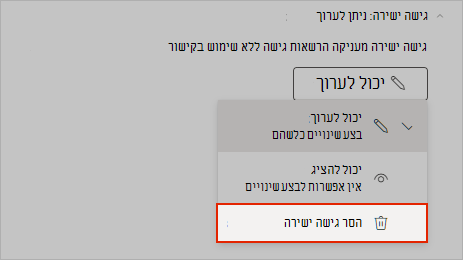
כדי להפסיק שיתוף של מחברת שמשותפת עם אנשים אחרים:
- בפינה השמאלית העליונה, לחץ על סמל השיתוף .
- תחת משותף עם, הקש Control ולחץ על שם של אדם שאיתו המחברת משותפת כעת.
- לחץ על הפסק שיתוף.
כדי להפסיק שיתוף של מחברת:
- הקש על סמל ... בפינה השמאלית העליונה של חלון האפליקציה.
- הקש על 'שתף מחברת'.
- הקישו על 'משותף עם'.
- בחר את שם האדם שעמו ברצונך להפסיק לשתף ולאחר מכן הקש על 'הסר'.
לא ניתן לנהל שיתוף דרך אפליקציית Android.
כדי לנהל שיתוף, השתמש באפליקציית שולחן עבודה או היכנס בכתובת onenote.com
פתח את המחברת הרלוונטית.
בחר 'שתף ' בפינה השמאלית העליונה של החלון.
בחרו 'נהל גישה'.
בחר אם להסיר People אחד או יותר, או להסיר או להשבית את הקישורים שלך.
כדי להסיר את הגישה לחלוטין, בחר את האפשרות 'יכול לערוך' או 'יכול להציג' של אותו אדם.
תחת 'גישה ישירה', בחר 'יכול לערוך ' שוב ולאחר מכן בחר 'הסר גישה ישירה'.
