

ספריית מסמכים מספקת מקום מאובטח לאחסון קבצים שבו אתה ועמיתיך לעבודה תוכלו למצוא אותם בקלות, לעבוד עליהם יחד ולגשת אליהם מכל מכשיר בכל עת. לדוגמה, באפשרותך להשתמש בספריית מסמכים באתר ב- SharePoint כדי לאחסן את כל הקבצים הקשורים לפרוייקט ספציפי או ללקוח ספציפי. הוספת קבצים או העברת קבצים בין תיקיות היא פעולה קלה כמו גרירה ושחרור שלהם ממיקום אחד לאחר.

הערה
המסך שלך נראה שונה מזה? ייתכן שמנהל המערכת הגדיר חוויה קלאסית בספריית המסמכים. אם זה המצב, ראה מבוא לספריות. אם אתה הבעלים של ספריית מסמכים או של אתר, או אם אתה מנהל מערכת, ראה 'החלפת חוויית ברירת המחדל עבור ספריות מסמכים מחדשה או קלאסית לקבלת השלבים להגדרת חוויית ברירת המחדל'.
הערה
תכונות מסוימות זמינות כעת רק בחוויה הקלאסית. לחץ על 'חזור' ל- SharePoint הקלאסי בפינה הימנית התחתונה של הדף כדי לעבור לחוויה הקלאסית.
אתר ברירת המחדל ב- SharePoint וב- SharePoint Server 2019 כולל ספריית מסמכים, וספריה נוצרת באופן אוטומטי בעת יצירת אתר חדש. באפשרותך להוסיף ספריות מסמכים נוספות לאתר לפי הצורך. פעולה זו שימושית, לדוגמה, אם עליך להגביל את הגישה לקבוצת קבצים. כל ספריית מסמכים מציגה רשימה של קבצים, תיקיות ומידע חשוב על כל אחד מהם, כגון המשתמש שיצר את הקובץ או המשתמש האחרון ששינה אותו. באפשרותך להשתמש במידע זה כדי לארגן את הקבצים שלך ולמצוא אותם בקלות רבה יותר.
בספריית מסמכים, באפשרותך:
- הוסף, ערוך, מחק קובץ, תיקיה או קישור מספריית מסמכים של SharePoint, בצע עריכה משותפת והורד מסמכים.
- קבע למי תהיה גישה לספריה, לתיקיה בתוך ספריה או לקובץ בודד בתוך ספריה.
- עקוב אחר הפעילות בקובץ, למשל מתי הוא השתנה לאחרונה, וקבל הודעה כאשר משהו השתנה.
- יצירת תצוגה מותאמת אישית של ספריית מסמכים
- לשתף קבצים או תיקיות עם אנשים אחרים.
- הוסף קישור בספריית מסמכים לפריט המאוחסן מחוץ לספריה, לדוגמה, קישור לקובץ המאוחסן בספריה אחרת או אף קישור לדף אינטרנט חיצוני.
- סמן קישור, קובץ או תיקיה בספריית מסמכים כך שאתה ואחרים תוכלו להגיע אליהם במהירות.
בוא נעיף מבט
בחלק הימני העליון של דף ספריית המסמכים מופיע התפריט הראשי.
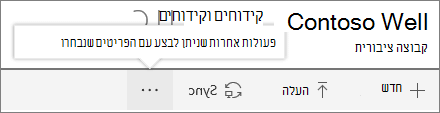
כאן באפשרותך ליצור תיקיה חדשה, מסמך חדש או קישור לפריט הממוקם מחוץ לספריית המסמכים,
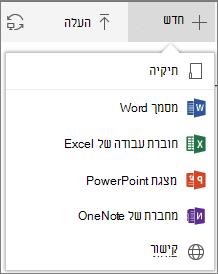
הערה
רשימת סוגי המסמכים משתנה בהתאם להרשאות שלך ולאופן שבו האתר שלך הוגדר.

הערה
תיקיות אינן נתמכות כעת על-ידי Internet Explorer.
באפשרותך גם לסנכרן קבצים עם אפליקציית הסינכרון החדשה של סינכרון OneDrive או ליצור התראה כדי לקבל הודעה כאשר משהו משתנה.
בחלק העליון השמאלי של דף ספריית המסמכים, לחץ על 'אפשרויות תצוגה' כדי לשנות את תצוגת ספריית המסמכים לתצוגת רשימה, דחיסה ואריחים. אם אתה משתמש ב- Internet Explorer, באפשרותך לפתוח את ספריית המסמכים בסייר סייר הקבצים של Windows על-ידי לחיצה על 'הצג' ב'סייר הקבצים'. באפשרותך גם לשמור תצוגה מותאמת אישית על-ידי לחיצה על שמור תצוגה בשם , או, אם אתה בעלים של ספריה או מנהל מערכת, באפשרותך לערוך או ליצור תצוגות בדף הגדרות הספריה על-ידי לחיצה על ערוך את התצוגה הנוכחית.
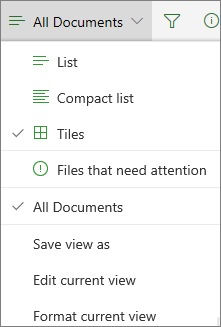
באפשרותך להוסיף עמודות חדשות ולבחור את העמודות שיוצגו על-ידי לחיצה על + או + הוסף עמודות בקצה השמאלי של כותרות העמודות אם אתה נמצא בתצוגת רשימה, או על-ידי לחיצה על  ולאחר מכן לחיצה על
 ' בקצה השמאלי של כותרות העמודות אם אתה נמצא בתצוגת אריחים.

באפשרותך להציג ולערוך מידע אודות קובץ או תיקיה, כגון מאפיינים דרושים, פעילות אחרונה או עם מי הקובץ משותף, בחלונית המידע. כדי להציג או להסתיר את חלונית המידע, בחר קובץ או תיקיה ולחץ על  בצד השמאלי של התפריט הראשי. באפשרותך גם להציג את חלונית המידע על-ידי לחיצה באמצעות לחצן העכבר הימני על קובץ או תיקיה ובחירת פרטים.

בעת בחירת תיקיה או קובץ, התפריט בחלק הימני העליון של ספריית המסמכים משתנה לרשימת פעולות שניתן לבצע בתיקיה או בקובץ אלה.

הערה
כדי לחשוף את תפריט הקובץ או התיקיה בתצוגת תמונות ממוזערות, לחץ על הפינה השמאלית העליונה של התמונה הממוזערת.
באפשרותך לראות גירסה אחרת של תפריט המסמך על-ידי לחיצה באמצעות לחצן העכבר הימני על שם הקובץ, או, אם אתה נמצא בתצוגת רשימה, על-ידי לחיצה על שלוש  לצד שם הקובץ. תפריט זה מכיל פעולות נוספות, כגון 'הצמד לראש הדף' , המסמן קבצים כך שאתה ואחרים תוכלו למצוא אותם במהירות.

מוכן להתחיל?
הנה כמה מאמרי עזרה נוספים שיעזרו לך להתחיל בעבודה:
הצגה ועריכה של מידע אודות קובץ, תיקיה או קישור בספריית מסמכים
הקצבות שטח אחסון ומגבלות תוכנה אחרות ב- SharePoint
מתי כדאי להשתמש בספריית מסמכים במקום ב- OneDrive לעבודה או לבית הספר?
ראה האם כדאי לשמור קבצים ב- OneDrive או ב- SharePoint? כדי ללמוד מהו המקום הטוב ביותר לאחסון הקבצים שלך.