
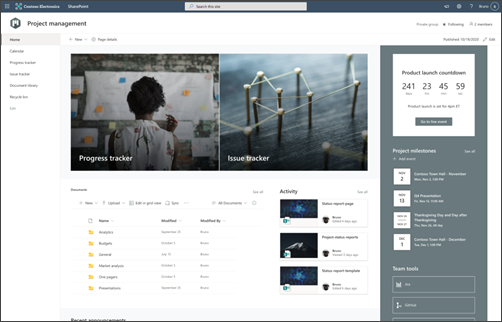
תבנית האתר 'ניהול פרוייקטים' היא אתר צוות המיועד לשמש כדף בית פנימי עבור צוות הפרוייקט שלך. צור שטח שיתוף פעולה עבור הצוות שלך שבו תוכל לשתף עדכוני פרוייקטים, לפרסם הערות פגישה ולגשת למסמכי הצוות.
במאמר זה, אנו משתפים את הרכיבים הכלולים בתבנית אתר ניהול פרוייקטים של SharePoint ודנים באופן שבו באפשרותך להתאים אישית את האתר כדי להפוך אותו לשלך.
הערה
- תבנית זו היא תבנית מחוברת של Microsoft 365. כאשר צוות נוצר באמצעות תבנית זו, תבנית SharePoint המחוברת מוחלת על האתר ועל הצוות.
- רכיבי SharePoint, כגון דפים, רשימות ושילובי Power Platform מתווספים ומוצמדים באופן אוטומטי ככרטיסיות לערוץ כללי בצוות. משתמשים יכולים לערוך דפים ורשימות אלה ישירות מתוך Teams. לפרטים נוספים,
תכונות אתר
- אתר הניתן להתאמה אישית שמגיע עם תמונות מאוכלסות מראש, רכיבי web part ותוכן כדי לעורר השראה לעורכי אתרים בעת ביצוע התאמות אישיות כדי לסייע לצוותים לשתף פעולה.
- תבנית מוכנה לשימוש של דוח מצב פרוייקט, המאפשרת לך לפרסם ולשתף בקלות עדכוני פרוייקטים עם הצוות והשותפים שלך.
- השתמש ב- רשימות Microsoft כדי ליצור רשימת מעקב אחר פרוייקטים ורשימת מעקב אחר בעיות שתעזור לך לנהל פרטי פרוייקט ולעקוב אחריהם עם הצוות שלך.
הערה
- פונקציונליות מסוימת מתווספת באופן הדרגתי עבור ארגונים שהסכימו להצטרף לתוכנית ההפצה הייעודית. משמעות הדבר שייתכן שלא תראה עדיין תכונה זו, או שהיא תיראה שונה מהמתואר במאמרי העזרה.
- בעת החלת תבנית על אתר קיים, התוכן שלך לא יתמזג באופן אוטומטי עם התבנית החדשה. במקום זאת, תוכן קיים יאוחסן כדף משוכפל בתוכן האתר.
שלב 1: הוספת תבנית האתר 'ניהול פרוייקטים'
תחילה, בצע את ההוראות כיצד להוסיף את התבנית לאתר חדש או קיים.
הערה
כדי להוסיף תבנית זו לאתר שלך, דרושות לך הרשאות של בעלי אתר.
שלב 2: סקירת תוכן אתר מאוכלס מראש
בחן תוכן אתר, רכיבי Web Part ודפים מאוכלסים מראש והחלט אילו התאמות אישיות של האתר יידרשו כדי להתאים למותג, לקולו ולמטרה העסקית הכוללת של הארגון שלך.
תוכן תבנית של אתרים, רשימות ופרסומי חדשות מאוכלסים מראש:
- דף בית - מספק מקום יעד שבו צוותים יוכלו לשתף בקלות תוכן, לשתף פעולה ולקבל עדכונים עבור הפרוייקט
- Calendar - מציג את לוח השנה של הצוות ב- Outlook
- רשימת מעקב אחר פרוייקטים - עקוב אחר כל התקדמות העבודה הקשורה לפרוייקט הקרוב. התאם אישית תבנית רשימה זו על-ידי עריכת שדות טקסט רשימה.
- רשימת מעקב אחר נושאים - עקוב אחר בעיות שעלולות להפריע לפרוייקט. התאם אישית תבנית רשימה זו על-ידי עריכת שדות טקסט רשימה.
- ספריית מסמכים - גישה קלה ומאובטחת לקבצי פרוייקטים
- סל המיחזור - מספק גישה לתוכן הקשור לפרוייקט שבוטל לאחרונה
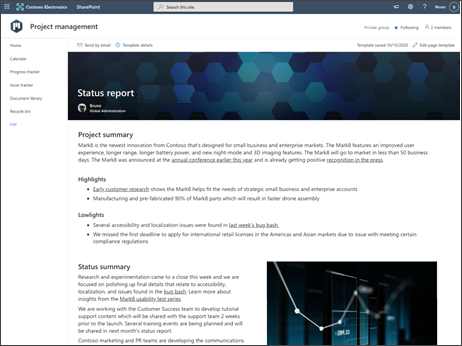
- תבנית דוח מצב - השתמש בתבנית מוכנה זו כדי לפרסם בקלות דוחות מצב פרוייקט לצוות שלך. התאמה אישית של תבנית רשומת חדשות זו על-ידי עריכת רכיבי Web Part של טקסט ותמונה.
שלב 3: התאמה אישית של האתר שלך
לאחר הוספת תבנית האתר לניהול פרוייקטים, הגיע הזמן להתאים אותה אישית ולהפוך אותה לשלך. כדי להתחיל לערוך את האתר שלך, בחר 'ערוך ' בפינה השמאלית העליונה. כעת תוכל להתחיל לערוך את כל רכיבי ה- Web Part ורכיבים אחרים באתר.
הערה
כדי לערוך אתר SharePoint, עליך להיות בעלים של אתר או חבר באתר.
|
|
|---|
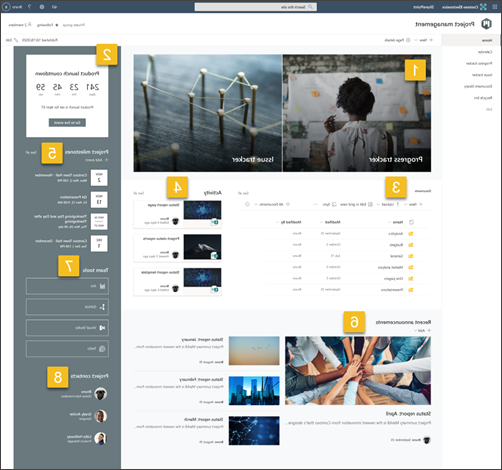
התאם אישית את מראה האתר, הניווט באתר, רכיבי ה- Web Part והתוכן כך שיתאימו לצרכים של הצופים שלך ושל הארגון. בעת ביצוע התאמות אישיות, ודא שהאתר נמצא במצב עריכה על-ידי בחירה באפשרות 'ערוך ' בחלק השמאלי העליון של האתר. במהלך העבודה, שמור כטיוטה או פרסם מחדש שינויים כדי להפוך את פעולות העריכה לגלויות למציגים.
1. השתמש ב- Web Part של תמונה בולטת כדי להדגיש את מצב הפרוייקט

- התחל בבחירת ה- Web Part הבולט ובחר 'ערוך מאפיינים ' (
 ).
). - לאחר מכן, בחר את אפשרויות השכבהוהאריח המתאימות ביותר לצרכי הארגון.
ראה פריסות שונות וקבל מידע נוסף אודות עריכת ה- Web Part של תמונה בולטת.
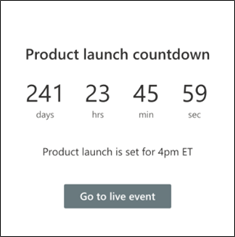
2. השתמש ב- Web Part של שעון עצר ספירה לאחור כדי ליידע את חברי הצוות כמה זמן נותר
- התחל בבחירת ה- Web Part שעון עצר של ספירה לאחור ובחר 'ערוך מאפיינים ' ( ).
- הוסף את התאריךוהשעה של האירוע.
- בחר את התבנית עבור תצוגת הטיימר.
- הוסף קריאה לפעולה על-ידי שינוי טקסט שכבת-העל והוסף קישור למידע נוסף.
- התאם אישית את תמונת הרקע של ה- Web Part על-ידי בחירה באפשרות 'שינוי', בחירת מקור תמונה ובחירה באפשרות 'הוסף'.
קבל מידע נוסף על השימוש ב - Web Part של שעון עצר של ספירה לאחור.
3. השתמש ב- Web Part של ספריית מסמכים כדי לספק גישה מהירה למשאבים
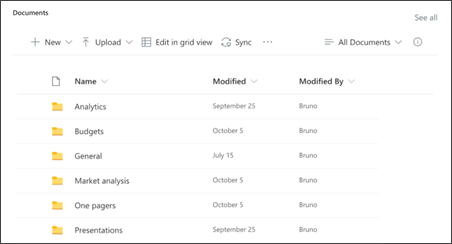
- כדי לשנות את התצוגה או את מקור התיקיה עבור ה- Web Part של ספריית המסמכים, בחר 'ערוך מאפיינים ' ( ).
- כדי לערוך תיקיות, תוויות ותוכן של ספריית מסמכים, נווט אל הספריה ב'תוכן אתר'. בצע את שינויי העריכה, והתוכן שלך יתעדכן ב- Web Part.
למד עוד אודות השימוש ב - Web Part של ספריית מסמכים.
4. השתמש ב- Web Part של פעילות אתר כדי להתעדכן בפעילות הצוות
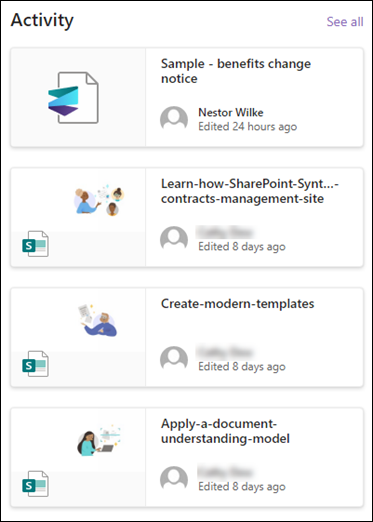
- התחל בבחירת ה- Web Part 'פעילות אתר' ובחר 'ערוך מאפיינים ' ( ).
- הזן מספר בארגז הכלים תחת הצג פריטים רבים אלה בכל פעם.
קבל מידע נוסף אודות השימוש ב - Web Part של פעילות אתר.
5. השתמש ב- Web Part של אירועים כדי לעקוב אחר תאריכים ותאריכי יעד
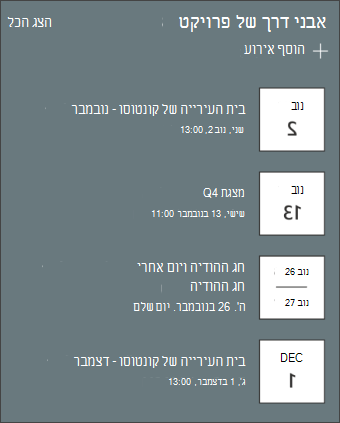
- התחל על-ידי בחירת ה- Web Part 'אירועים' ובחר 'ערוך מאפיינים ' ( ).
- בחר את המקור.
- לאחר מכן, בחר את טווח התאריכים שיוצג באתר.
- לאחר מכן, בחר את הפריסה.
- בחר את מספר הפריטים המרבי שצריך להופיע ב- Web Part זה.
קבל מידע נוסף אודות ה - Web Part 'אירועים'.
6. השתמש ב- Web Part של חדשות כדי להדגיש הודעות של צוותי פרוייקט והזדמנויות לאירועים.
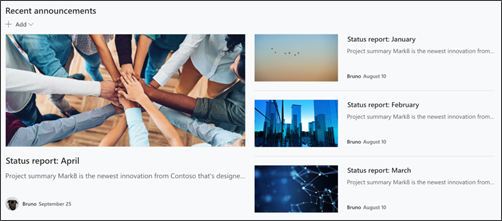
- התחל בבחירת ה- Web Part של חדשות ובחר 'ערוך מאפיינים ' ( ).
- לאחר מכן, בחר את מקור החדשות המכיל את המידע שברצונך להציג.
- בחר את הפריסה, אפשרויות התצוגהוהמסנן המציגים בצורה הטובה ביותר את חברי צוות הארגון.
- במקטע ארגון , קבע את הסדר שבו יוצגו החדשות.
קבל מידע נוסף אודות השימוש ב - Web Part של חדשות.
7. השתמש ב- Web Part של קישורים מהירים כדי להרכיב רשימה של כלים הנמצאים בשימוש תכוף עבור הפרוייקט.
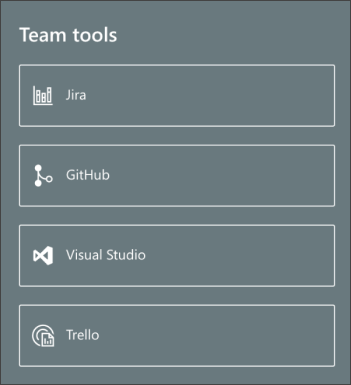
- נווט אל ה- Web Part של קישורים מהירים ובחר את הקישור, ולאחר מכן ערוך מאפיינים ( ).
- ערוך את הקישור, הכותרת, הסמל והתיאור במידת הצורך.
- כדי להוסיף קישור, בחר + הוסף קישורים.
ראה סוגים שונים של פריסות ואפשרויות עריכה עבור ה - Web Part של קישורים מהירים.
8. השתמש ב- Web Part של People כדי לפרט נקודות מגע עיקריות עבור פרוייקטים
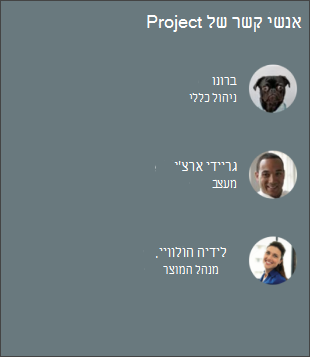
- התחל על-ידי מחיקת התמונה של ה- Web Part של People.
- חפש את ארגז הכלים (
 ) בצד שמאל. בחר 'הצג את כל רכיבי ה- Web Part' ולאחר מכן בחר או גרור ושחרר את People מרשימת רכיבי ה- Web Part.
 - בחר 'ערוך מאפיינים' () ב- Web Part של People.
- הזן שם של אדם או קבוצה ולאחר מכן בחר שמור .
קבל מידע נוסף אודות ה- Web Part של People.
התאמה אישית של הדפים הבאים בתוך האתר:
- רשימת מעקב אחר פרוייקטים - עקוב אחר כל התקדמות העבודה הקשורה לפרוייקט הקרוב. התאם אישית תבנית רשימה זו על-ידי עריכת שדות טקסט רשימה.
- רשימת מעקב אחר נושאים - עקוב אחר בעיות שעלולות להפריע לפרוייקט. התאם אישית תבנית רשימה זו על-ידי עריכת שדות טקסט רשימה.
- תבנית דוח מצב - גש אל תבנית זו ב'הגדרות' ולאחר מכן אל 'תוכן האתר'. השתמש בתבנית מוכנה זו כדי לפרסם בקלות דוחות מצב פרוייקט לצוות שלך. התאמה אישית של תבנית רשומת חדשות זו על-ידי עריכת רכיבי Web Part של טקסטותמונה .
התאמה אישית של המראה והניווט באתר
לפני שתשתף את האתר שלך עם אחרים, בצע את הליטושים האחרונים באתר וודא שהמשתמשים יכולים למצוא את האתר, לנווט בקלות בין קישורים ודפים ולגשת במהירות לתוכן באתר.
- ערוך ספריות מסמכים על-ידי עדכון שמות התיקיותוהעלאת משאבים.
- ערוך והתאם אישית את הניווט באתר.
- שנה את מראה האתר שלך על-ידי התאמה אישית של ערכת הנושא, הסמל, פריסות הכותרת העליונה ומראה האתר שלך.
- הוסף או הסר דפים לאתר זה או לניווט באתר כדי להכיל תוכן קיים.
- בחר לשייך אתר זה לאתר רכזת בתוך הארגון שלך, או הוסף אתר זה לניווט קיים של אתר רכזת במידת הצורך.
שלב 4: שיתוף האתר שלך עם אנשים אחרים
שתף את האתר שלך עם אנשים אחרים לאחר שתבצע התאמה אישית של האתר שלך, סקרת אותו ופרסמת את הטיוטה הסופית.
- בחר 'הגדרות ' ולאחר מכן 'הרשאות אתר'.
- לאחר מכן, בחר 'הזמן אנשים' ולאחר מכן בחר 'הוסף חברים לקבוצה ' ולאחר מכן ' הוסף ' כדי להעניק גישה מלאה לתוכן אתר הצוות, למשאבים משותפים כגון לוח השנה של הצוות ב- Outlook ולזכויות עריכה באתר.
- לאחר מכן בחר 'הזמן אנשים ' ולאחר מכן 'שתף אתר בלבד ' ולאחר מכן ' שמור ' כדי לשתף את האתר אך לא משאבים משותפים או זכויות עריכה באתר.
קבל מידע נוסף אודות ניהול הגדרות אתר צוות, פרטי אתר והרשאות.
שלב 5: תחזוקת האתר שלך
לאחר יצירה והפעלה של האתר, השלב החשוב הבא הוא שמירה על תוכן האתר. ודא שיש לך תוכנית לשמירה על העדכניות של התוכן ורכיבי ה- Web Part.
שיטות עבודה מומלצות לתחזוקת אתרים:
- תכנון תחזוקת אתר - קבע לוח זמנים לסקירת תוכן האתר בתדירות הרצויה כדי להבטיח שהתוכן עדיין מדויק ורלוונטי.
- פרסם חדשות באופן קבוע - הפץ את ההודעות, המידע והמצב העדכניים ביותר ברחבי הארגון. למד כיצד להוסיף פרסום חדשות באתר צוות או באתר תקשורת, ולהראות לאחרים שיפרסמו הכרזות כיצד יוכלו להשתמש בחדשות SharePoint.
- בדוק קישורים ורכיבי Web Part - שמור על עדכניות הקישורים ורכיבי ה- Web Part כדי להבטיח שאתה ממנע את מלוא הערך של האתר שלך.
- השתמש בניתוח כדי לשפר את המעורבות - הצג את השימוש באתר באמצעות דוח נתוני השימוש המוכלל כדי לקבל מידע על תוכן פופולרי, ביקורים באתרים ועוד.
- סקור את הגדרות האתר שלך מעת לעת - לאחר יצירת אתר ב- SharePoint, באפשרותך לבצע שינויים בהגדרות, במידע אודות האתר ובהרשאות עבור האתר.
משאבי התאמה אישית נוספים
למד עוד אודות תכנון, בנייהותחזוקה של אתרי SharePoint.