

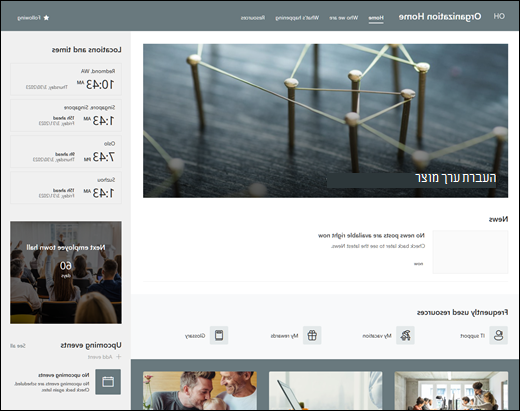
תבנית אתר הבית של הארגון היא אתר תקשורת המיועד לשמש כדף הבית של הארגון ולספק למבקרים חדשות, שיחות ועדכונים הממוקדים ברחבי הארגון שלך, יחד עם גישה נוחה לקישורים פופולריים ולמשאבים חשובים.
במאמר זה, אנו משתפים את הרכיבים הנמצאים בתבנית אתר SharePoint של דף הבית של הארגון ודנים באופן שבו באפשרותך להתאים אישית את האתר כדי להפוך אותו לשלך.
תכונות אתר
- אתר הניתן להתאמה אישית שמגיע עם מאוכלס מראש בתמונות, רכיבי Web Part ותוכן שנועד לעורך את עורכי האתרים בעת ביצוע התאמות אישיות כדי לענות על הצרכים של הארגון שלך.
- דפים מאוכלסים מראש ורכיבי Web Part המציגים את המשימה והמטרות של הארגון, מנהיגות מפתח, אירועים קרובים ומשאבים חשובים.
הערה
- פונקציונליות מסוימת מתווספת באופן הדרגתי עבור ארגונים שהסכימו להצטרף לתוכנית ההפצה הייעודית. משמעות הדבר שייתכן שלא תראה עדיין תכונה זו, או שהיא תיראה שונה מהמתואר במאמרי העזרה.
- בעת החלת תבנית על אתר קיים, התוכן שלך לא יתמזג באופן אוטומטי עם התבנית החדשה. במקום זאת, תוכן קיים יאוחסן כדף משוכפל בתוכן האתר.
שלב 1: הוספת תבנית האתר 'בית' של הארגון
תחילה, בצע את ההוראות להוספת תבנית אתר לאתר חדש או קיים של SharePoint.
הערה
כדי להוסיף תבנית זו לאתר שלך, תזדקק להרשאות יצירת אתר.
שלב 2: סקירת תוכן אתר מאוכלס מראש
גלה תוכן אתר, רכיבי Web Part ודפים מאוכלסים מראש והחלט אילו התאמות אישיות של אתרים תצטרך כדי להתאים למותג, לקולו ולמטרה העסקית הכוללת של הארגון שלך.
דפי אתר מאוכלסים מראש:
- דף הבית - מספק למבקרים נקודת יעד שבה יוכלו למצוא חדשות הקשורות לארגון, אירועים קרובים, משאבים הנמצאים בשימוש תכוף ושיחות אחרונות.
- מי אנחנו - מספק סקירה כללית של הצהרת הכוונות, המטרות וסדרי העדיפויות של הארגון יחד עם מבוא למנהיגות מפתח.
- מה קורה - מסמן אירועים קרובים הקשורים לארגון באמצעות לוח אירועים, סרטון וידאו וקישורים למידע נוסף.
- משאבים - מספק גישה למשאבים חשובים כגון שירותי מקום עבודה, פורטל למידה של החברה, מידע על פיתוח קריירה, קבוצות מיוחדות והזדמנויות התנדבות.
שלב 3: התאמה אישית של האתר שלך
לאחר הוספת תבנית אתר הצוות לקליטת עובדים, הגיע הזמן להתאים אותה אישית ולהפוך אותה לשלך.
הערה
כדי לערוך אתר SharePoint, עליך להיות בעלים של אתר או חבר באתר.
|
|
|---|
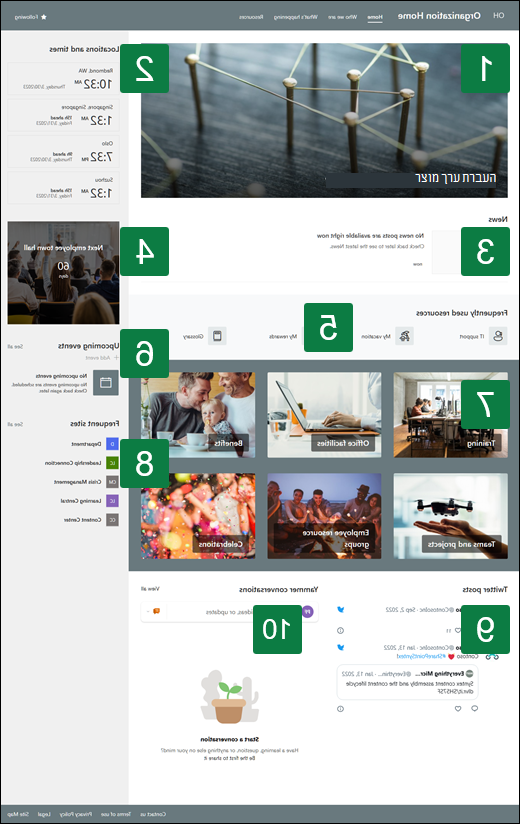
התאם אישית את מראה האתר, הניווט באתר, רכיבי ה- Web Part והתוכן כך שיתאימו לצרכים של הצופים שלך ושל הארגון. בעת ביצוע התאמות אישיות, ודא תחילה שהאתר נמצא במצב עריכה על-ידי בחירה באפשרות 'ערוך ' בחלק השמאלי העליון של האתר. במהלך העבודה, באפשרותך לשמור כטיוטה, או לפרסם מחדש שינויים כדי להפוך את פעולות העריכה לגלויות למציגים.
1. השתמש ב- Web Part של Web Part בולט כדי להציג חדשות והכרזות
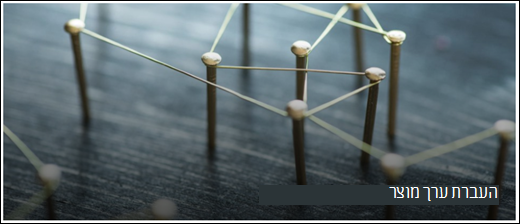
- בחר את ה- Web Part הבולט ובחר 'ערוך Web Part'
 '.
- לאחר מכן, בחר את אפשרויות השכבה והאריח המתאימות ביותר לצרכי הארגון שלך.
קבל מידע נוסף על עריכת ה- Web Part של תמונה בולטת.
2. השתמש ב- Web Part 'שעון עולמי' כדי להציג אזורי זמן מכל העולם.
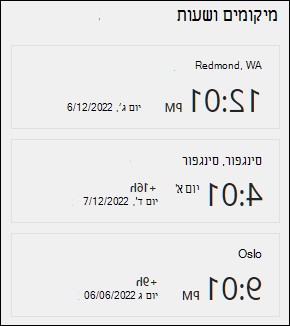
- לאחר הכניסה למצב עריכה, הוסף מיקום.
- בחר את ה- Web Part 'שעון עולמי' ובחר 'ערוך Web Part' '.
- בחר את תבנית התאריך והשעה והצג את היום בשבוע.
קבל מידע נוסף על השימוש ב - Web Part של השעון העולמי.
3. השתמש ב- Web Part של חדשות כדי להציג מידע חשוב בנוגע לאירוע.
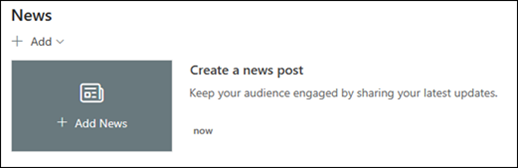
- בחר את ה- Web Part 'חדשות' ובחר 'ערוך Web Part' '.
- בחר את הגדרות מקור החדשות, הפריסהוהסינון שמתאימות לצרכי הארגון.
- תחת ארגן, סדר פרסומים תחת בחר חדשות לארגון בהתאם לצרכי הארגון שלך.
קבל מידע נוסף אודות עריכה, סינון ופילוח קהל באמצעות ה- Web Part של חדשות.
4. השתמש ב- Web Part של זמן ספירה לאחור כדי להציג ספירה לאחור לאירוע.

- בחר את ה- Web Part 'ספירה לאחור' ובחר 'ערוך Web Part' '.
- הזן את התאריך והשעה של האירוע ובחר את האפשרויות.
- הוסף קישור קריאה לפעולה ותמונת רקע שתוצג עם הטיימר.
קבל מידע נוסף אודות הוספת שעון עצר של ספירה לאחור על-ידי ביקור ב- Web Part של שעון עצר ספירה לאחור.
5. השתמש ב- Web Part של אירועים כדי להציג אירועים קרובים.
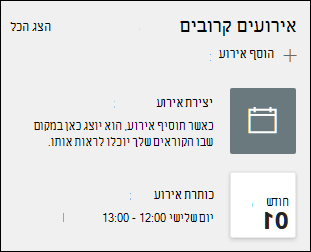
- בחר את ה- Web Part 'אירועים' ובחר 'ערוך Web Part' '.
- כדי להוסיף או לערוך אירועים ב- Web Part של האירוע, נווט אל ה- Web Part של האירוע ובחר + הוסף אירוע.
קבל מידע נוסף אודות השימוש ב - Web Part של אירועים ועריכתו.
6. השתמש ב- Web Part של קישורים מהירים כדי לספק גישה מהירה למשאבים.

- בחר את ה- Web Part 'קישורים מהירים' ובחר 'ערוך Web Part' '.
- ערוך את הקישור, הכותרת, הסמל והתיאור במידת הצורך.
- כדי להוסיף קישור, בחר + הוסף קישורים.
ראה סוגים שונים של פריסות ואפשרויות עריכה עבור ה - Web Part של קישורים מהירים.
7. השתמש ברכיבי Web Part של תמונה כדי לספק פריטים חזותיים מושכים.
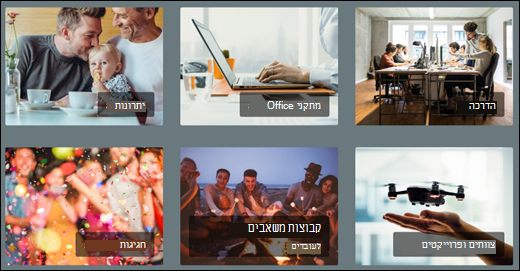
- בחר את ה- Web Part של תמונה ובחר 'ערוך Web Part' '.
- בחרו 'שנה' ובחרו מקור תמונה.
- לאחר שבחרת את התמונה, בחר 'הוסף'.
קבל מידע נוסף אודות עריכת ה- Web Part של התמונה.
8. השתמש ב- Web Part של אתרים כדי להציג אתרים קשורים.

- בחר את ה- Web Part 'אתרים' ובחר 'ערוך Web Part' '.
- בחר להציג אתרים שהמשתמש מבקר בהם לעתים קרובות, או בחר אתרים ספציפיים להצגה.
- בחר פריסה וכמה אתרים להציג בבת אחת.
קבל מידע נוסף אודות השימוש ב - Web Part של אתרים.
9. השתמש ב- Web Part של Twitter כדי להציג עדכונים חיים.
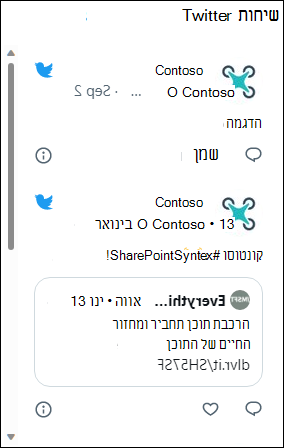
- בחר את ה- Web Part של Twitter ובחר 'ערוך Web Part' '.
- הזן שם משתמש ב- Twitter המתחיל ב- @ או קישור שמתחיל ב- https:// לחשבון משתמש, לציוץ או לאוסף.
- בחר את מספר הציוצים המרבי שיוצג.
קבל מידע נוסף אודות ה - Web Part של Twitter.
10. השתמש ב- Web Part של שיחות Yammer כדי לחבר אנשים זה לזה.
הערה
- ה- Web Part 'שיחות Yammer' יופיע רק אם לארגון שלך יש רשיון עבור Yammer.
- ה- Web Part 'שיחות Yammer' משתמש בשם התחום המקורי (לדוגמה, contoso.onmicrosoft.com) ולא ניתן להשתמש בו כאשר אתר SharePoint משתמש בשם תחום יהירות.
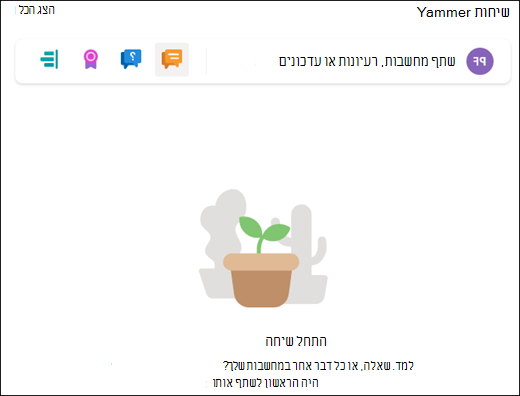
- בחר את ה- Web Part של Yammer ובחר 'ערוך Web Part' '.
- בחר מקור שיחהומספר השיחות שיוצגו.
קבל מידע נוסף על ה - Web Part 'שיחות Yammer'.
התאמה אישית של הדפים הבאים בתוך האתר:
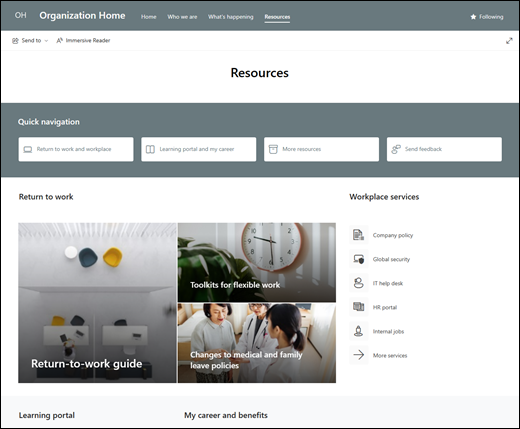
- דף בית - מספק למבקרים נקודת יעד שבה יוכלו למצוא חדשות הקשורות לארגון, אירועים קרובים, משאבים הנמצאים בשימוש תכוף ושיחות אחרונות. התאם אישית דף זה על-ידי עריכת רכיבי ה- Web Part 'תמונה בולטת', 'ספירה לאחור', 'חדשות', 'שעון עולמי', 'קישורים מהירים', 'אירועים', 'תמונה', 'אתרים', Twitter ו- Yammer.
- מי אנחנו - מספק סקירה כללית של הצהרת הכוונות, המטרות וסדרי העדיפויות של הארגון יחד עם מבוא למנהיגות מפתח. התאם אישית דף זה על-ידי עריכת רכיבי ה - Web Part 'טקסט', 'מציג הקבצים' ו'תמונה '.
- מה קורה - מסמן אירועים קרובים הקשורים לארגון באמצעות לוח אירועים, סרטון וידאו וקישורים למידע נוסף. התאם אישית דף זה על-ידי עריכת רכיבי ה- Web Part 'טקסט', 'קישורים מהירים', 'אירועים', 'תמונה' ו'קריאה לפעולה '.
- משאבים - מספק גישה למשאבים חשובים כגון שירותי מקום עבודה, פורטל למידה של החברה, מידע על פיתוח קריירה, קבוצות מיוחדות והזדמנויות התנדבות. התאם אישית דף זה על-ידי עריכת רכיבי ה- Web Part 'טקסט', 'קישורים מהירים', 'תמונה בולטת' ו'קריאה לפעולה '.
התאמה אישית של המראה והניווט באתר
לפני שתשתף את האתר שלך עם אחרים, בצע את הליטושים האחרונים באתר וודא שהמשתמשים יכולים למצוא את האתר, לנווט בקלות בין קישורים ודפים ולגשת במהירות לתוכן באתר.
- ערוך ספריות מסמכים על-ידי עדכון שמות התיקיותוהעלאת משאבים.
- ערוך והתאם אישית את הניווט באתר.
- שנה את מראה האתר שלך על-ידי התאמה אישית של ערכת הנושא, הסמל, פריסות הכותרת העליונה ומראה האתר.
- הוסף או הסר דפים לאתר זה או לניווט באתר כדי להכיל תוכן קיים.
- בחר לשייך אתר זה לאתר רכזת בתוך הארגון שלך, או הוסף אתר זה לניווט קיים של אתר רכזת במידת הצורך.
שלב 4: שיתוף האתר שלך עם אנשים אחרים
שתף את האתר שלך עם אנשים אחרים לאחר שתבצע התאמה אישית של האתר שלך, סקרת אותו ופרסמת את הטיוטה הסופית.
- בחר 'הגדרות ' ולאחר מכן 'הרשאות אתר'.

- בחר שתף אתר.

- הזן את השמות של כל המשתמשים, קבוצות Microsoft 365 או קבוצות אבטחה כדי להעניק להם גישה לתוכן האתר ובחר את רמת השליטה שלהם (קריאה, עריכה, שליטה מלאה).
- הוסף הודעה עבור הודעת הדואר האלקטרוני בעת שיתוף האתר, או בטל את סימון האפשרות שלח דואר אלקטרוני כדי לדלג על הדואר האלקטרוני.
- בחר הוסף לאחר שתסיים להוסיף חברים ולהגדיר הרשאות.

קבל מידע נוסף אודות ניהול הגדרות אתר צוות, פרטי אתר והרשאות.
שלב 5: תחזוקת האתר שלך
לאחר יצירה והפעלה של האתר, השלב החשוב הבא הוא שמירה על תוכן האתר. ודא שיש לך תוכנית לשמירה על העדכניות של התוכן ורכיבי ה- Web Part.
שיטות עבודה מומלצות לתחזוקת אתרים:
- תכנון תחזוקת אתר - קבע לוח זמנים לסקירת תוכן האתר בתדירות הרצויה כדי להבטיח שהתוכן עדיין מדויק ורלוונטי.
- פרסם חדשות באופן קבוע - הפץ את ההודעות, המידע והמצב העדכניים ביותר ברחבי הארגון. למד כיצד להוסיף פרסום חדשות באתר צוות או באתר תקשורת, ולהראות לאחרים שיפרסמו הכרזות כיצד יוכלו להשתמש בחדשות SharePoint.
- בדוק קישורים ורכיבי Web Part - שמור על עדכניות הקישורים ורכיבי ה- Web Part כדי להבטיח שאתה ממנע את מלוא הערך של האתר שלך.
- השתמש בניתוח כדי לשפר את המעורבות - הצג את השימוש באתר באמצעות דוח נתוני השימוש המוכלל כדי לקבל מידע על תוכן פופולרי, ביקורים באתרים ועוד.
- סקור את הגדרות האתר שלך מעת לעת - לאחר יצירת אתר ב- SharePoint, באפשרותך לבצע שינויים בהגדרות, במידע אודות האתר ובהרשאות עבור האתר.
משאבי התאמה אישית נוספים
למד עוד אודות תכנון, בנייהותחזוקה של אתרי SharePoint.