Mape omogućuju organiziranje poruka e-pošte, kalendara, kontakata i zadataka u programu Outlook.
Odaberite mogućnost kartice u nastavku za verziju programa Outlook koju koristite.
Koju verziju programa Outlook imam?
Napomena
Ako upute na kartici Novi Outlook ne funkcioniraju, možda još ne koristite novi Outlook za Windows.
Odaberite klasični Outlook i slijedite ove korake.
Stvaranje mape najviše razine u novom programu Outlook
- U oknu mape na lijevoj strani desnom tipkom miša kliknite svoju adresu e-pošte ili prijeđite pokazivačem preko nje pa odaberite Dodatne mogućnosti
 >Stvaranje nove mape.
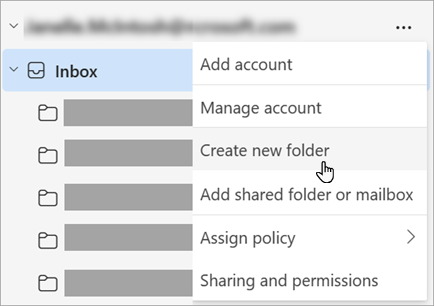
- Unesite naziv nove mape, a zatim pritisnite Enter.
Stvaranje podmape u novom programu Outlook
- Odaberite mapu u kojoj želite stvoriti podmapu.
- Desnom tipkom miša kliknite mapu ili postavite pokazivač iznad nje i odaberite Dodatne mogućnosti>Stvaranje nove podmape.
- Unesite naziv nove mape, a zatim pritisnite Enter.
Da biste dodali mapu u okno s mapama u klasičnom programu Outlook, učinite sljedeće:
U lijevom oknu odjeljaka Pošta, Kontakti, Zadaci ili Kalendar desnom tipkom miša kliknite mjesto na koje želite dodati mapu, a zatim kliknite Nova mapa.

Napomena
U prikazu Kalendar, naredba Nova mapa zamijenjena je naredbom Novi kalendar.
U okvir Naziv unesite naziv mape, a zatim pritisnite Enter.
Napomena
Outlook na webu verzija je programa Outlook za tvrtke s računom tvrtke ili obrazovne ustanove.
Stvaranje mape najviše razine u programu Outlook na webu
- U oknu mape na lijevoj strani desnom tipkom miša kliknite Mape ili prijeđite pokazivačem preko njih i odaberite Dodatne mogućnosti>Stvaranje nove mape.

- Unesite naziv nove mape, a zatim pritisnite Enter.
Stvaranje podmape u programu Outlook na webu
- Odaberite mapu u kojoj želite stvoriti podmapu.
- Desnom tipkom miša kliknite mapu ili postavite pokazivač iznad nje i odaberite Dodatne mogućnosti>Stvaranje nove podmape.
- Unesite naziv nove mape, a zatim pritisnite Enter.
Napomena
Outlook.com je web-verzija programa Outlook za korisnike koji se prijave pomoću osobnog Microsoftova računa kao što je Outlook.com ili Hotmail.com račun.
Stvaranje mape najviše razine u programu Outlook.com
- U oknu mape desnom tipkom miša kliknite Mape , a zatim odaberite Stvori novu mapu.

- Unesite naziv nove mape, a zatim pritisnite Enter.
Stvaranje podmape u Outlook.com
- Odaberite mapu u kojoj želite stvoriti podmapu.
- Desnom tipkom miša kliknite mapu, a zatim odaberite Stvori novu podmapu.
- Unesite naziv nove mape, a zatim pritisnite Enter.
Povezani članak
Dodavanje ili uklanjanje mape u programu Outlook za Mac
