

Ako želite zaštititi privatnost poruke e-pošte, šifrirajte je. Šifriranje poruke e-pošte u programu Outlook znači da se ona iz čitljivog običnog teksta pretvara u kodirani šifrirani tekst. Samo primatelj s privatnim ključem koji odgovara javnom ključu kojim je poruka šifrirana može je dešifrirati za čitanje. Svi primatelji bez odgovarajućeg privatnog ključa vidjet će tekst koji se ne može otkriti.
Napomena
Kako biste koristili šifriranje, vaš račun mora imati kvalificiranu pretplatu na Microsoft 365. Usporedite sve tarife za Microsoft 365.
Odabir vrste šifriranja
Ovisno o tome koja je vrsta šifriranja dostupna u vašoj tvrtki ili ustanovi, možete odabrati želite li poslati poruku šifriranu pomoću šifriranja S/MIME ili Šifriranje poruka za Microsoft Purview. Možda je važno razmisliti kako će primatelj pristupiti vašoj e-pošti.
S/MIME zahtijeva da primatelj otključa poruku pomoću certifikata na svom računalu. Da bi nabavili certifikat, možda će morati pristupiti spremištu ključeva. Ako je certifikat dostupan, poruka će se dešifrirati kada je otvore.
Šifriranje poruka za Microsoft Purview može se čitati izravno u novom programu Outlook, programu Outlook na webu, programu Outlook za iOS i Android, programu Outlook za Windows verzije 2019 i novije te u sustavu Microsoft 365. Ako primatelj koristi neki drugi servis za poštu, vidjet će poruku s uputama za otvaranje poruke.
Provjerite je li poruka stigla nepromijenjena
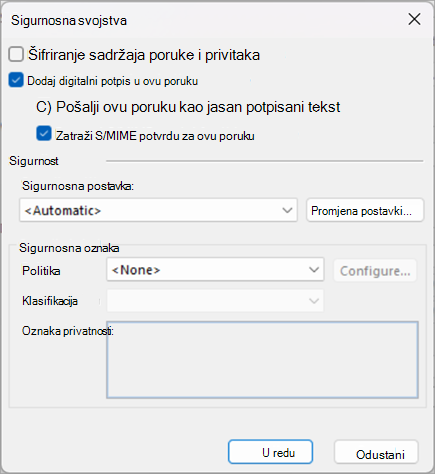
Možete zatražiti šifriranu potvrdu da je poruka e-pošte primljena nepromijenjena. Navedeni su i podaci o tome tko je i kada otvorio poruku. Ti podaci za provjeru vraćaju se kao poruka u mapi Ulazna pošta. Budući da zahtjevi za S/MIME potvrdu moraju sadržavati digitalni potpis, morate postaviti Outlook da koristi šifriranje i digitalne potpise da biste mogli zatražiti S/MIME potvrdu.
Da biste poslali šifriranu poruku, odaberite upute ovisno o verziji programa Outlook koju koristite. Koju verziju programa Outlook imam?
Napomena
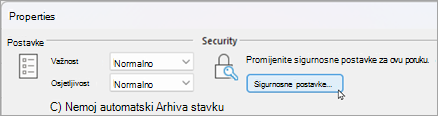
Prije slanja šifrirane poruke e-pošte u programu Outlook postavite Outlook tako da koristi šifriranje i digitalne potpise.
U novom programu Outlook možete činiti sljedeće:
Šifriranje jedne poruke i zahtijevanje potvrde | Šifriranje svih poruka pomoću S/MIME | šifriranjaŠifriranje poruke pomoću Šifriranje poruka za Microsoft Purview
Šifrirajte jednu poruku i zatražite potvrde pomoću S/MIME šifriranja u novom programu Outlook
Digitalno šifriranje možete dodati u pojedinačnu poruku koju sastavljate ili ga ukloniti iz nje. Slijedite ove upute da biste pristupili mogućnostima da biste zatražili potvrdu čitanja, zatražili potvrdu isporuke i digitalno potpisali ovu poruku.
Napomena
Da bi vanjskim primateljima mogao poslati poruke e-pošte šifrirane pomoću šifriranja S/MIME, korisnik mora na lokalno računalo instalirati certifikat primatelja.
U poruci e-pošte, na vrpci odaberite Mogućnosti>Dodatne mogućnosti.
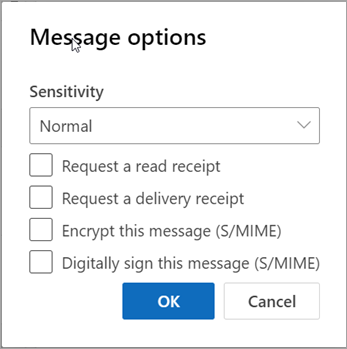
U mogućnostima poruke možete odabrati razinu osjetljivosti te potvrdu o čitanju ili isporuci te mogućnosti S/MIME zaštite. Odaberite neku od sljedećih mogućnosti. Ako zatražite potvrdu, morate potvrditi i okvir Digitalno potpiši ovu poruku .
Zatražite potvrdu da je poruka pročitana
Zatražite potvrdu o isporuci
Šifriraj ovu poruku (S/MIME)
Digitalno potpiši ovu poruku (S/MIME)
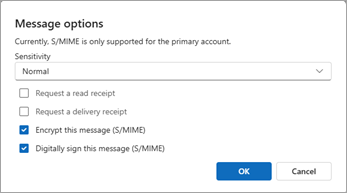
Odaberite U redu.
Ako šifrirate odlazne poruke, a novi Outlook ne može potvrditi da svi primatelji mogu dešifrirati poruku, prikazat će se upozorenje s primateljima koji možda neće moći pročitati šifriranu poruku. Poruku možete svejedno poslati, možete ukloniti te primatelje ili ih ponovno provjeriti.
Dovršite sastavljanje poruke e-pošte pa odaberite Pošalji.
Treba li vam pomoć s prikazom šifrirane poruke? Pročitajte članak Prikaz šifriranih poruka i odgovaranje na njih u programu Outlook.
Šifriranje svih poruka pomoću S/MIME šifriranja u novom programu Outlook
Odaberite Postavke
 >Mail>S/MIME.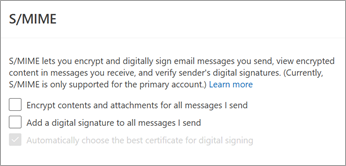
Dostupne su sljedeće postavke:
Šifriraj sadržaj i privitke svih poruka koje pošaljem: Automatski šifrira sve odlazne poruke.
Dodavanje digitalnog potpisa u sve poruke koje šaljem : digitalno potpisuje sve odlazne poruke.
Automatski odaberite najbolji certifikat za digitalno potpisivanje: programu Outlook omogućuje odabir osnovnog certifikata. Ako okvir nije potvrđen, od vas će se zatražiti da odaberete odgovarajući certifikat.Odaberite U redu.
Napomena
Sve odlazne poruke obuhvaćaju nove poruke, odgovore i proslijeđene poruke.
Šifriranje poruke pomoću servisa Šifriranje poruka za Microsoft Purview u novom programu Outlook
Šifriranje poruka za Microsoft Purview sa zaštitom IRM-a ne smije se primjenjivati na poruke koje su već potpisane ili šifrirane pomoću S/MIME šifriranja. Umjesto toga, da biste primijenili zaštitu upravljanjem pravima na informacije, iz poruke je potrebno ukloniti S/MIME potpis i šifriranje (pogledajte gore). Isto vrijedi i za poruke zaštićene IRM-om. nemojte ih potpisivati ni šifrirati pomoću S/MIME šifriranja.
Napomena
Novi Outlook podržava šifriranje poruka u sustavu Microsoft 365 sve dok vaš poslužitelj e-pošte ima licencu za Office 365 Enterprise E3. Ako ne možete, poruke možete šifrirati pomoću S/MIME šifriranja.
- U poruci e-pošte odaberite Mogućnosti, a zatim Šifriraj.
- Odaberite šifriranje koje ima ograničenja koja želite nametnuti, kao što su Šifriraj ili Ne prosljeđuj.
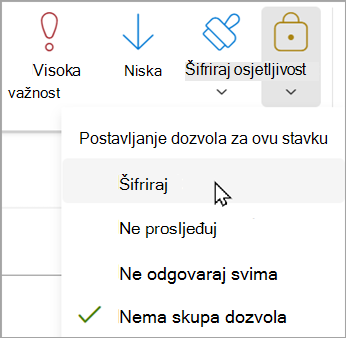
- Dovršite sastavljanje poruke e-pošte pa odaberite Pošalji.

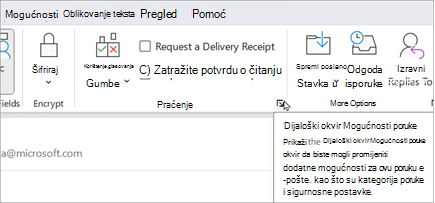
 > zaMail>S/MIME da biste konfigurirali S/MIME.
Vidi također
Postavljanje programa Outlook za korištenje šifriranja S/MIME
Otvaranje šifriranih i zaštićenih poruka
Šaljite šifrirane poruke s osobnom ili obiteljskom pretplatom na Microsoft 365
Sigurne poruke s digitalnim ID-om u programu Outlook
Informacije o zaštiti i zaštiti poruka e-pošte u programu Outlook
Označavanje e-pošte kao uobičajene, osobne, privatne ili povjerljive u programu Outlook
Pronalaženje servisa za digitalne ID-ove ili digitalne potpise