

Poruka e-pošte za krađu identiteta poruka je e-pošte koja se čini valjana, ali zapravo je pokušaj krađe osobnih podataka ili novca. Čini se da neke obmanjujuće poruke e-pošte dolaze od sigurnog pošiljatelja, ali zapravo imaju "lažiranu" izvornu adresu kako bi vas prevarili. Slijedi nekoliko načina obračunavanja s krađom identiteta i lažnim predstavljanjem u Outlook.com.
Inteligencija za zaštitu od lažnog predstavljanja u sustavu Exchange Online Protection pomaže spriječiti pristizanje poruka za krađu identiteta u mapu ulazne pošte programa Outlook. Outlook potvrđuje identitet pošiljatelja i zlonamjerne poruke označava kao bezvrijednu e-poštu. Ako je poruka sumnjiva, ali se ne smatra zlonamjernom, pošiljatelj će se označiti kao nepotvrđen kako bi se primatelju moglo obavijestiti da pošiljatelj možda nije onaj koji se navodi.
Kako prepoznati e-poštu za krađu identiteta
Evo nekih od najčešćih vrsta pokušaja krađe identiteta:
- Poruke e-pošte u kojima se obećava nagrada, npr. "Kliknite ovu vezu da biste dobili povrat poreza!"
- Dokument koji se doima kao da dolazi od prijatelja, banke ili neke druge ugledne tvrtke ili ustanove. Poruka može biti slična sljedećoj: "Vaš je dokument pohranjen kod davatelje pohrane na mreži pa morate unijeti svoju adresu e-pošte i lozinku da biste ga otvorili".
- Faktura internetskog prodavača ili dobavljača za kupnju ili narudžbu koju niste izvršili. Privitak se čini kao zaštićen ili zaključan dokument pa morate unijeti svoju adresu e-pošte i lozinku da biste ga otvorili.
- Pročitajte više u članku Saznajte kako prepoznati e-poštu za krađu identiteta.
- Ako mislite da vam je netko pristupio Outlook.com računu ili ako ste primili poruku e-pošte s potvrdom lozinke koju niste ovlastili, pročitajte članak Hakiran mi je račun za Outlook.com.
Prijava poruke kao krađe identiteta u programu Outlook.com
- Na popisu poruka odaberite poruku ili poruke koje želite prijaviti.
- Iznad okna za čitanje odaberite Prijavi>izvješće o krađi identiteta da biste prijavili pošiljatelja poruke.
Klasična vrpca:

Pojednostavljena vrpca:

Napomena
kada poruku označite kao krađu identiteta Pošiljatelj je prijavljen, ali mu nije blokirano slanje dodatnih poruka. Da biste doista blokirali pošiljatelja, dodajte ga na popis blokiranih pošiljatelja. Dodatne informacije potražite u članku Blokiranje pošiljatelja ili označavanje e-pošte kao smeće u Outlook.com.
Kako prepoznati sumnjivu poruku u ulaznoj pošti?
Outlook prikazuje pokazatelje kada pošiljatelj poruke nije potvrđen i nije ga moguće identificirati putem protokola za provjeru autentičnosti e-pošte ili se njegov identitet razlikuje od onoga na koji upućuje odjeljak Adresa pošiljatelja.
-
Na slici pošiljatelja prikazuje vam se znak „?”
Kada Outlook ne može provjeriti identitet pošiljatelja pomoću svojih tehnika provjere autentičnosti e-pošte, na fotografiji pošiljatelja prikazuje znak "?".
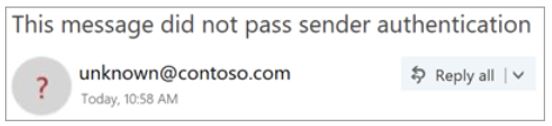
- Nije svaka poruka čiju autentičnost nije moguće provjeriti zlonamjerna. No budite pažljivi prilikom interakcije s porukama čija autentičnost nije provjerena, osobito ako ne prepoznajete pošiljatelja. Također, ako prepoznajete pošiljatelja na čijoj slici inače nema znaka "?", ali se naglo počeo prikazivati, to može biti pokazatelj da se radi o lažiranom pošiljatelju (lažnom identitetu). Dodatne informacije o inteligenciji koja se bori protiv lažnog predstavljanja u značajci Exchange Online Protection potražite u odjeljku Povezane teme.
-
Adresa pošiljatelja razlikuje se od one u odjeljku Adresa pošiljatelja
Adresa e-pošte koju vidite u poruci može se razlikovati od one u odjeljku Adresa pošiljatelja. Kradljivci identiteta katkad vas pokušavaju navesti da pomislite je pošiljatelj netko drugi.
Kada Outlook otkrije razliku između pošiljateljeve prave adrese i adrese u odjeljku Adresa pošiljatelja, prikazuje stvarnog pošiljatelja pomoću podcrtane oznake putem.
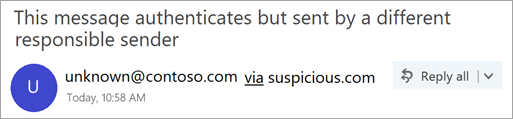
U ovom je primjeru provjerena autentičnost pošiljateljeve domene "suspicious.com" (ne nužno zlonamjerna), ali pošiljatelj je u odjeljak Adresa pošiljatelja naveo "unknown@contoso.com". Nije svaka poruka s oznakom putem sumnjiva. No ako ne prepoznajete poruku s oznakom putem, budite oprezni prilikom interakcije s njom.
U programu Outlook i novom programu Outlook na webu možete zadržati pokazivač miša na imenu ili adresi pošiljatelja na popisu poruka da biste vidjeli njegovu adresu e-pošte bez potrebe za otvaranjem poruke.

Napomena
Ta je značajka dostupna samo ako se prijavljujete pomoću računa tvrtke ili obrazovne ustanove.
Izvještavanje o prijevarama tehničke podrške
Pomozite Microsoftu zaustaviti prevarante lažne tehničke podrške – tvrde li da su iz Microsofta ili neke druge tehnološke tvrtke. Prijavite prijevare tehničke podrške putem ove veze:
https://msrc.microsoft.com/report/
Povezane teme
Blokiraj pošiljatelje ili označi poštu kao bezvrijednu u Outlook.com
Napredna Outlook.com sigurnost za pretplatnike na Microsoft 365
Postavke lažnog predstavljanja u pravilnicima za zaštitu od krađe identiteta u sustavu Office 365
Primanje e-pošte od blokiranih pošiljatelja u Outlook.com
Premium značajke servisa Outlook.com za pretplatnike na Office 365
Napredna zaštita u sustavu Office 365
Potrebna vam je dodatna pomoć?

|
Da biste dobili podršku u Outlook.com, dodirnite ili kliknite ovdje ili odaberite Pomoć na traci izbornika i unesite upit. Ako samopomoć ne riješi problem, pomaknite se prema dolje do odjeljka I dalje trebate pomoć? i odaberite Da. Ako gore navedeni koraci ne funkcioniraju ili se ne možete prijaviti, dodirnite ili kliknite ovdje. |
|---|---|

|
Dodatnu pomoć za Microsoftov račun i pretplate potražite u odjeljku Račun & pomoć za naplatu. |

|
Da biste dobili pomoć i otklonili poteškoće s drugim Microsoftovim proizvodima i uslugama, unesite problem ovdje. |

|
Objavite pitanja, pratite rasprave i podijelite svoje znanje u Outlook.com zajednici. |