Odaberite mogućnost kartice u nastavku za verziju programa Outlook koju koristite.
Koju verziju programa Outlook imam?
Napomena
Ako upute na kartici Novi Outlook ne funkcioniraju, možda još ne koristite novi Outlook za Windows.
Odaberite klasični Outlook i slijedite ove korake.
Spremanje poruke kao datoteke na računalu ili u oblak u novom programu Outlook
U pošti na popisu poruka odaberite poruku koju želite spremiti da bi se otvorila u oknu za čitanje ili dvokliknite poruku da biste je otvorili da biste je otvorili u novom prozoru.
U zaglavlju poruke odaberite Više akcija >Spremi kao.
Savjet
Poruku možete i kliknuti desnom tipkom miša na popisu poruka pa na izborniku odabrati Spremi kao.
Odaberite mapu (ili mjesto u oblaku) u koju želite spremiti poruku. Naziv datoteke po zadanom je naslov poruke, koji po želji možete i promijeniti.
Odaberite Spremi.
Spremanje poruke kao PDF datoteke u novom programu Outlook
Novi Outlook ne obuhvaća PDF kao jednu od zadanih postavki za spremanje u obliku.
Uslužni program Microsoftov ispis u PDF uključen u sustave Windows 10 i Windows 11 omogućuje vam ispis bilo koje poruke e-pošte izravno u PDF.
- Otvorite poruku koju želite spremiti kao PDF.
- U poruci odaberite Više akcija>Ispis>Ispis.
- Na padajućem izborniku Pisač odaberite Microsoft ispis u PDF.
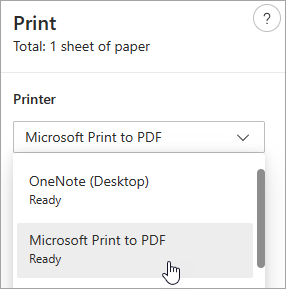
- Odaberite Ispiši.
- U okviru Spremi izlaz ispisa kao odaberite mapu u koju želite spremiti PDF i unesite naziv datoteke. Zatim odaberite Spremanje.
Spremanje skice poruke koju želite kasnije dovršiti u novom programu Outlook
Skica se sprema automatski. Skica se uvijek sprema u mapu Skica .
Skica se sprema svakih 30 sekundi i nema načina da promijenite taj vremenski interval niti mjesto na koje spremate skicu.
Ručno spremanje skice
- Na vrpci odaberite Mogućnosti, a zatim Spremi skicu.
Da biste se vratili na spremljenu skicu poruke
- U oknu mape odaberite Skice , a zatim odaberite poruku ili je dvokliknite da biste je otvorili u novom prozoru.
- Ako želite izbrisati skicu, odaberite poruku i odaberite Izbriši
 ili je kliknite desnom tipkom miša pa na padajućem izborniku odaberite Izbriši.
Savjet za bolju kombinaciju: Upravljanje skicama iz programa Outlook za iOS i Outlook za Android
Ako koristite Outlook za iOS ili Outlook za Android, skice će se automatski sinkronizirati s mobilnim uređajem. Ondje možete dovršiti poruke koje ste započeli na računalu, jednostavno dodati privitke s fotografija ili fotoaparata ili pak koristiti Office Lens za snimanje bilježaka sa zaslonske ploče tijekom sastanka.
Spremanje poruke kao dokumenta ili predloška programa Word
Spremanje poruke kao dokumenta ili predloška programa Word trenutno nije podržano za novi Outlook.
Spremanje ili premještanje poruke u drugu mapu programa Outlook
Ako poruku želite spremiti u neku drugu mapu programa Outlook, to ćete najjednostavnije učiniti tako da poruku premjestite ili kopirate u odredišnu mapu. Pogledajte Premještanje ili kopiranje stavke u drugu mapu.
Spremanje poruke kao datoteke na računalu ili u oblak u klasičnom programu Outlook
Dvokliknite da biste otvorili poruku koju želite spremiti, a zatim na izborniku Datoteka odaberite Spremi kao.

U dijaloškom okviru Spremanje u obliku u oknu Mapa odaberite mapu, a zatim mjesto u toj odabranoj mapi na mjestu na koje želite spremiti datoteku.

U okvir Naziv datoteke upišite naziv datoteke.
Na popisu Spremi kao vrstu prihvatite zadanu vrstu ili odaberite drugu vrstu datoteke na popisu.
Spremanje poruke kao PDF datoteke
Klasični Outlook ne obuhvaća PDF kao jedan od zadanih oblika za spremanje. Uslužni program Microsoftov ispis u PDF uključen u Windows 10 ili Windows 11 omogućuje vam ispis bilo koje poruke e-pošte izravno u PDF.
Otvorite poruku koju želite spremiti, a zatim na kartici Datoteka odaberite Ispis.
Na padajućem izborniku Pisač odaberite Microsoft – ispis u PDF.

Odaberite Ispiši.
U okviru Spremi izlaz ispisa kao odaberite mapu za PDF i upišite naziv datoteke. Zatim odaberite Spremanje.
Spremanje poruke u obliku dokumenta programa Word
Klasični Outlook ne može poruku spremiti izravno kao dokument programa Word. Možete, međutim, spremiti poruku u HTML datoteku, a zatim otvorite datoteku u programu Word. Spremanjem poruke e-pošte u obliku HTML datoteke čuvaju se sva oblikovanja, slike i veze, a pridodaju se i informacije iz zaglavlja, što obuhvaća informacije iz pošiljatelja, primatelja, kopije i predmeta .
- Otvorite poruku koju želite spremiti, a zatim na kartici Datoteka odaberite Spremi kao.
- U dijaloškom okviru Spremanje u obliku u oknu Mapa odaberite mapu, a zatim mjesto u toj odabranoj mapi na mjestu na koje želite spremiti datoteku.
- U okvir Naziv datoteke upišite naziv datoteke.
- Na popisu Spremi u obliku odaberite HTML, a zatim Spremi.
- Otvorite Word i odaberite Otvori datoteku>.
- Odaberite HTML datoteku koju ste spremili u 4. koraku.
- Odaberite Spremi>datoteku kao, a zatim odaberite Word Dokument (*.docx) s padajućeg popisa datoteka prije nego što odaberete Spremi.
Spremanje poruke u obliku predloška
Predloške e-pošte možete koristiti da biste slali poruke koje sadrže informacije koje se nikad ne mijenjaju. Možete sastaviti poruku i spremiti je kao predložak pa koristiti taj predložak. Prije slanja predloška kao poruke dodajte nove informacije.
- Na kartici Polazno odaberite Nova poruka e-pošte.
- U tijelo poruke unesite željeni sadržaj.
- U prozoru poruke odaberite karticu Datoteka , a zatim Spremi kao.
- U okviru Spremi kao na popisu Spremi u obliku odaberite Predložak programa Outlook.
- U okvir Naziv datoteke unesite naziv predloška, a zatim odaberite Spremi.
Klasični Outlook podržava Unicode, standard kodiranja znakova koji omogućuje prikaz većine pisanih jezika svijeta pomoću jednog skupa znakova. Ako radite u međunarodnoj tvrtki ili poruke i stavke zajednički koristite s osobama koje klasični Outlook pokreću na računalima na drugom jeziku, možete iskoristiti mogućnost podrške za Unicode u klasičnom programu Outlook.
Ako spremanje poruka u standardu Unicode želite postaviti kao zadano
- Na kartici Datoteka odaberite Mogućnosti>Pošta.
- U odjeljku Spremanje poruka potvrdite okvir Koristi oblik Unicode .
Spremanje skice poruke radi naknadnog rada na njoj
Sve poruke koje stvorite, ali ne pošaljete, automatski se spremaju u mapu Skice . Kasnije se možete vratiti u klasični Outlook i pronaći poruku koju niste poslali.
Da biste ručno spremili skicu poruke
Da biste se vratili na spremljenu skicu poruke
- U odjeljku Pošta u oknu s mapama odaberite Skice, a zatim dvokliknite poruku.
Savjet za bolju kombinaciju: Upravljanje skicama iz programa Outlook za iOS i Outlook za Android
Ako koristite Outlook za iOS ili Outlook za Android, skice će se automatski sinkronizirati s mobilnim uređajem. Ondje možete dovršiti poruke koje ste započeli na računalu, jednostavno dodati privitke s fotografija ili fotoaparata ili pak koristiti Office Lens za snimanje bilježaka sa zaslonske ploče tijekom sastanka.
Savjet
Klasični Outlook poruke koje nisu poslane automatski spremit će samo ako nekoliko sekundi ne tipkate aktivno.
Promjena vremenskog intervala ili mjesta spremanja skica
Nedovršene se poruke prema zadanim postavkama svake tri minute spremaju u mapu Skice. To vrijeme i mjesto moguće je promijeniti.
On the File tab, select Options>Mail.
U odjeljku Spremanje poruka učinite nešto od sljedećeg:
- Da biste promijenili mjesto spremanja skica, na popisu Spremi u ovu mapu odaberite Skice, Ulazna pošta, Poslana pošta ili Izlazna pošta.
- Da biste promijenili učestalost spremanja skice, u okvir Automatski spremi stavke koje nisu poslane nakon ovoliko minuta upišite broj od 1 do 99.
Spremanje ili premještanje poruke u drugu mapu programa Outlook
Ako poruku želite spremiti u neku drugu mapu programa Outlook, to ćete najjednostavnije učiniti tako da poruku premjestite ili kopirate u odredišnu mapu. Pogledajte Premještanje ili kopiranje stavke u drugu mapu.
Spremanje poruke kao datoteke na računalu ili u oblaku
Na popisu poruka u programu Outlook na webu ili Outlook.com odaberite poruku koju želite spremiti da bi se otvorila u oknu za čitanje ili dvokliknite poruku da biste je otvorili da biste je otvorili u novom prozoru.
U zaglavlju poruke odaberite Više akcija>preuzimanja.
Savjet
Poruku možete i kliknuti desnom tipkom miša na popisu poruka, a zatim na izborniku odabrati Preuzmi.
Poruku je moguće spremiti kao EML ili MSG, obično u mapu Preuzimanja. Naziv datoteke po zadanom je naslov poruke i spremit će se kao .eml ili .msg datoteka.
Spremanje poruke kao PDF datoteke
Outlook na webu ili Outlook.com ne obuhvaća PDF kao jednu od zadanih postavki za spremanje u obliku. Uslužni program Microsoftov ispis u PDF uključen u Windows 10 ili Windows 11 omogućuje vam ispis bilo koje poruke e-pošte izravno u PDF.
- Otvorite poruku koju želite spremiti kao PDF.
- U poruci odaberite Više akcija>Ispis>Ispis.
- Na padajućem izborniku Pisač odaberite Microsoft ispis u PDF.
- Odaberite Ispiši.
- U okviru Spremi izlaz ispisa kao odaberite mapu za PDF i upišite naziv datoteke. Zatim odaberite Spremanje.
Spremanje skice poruke radi naknadnog rada na njoj
Skica se sprema automatski. Skica se uvijek sprema u mapu Skica .
Skica se sprema svakih 30 sekundi i nema načina da promijenite taj vremenski interval niti mjesto na koje spremate skicu.
Ručno spremanje skice
- Na vrpci odaberite Mogućnosti, a zatim Spremi skicu.
Da biste se vratili na spremljenu skicu poruke
- U oknu mape odaberite Skice , a zatim odaberite poruku ili je dvokliknite da biste je otvorili u novom prozoru.
- Ako želite izbrisati skicu, odaberite poruku i kliknite Izbriši ili je kliknite desnom tipkom miša pa na padajućem izborniku odaberite Izbriši.
Savjet za bolju kombinaciju: Upravljanje skicama iz programa Outlook za iOS i Outlook za Android
Ako koristite Outlook za iOS ili Outlook za Android, skice će se automatski sinkronizirati s mobilnim uređajem. Ondje možete dovršiti poruke koje ste započeli na računalu, jednostavno dodati privitke s fotografija ili fotoaparata ili pak koristiti Office Lens za snimanje bilježaka sa zaslonske ploče tijekom sastanka.
Spremanje poruke kao dokumenta ili predloška programa Word
Spremanje poruke kao dokumenta ili predloška programa Word nije podržano.
Spremanje ili premještanje poruke u drugu mapu programa Outlook
Ako poruku želite spremiti u neku drugu mapu programa Outlook, to ćete najjednostavnije učiniti tako da poruku premjestite ili kopirate u odredišnu mapu. Pogledajte Premještanje ili kopiranje stavke u drugu mapu.
