Mape pretraživanja virtualne su mape koje prikazuju poruke koje odgovaraju određenim kriterijima, bez premještanja ili dupliciranja izvornih stavki. One korisnicima olakšavaju pronalaženje važne pošte, kao što su nepročitane, označene zastavicom, važne ili velike poruke, i upravljanje njima – u cijelom poštanskom sandučiću na jednom mjestu.
Ako, primjerice, želite jednu mapu sa svim nepročitanim porukama, možete stvoriti mapu za pretraživanje nepročitane pošte . Ta vam mapa omogućuje prikaz svih nepročitanih poruka u jednoj mapi, čak i ako su poruke spremljene u više mapa u poštanskom sandučiću.
Napomena
Mape pretraživanja u novom programu Outlook i dalje koriste unaprijed definirane kriterije. Napredne prilagođene mape pretraživanja podržane su samo u klasičnom programu Outlook. Mape pretraživanja ne mogu sadržavati rezultate pretraživanja iz većeg broja podatkovnih Files programa Outlook (.pst).
Kada koristiti mape pretraživanja
Mape pretraživanja korisne su kada korisnici žele:
- Praćenje nepročitane, označene ili važne pošte
- Pregled velikih ili starih poruka
- Pronalaženje pošte od određenih osoba ili za određene osobe
- Usredotočite se na poruke s privicima ili određenim ključnim riječima
- Smanjenje nagomilavanja bez premještanja poruka
Napomena
Ako pronađete upute na ovoj kartici Novi Outlook da ne funkcioniraju ili ne odgovaraju vašoj verziji programa Outlook, možda još ne koristite novi Outlook za Windows.
Odaberite klasični Outlook i slijedite ove korake.
Upravljanje mapama pretraživanja
Da biste stvorili, dodali i uredili mape pretraživanja, slijedite sljedeće korake:
- Otvorite Postavke.
- Otvoritemape za pretraživanjepošte>.
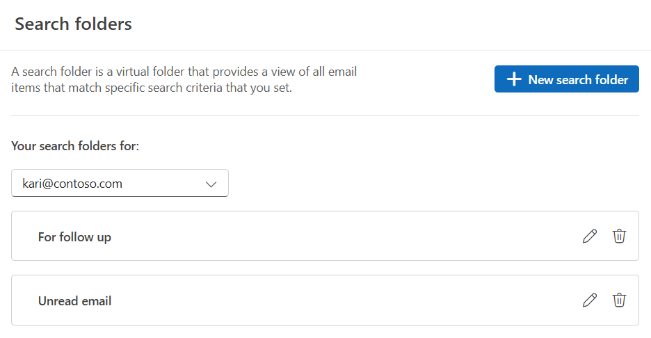
Stvaranje unaprijed definirane mape pretraživanja u novom programu Outlook za Windows
Otvorite poštanski sandučić u kojem želite stvoriti mapu pretraživanja.
Idite na Mape pretraživanja, a zatim odaberite gumb  Pretraži mape. Odaberite Stvori novu mapu pretraživanja.

Odaberite vrstu mape pretraživanja:
(Neobavezno) Uključite filtriranje određenih mapa i odaberite jednu ili više mapa.

(Neobavezno) Odaberite Podmape pretraživanja.
Odaberite Stvori.
Otvorite mape pretraživanja i proširite ih da biste vidjeli sve mape pretraživanja.
Brisanje mape pretraživanja u novom programu Outlook za Windows
Ako vam mapa pretraživanja nije više potrebna, možete je izbrisati. Mapa pretraživanja virtualna je mapa. Brisanjem mape pretraživanja s popisa mapa neće se izbrisati poruke prikazane u mapi.
Brisanje svih poruka u mapi pretraživanja
- Da biste izbrisali sve poruke unutar mape pretraživanja, otvorite je i odaberite sve poruke.
- Na tipkovnici odaberite Izbriši .
Brisanje mape pretraživanja
- Proširivanje mapa pretraživanja.
- Desnom tipkom miša kliknite mapu pretraživanja.
- Odaberite Izbriši.
Važno
Brisanjem mape pretraživanja neće se izbrisati nijedna poruka, no brisanjem mape koja nije mapa pretraživanja izbrisat će se i mapa i poruke u njoj.
Stvoriti možete dvije različite vrste mapa pretraživanja.
Stvaranje i korištenje unaprijed definiranih mapa pretraživanja u klasičnom programu Outlook za Windows
Na vrpci odaberite karticu Mapa .
U grupi Novo odaberite Nova mapa pretraživanja.
Tipkovni prečac Da biste stvorili novu mapu pretraživanja, pritisnite Ctrl+Shift+P.
Na popisu Odabir mape pretraživanja odaberite mapu pretraživanja koju želite dodati. Neke unaprijed definirane mape pretraživanja dostupne su samo ako se pomaknete do kraja popisa.
Ako unaprijed definirana mapa pretraživanja sadrži mogućnosti prilagodbe, te ćete mogućnosti vidjeti u odjeljku Prilagodi mapu pretraživanja. Ako, na primjer, odaberete Pošta koja sadrži određene riječi, u odjeljku Prilagodi mapu pretraživanja navedite riječi za korištenje.
Napomena
Mape pretraživanja koriste prefiks prilikom pretraživanje kada upišete određene riječi koje želite uvrstiti u pretraživanje. Ako, na primjer, na popis riječi upišete "rok", mapa pretraživanja obuhvatit će poruke koje sadrže riječ "rokovi" i "rokovnik". Mapa pretraživanja neće sadržavati poruke koje obuhvaćaju riječi "barok" ili "porok".
Ako imate više računa u programu Outlook, možete odrediti koji će se račun pretraživati. Pomoću okvira Pretraži poštu odaberite račun e-pošte koji želite pretražiti, a zatim odaberite U redu.
Stvaranje prilagođene mape pretraživanja u klasičnom programu Outlook za Windows
Odaberite izbornik Mapa.
U grupi Novo odaberite Nova mapa pretraživanja.
Tipkovni prečac Da biste stvorili mapu pretraživanja, pritisnite Ctrl+Shift+P.
Na popisu Odabir mape pretraživanja pomaknite se do dna pa u odjeljku Prilagođeno stvorite prilagođenu mapu pretraživanja.

U odjeljku Prilagodi mapu pretraživanja odaberite Odaberi.
Upišite naziv prilagođene mape pretraživanja.

Odaberite kriterije, a zatim željene mogućnosti.
Kartica Poruke sadrži kriterije glede sadržaja ili svojstva poruke, kao što su pošiljatelj, ključne riječi ili primatelj.
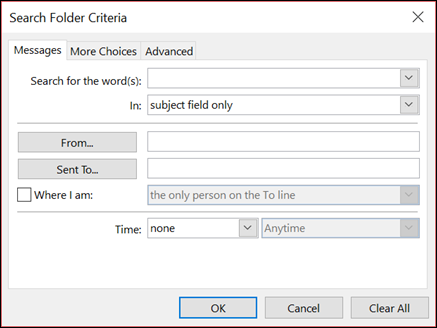
Kartica Još mogućnosti sadrži kriterije za druge uvjete vezane uz poruku, npr. važnost, zastavice, privitke i kategorizaciju.
Kartica Dodatno omogućuje izradu detaljnih kriterija. U odjeljku Definiranje dodatnih kriterija odaberite Polje, odaberite željenu vrstu kriterija, a zatim odaberite konkretan kriterij s popisa.
U okviru Uvjet i u okviru Vrijednost odaberite željene mogućnosti, a zatim odaberite Dodaj na popis. To ponovite za svaki kriterij koji želite dodati u tu mapu pretraživanja, a zatim odaberite U redu.
Odaberite Pregledaj, odaberite mape koje želite pretraživati.
Odaberite U redu da biste zatvorili sve otvorene dijaloške okvire.
Brisanje mape pretraživanja u klasičnom programu Outlook za Windows
Ako vam mapa pretraživanja nije više potrebna, možete je izbrisati. Mapa pretraživanja virtualna je mapa. Brisanjem mape pretraživanja s popisa mapa neće se izbrisati poruke prikazane u mapi. Ako želite izbrisati sve poruke unutar mape pretraživanja, otvorite je, odaberite sve poruke, a zatim pritisnite tipku Delete na tipkovnici.
Da biste izbrisali mapu pretraživanja, pratite sljedeće korake.
Na popisu mapa odaberite strelicu dolje uz Mape pretraživanja ako je potrebno proširiti popis mapa pretraživanja.
Desnom tipkom miša kliknite mapu pretraživanja koju želite izbrisati, a zatim odaberite Izbriši mapu.
Važno
Brisanjem mape pretraživanja neće se izbrisati nijedna poruka. Brisanjem mape koja nije mapa pretraživanja izbrisat će se i mapa i poruke u njoj.
Napomena
Ova značajka dostupna je samo pojedincima koji koriste račun tvrtke ili obrazovne ustanove u programu Outlook na webu ili s kvalificiranom pretplatom na Microsoft 365 u Outlook.com.
Upravljanje mapama pretraživanja
Da biste stvorili, dodali i uredili mape pretraživanja, slijedite sljedeće korake:
- Otvorite Postavke.
- Idite namape za pretraživanjepošte>.
Stvaranje unaprijed definirane mape pretraživanja u programu Outlook na webu i Outlook.com
Mape pretraživanja moguće je stvoriti na popisu mapa ili iz postavki.
Otvorite poštanski sandučić u kojem želite stvoriti mapu pretraživanja.
Idite na Mape pretraživanja, a zatim odaberite gumb Pretraži mape. Odaberite Stvori novu mapu pretraživanja.
Odaberite vrstu mape pretraživanja:
(Neobavezno) Uključite filtriranje određenih mapa i odaberite jednu ili više mapa.
(Neobavezno) Odaberite Podmape pretraživanja.
Odaberite Stvori.
Otvorite mape pretraživanja i proširite ih da biste vidjeli sve mape pretraživanja.
Brisanje mape pretraživanja u programu Outlook na webu i Outlook.com
Ako vam mapa pretraživanja nije više potrebna, možete je izbrisati. Mapa pretraživanja virtualna je mapa. Brisanjem mape pretraživanja s popisa mapa neće se izbrisati poruke prikazane u mapi.
Brisanje svih poruka u mapi pretraživanja
- Da biste izbrisali sve poruke unutar mape pretraživanja, otvorite je i odaberite sve poruke.
- Na tipkovnici odaberite Izbriši .
Brisanje mape pretraživanja
- Proširivanje mapa pretraživanja.
- Desnom tipkom miša kliknite mapu pretraživanja.
- Odaberite Izbriši.
Važno
Brisanjem mape pretraživanja neće se izbrisati nijedna poruka, no brisanjem mape koja nije mapa pretraživanja izbrisat će se i mapa i poruke u njoj.
Povezani članci
Kako pretraživati u programu Outlook
Pretraživanje u novom programu Outlook za Mac

