Kategorije boja omogućuju jednostavno prepoznavanje i grupiranje povezanih stavki u programu Microsoft Outlook. Grupi nepovezanih stavki – npr. bilješki, kontakata, obaveza i poruka e-pošte – dodijelite kategoriju boje da biste ih mogli brzo pratiti i organizirati. Stavkama možete dodijeliti i više od jedne kategorije boje.
Možete odabrati neku iz skupa zadanih kategorija ili stvoriti vlastitu, a zatim kategorije dodijeliti stavkama programa Outlook. Boje kategorija prikazuju se u ulaznoj pošti i unutar samih otvorenih stavki. Kategorijama možete dodijeliti smislenije nazive ili odabrati druge boje za njih. Ta fleksibilnost omogućuje vam osmišljavanje sustava kategorija boja koji odgovara vašem osobnom stilu rada.
Napomena
Ako koristite Outlook s IMAP računom, stavci ne možete dodijeliti kategorije. Vrsta IMAP računa e-pošte ne podržava kategorije.
Odaberite mogućnost kartice u nastavku za verziju programa Outlook koju koristite.
Koju verziju programa Outlook imam?
U novom programu Outlook na raspolaganju su vam sljedeće mogućnosti:
Dodjeljivanje kategorije | bojeUpravljanje kategorijama | Stvaranje kategorije boje
Dodjeljivanje kategorije boje poruci e-pošte u novom programu Outlook
- Da biste poruci s popisa poruka dodijelili kategoriju boje, kliknite je desnom tipkom miša.
- Odaberite Kategoriziraj, a zatim odgovarajuću kategoriju s popisa. Ako želite dodijeliti drugu ili treću kategoriju boje, tu radnju možete izvesti više puta.
- Da biste kategoriju boje dodijelili iz okna za čitanje ili otvorene poruke, na vrpci odaberite Kategoriziraj , a zatim odaberite kategoriju s popisa.
Napomena
Na padajućem izborniku Kategoriziraj prikazat će se posljednje korištene kategorije. Ako imate dodatne kategorije, morat ćete odabrati Upravljanje kategorijama da bi vam se prikazao ostatak popisa.
Upravljanje kategorijama u novom programu Outlook
Zadane kategorije boja imaju generičke nazive, npr. Crvena kategorija i Plava kategorija. Da biste jednostavno prepoznavali kategorizirane stavke, kategorijama boja možete dodijeliti nazive koji vam nešto znače.
- Odaberite Postavke
 >Računi>Kategorije.
- U oknu Kategorije odaberite gumb za
 pokraj kategorije koju želite preimenovati.
- Preimenujte kategoriju ili odaberite drugu boju, a zatim odaberite Spremi.
Stvaranje nove kategorije boje u novom programu Outlook
- Na vrpci odaberite Kategoriziraj, a zatim Nova kategorija.
-
Dodijelite naziv kategoriji, odaberite boju, a zatim odaberite Spremi.
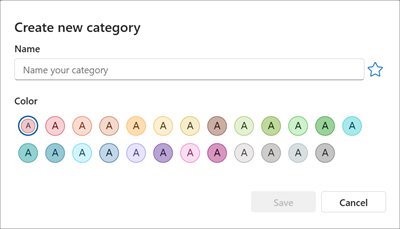
- Nova kategorija bit će navedena u kategoriziraj.
U klasičnom programu Outlook imate sljedeće mogućnosti:
Dodjeljivanje kategorije | bojePreimenovanje kategorije | bojeStvaranje kategorije | bojePostavljanje kategorije | Brzi klikDodjela tipkovnog prečaca kategoriji
Dodjeljivanje kategorije boje poruci e-pošte u klasičnom programu Outlook
- Da biste poruci s popisa poruka dodijelili kategoriju boje, kliknite je desnom tipkom miša.
- Odaberite Kategoriziraj, a zatim odgovarajuću kategoriju s popisa. Ako želite dodijeliti drugu ili treću kategoriju boje, tu radnju možete izvesti više puta.
Savjet
Ako vam se nakon što poruku kliknete desnom tipkom miša prikažu samo mogućnosti za obilježavanje poruke zastavicom, pokušajte desnom tipkom miša kliknuti prazan prostor desno od imena pošiljatelja.
Da biste kategoriju boje dodijelili iz okna za čitanje ili otvorene poruke, odaberite Oznake, zatim kategoriziraj na vrpci, a potom odaberite kategoriju s popisa.
Napomena
Na padajućem popisu Kategoriziraj prikazuje se deset zadnjih korištenih kategorija. Ako imate dodatne kategorije, morat ćete odabrati Sve kategorije da biste vidjeli ostatak popisa.
Preimenovanje kategorije boje u klasičnom programu Outlook
Zadane kategorije boja imaju generičke nazive, npr. Crvena kategorija i Plava kategorija. Da biste jednostavno prepoznavali kategorizirane stavke, kategorijama boja možete dodijeliti nazive koji vam nešto znače.
Napomena
- Prilikom prve dodjele postojeće kategorije boje stavci pojavit će se upit o promjeni naziva kategorije boje.
- Ako promijenite kategoriju boje koja je već dodijeljena stavkama, sve će stavke kojima je dodijeljena ta kategorija biti ažurirane tako da koriste novi naziv.
- On the toolbar, select Tags, then Categorize
 .
.
-
Odabir svih kategorija.
- Na popisu Naziv odaberite naziv kategorije boje, a zatim odaberite Preimenuj.
- Na popisu Naziv upišite novi naziv kategorije boje.
Da biste kategoriju boje koju preimenujete automatski dodijelili stavkama odabranima u glavnom prozoru programa Outlook, potvrdite okvir pokraj odgovarajuće kategorije boje na popisu Naziv , a zatim odaberite U redu.
Stvaranje kategorije boje u klasičnom programu Outlook
U bilo kojoj mapi s porukama u odjeljku Oznake na vrpci odaberite Kategoriziraj, a zatim Sve kategorije.
Napomena
U slučaju stavki kalendara grupa Oznake prikazuje se na kartici Obaveza ili Sastanak. U slučaju otvorenog kontakta ili zadatka grupa Oznake prikazuje se na kartici Polazno.
U dijaloškom okviru Kategorije boja odaberite Novo.
Upišite naziv kategorije pa odaberite boju i po želji tipkovni prečac. Zatim odaberite U redu.

Postavljanje kategorije Brzi klik i njezino dodjeljivanje porukama u klasičnom programu Outlook
Kategorija Brzi klik zadana je kategorija koju možete postaviti u određenim prikazima tablice. Ako, primjerice, isključite okno za čitanje ili ga premjestite ispod popisa poruka, u ulaznoj će vam se pošti prikazivati dodatni stupci, uključujući stupce Primljeno, Kategorija i Spominjanje. Da biste dodijelili kategoriju Brzi klik u nekom od tih prikaza, kliknite unutar stupca kategorije da biste postavili kategoriju.
- Na vrpci odaberite Oznake, a zatim Kategoriziraj>set Brzi klik.
- Pomoću padajućeg popisa odaberite kategoriju boje, a zatim odaberite U redu.
Savjet
Iz otvorene poruke možete kliknuti Postavi brzi klik na izborniku Kategoriziraj da biste postavili zadanu kategoriju boje za sve buduće poruke, a ne samo za odabranu poruku.
Dodjela tipkovnog prečaca kategoriji u klasičnom programu Outlook
Pridruživanjem tipkovnog prečaca kategoriji možete brzo dodijeliti kategoriju stavci, kao što je poruka e-pošte, tako da odaberete odgovarajuću stavku u ulaznoj pošti ili nekom drugom prikazu kategorije, a zatim pritisnete tipkovni prečac. Pomoću tipkovnog prečaca kategoriju boje možete dodijeliti i većem broju stavki istodobno.
- Na alatnoj traci glavnog prozora programa Outlook odaberite Oznake, a zatim odaberite Kategoriziraj .
- Pri dnu izbornika odaberite Sve kategorije.
- Na popisu Naziv potvrdite okvir odgovarajuće kategorije boje.
- Na popisu Tipkovni prečac odaberite tipkovni prečac.
U programu Outlook dostupne su vam sljedeće mogućnosti:
Dodjeljivanje kategorije | bojeUpravljanje kategorijama | Stvaranje kategorije boje
Dodjela kategorije boje poruci e-pošte u programu Outlook na webu ili Outlook.com
- Da biste poruci s popisa poruka dodijelili kategoriju boje, kliknite je desnom tipkom miša.
- Odaberite Kategoriziraj, a zatim odgovarajuću kategoriju s popisa. Ako želite dodijeliti drugu ili treću kategoriju boje, tu radnju možete izvesti više puta.
- Da biste kategoriju boje dodijelili iz okna za čitanje ili otvorene poruke, na vrpci odaberite Kategoriziraj , a zatim odaberite kategoriju s popisa.
Napomena
Na padajućem izborniku Kategoriziraj prikazat će se posljednje korištene kategorije. Ako imate dodatne kategorije, morat ćete odabrati Upravljanje kategorijama da bi vam se prikazao ostatak popisa.
Upravljajte kategorijama u programu Outlook na webu ili Outlook.com
Zadane kategorije boja imaju generičke nazive, npr. Crvena kategorija i Plava kategorija. Da biste jednostavno prepoznavali kategorizirane stavke, kategorijama boja možete dodijeliti nazive koji vam nešto znače.
- Odaberite Postavke>Računi>Kategorije.
- U oknu Kategorije odaberite gumb za pokraj kategorije koju želite preimenovati.
- Preimenujte kategoriju ili odaberite drugu boju, a zatim odaberite Spremi.
Stvaranje kategorije boje u programu Outlook na webu ili Outlook.com
- Na vrpci odaberite Kategoriziraj, a zatim Nova kategorija.
-
Dodijelite naziv kategoriji pa odaberite Spremi.
- Nova kategorija bit će navedena u kategoriziraj.
Povezani članci
Dodjeljivanje kategorije boje događaju u kalendaru u programu Outlook

