Sažetak
Možete opozvati poruku e-pošte iz novog ili klasičnog programa Outlook za Windows ili Outlook na webu samo ako vi i primatelj imate račun e-pošte tvrtke ili obrazovne ustanove sustava Microsoft 365 u istoj tvrtki ili ustanovi, a primatelj još nije otvorio poruku.
Osobni računi e-pošte (Gmail, Hotmail Outlook.com) ne mogu koristiti opoziv poruka. Za osobne račune koristite značajku odgode "Poništi slanje" u novom programu Outlook za Windows ili Outlook.com.
Ako koristite Outlook za Mac, pročitajte članak Opoziv poruke e-pošte u programu Outlook za Mac.
Opoziv i zamjena poruke u novom programu Outlook
- U lijevom oknu mape odaberite Poslane stavke , a zatim dvokliknite poslanu poruku da biste je otvorili u zasebnom prozoru.
- Na vrpci odaberite
 Opozovi poruku, a zatim odaberite U redu u dijaloškom okviru za potvrdu.
- Ubrzo nakon toga u svoju ćete ulaznu poštu primiti izvješće o opozivu poruke. Odaberite vezu u toj poruci da biste vidjeli je li opoziv uspio, je li na čekanju ili nije uspio.
Poruka koju ste poslali opozivom se dohvaća iz poštanskih sandučića primatelja koji je još nisu otvorili. Moguće ju je i zamijeniti drugom porukom. Ako, recimo, zaboravite priložiti privitak, možete pokušati opozvati poruku i poslati zamjensku poruku s privitkom.
Opoziv i zamjena poruke u klasičnom programu Outlook
U oknu mape na lijevoj strani prozora programa Outlook odaberite mapu Poslane stavke .
Otvorite poruku koju želite opozvati. Morate dvokliknite da biste otvorili poruku. Ako odaberete poruku tako da se prikazuje u oknu za čitanje, nećete moći opozvati poruku.
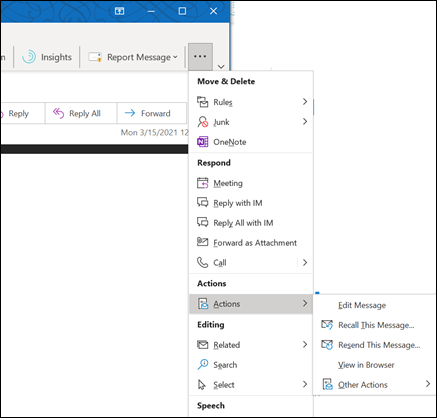
Ako imate klasičnu vrpcu, na kartici Poruka u grupi Premještanje odaberite Više akcija premještanja, a zatim Opozovi ovu poruku.
Ako imate pojednostavljenu vrpcu, odaberite karticu Poruka , a zatim Više naredbi (...). Pokažite na Akcije i odaberite Opozovi ovu poruku.
Napomena
- Ako ne vidite naredbu Opozovi ovu poruku , vjerojatno nemate račun sustava Exchange ili ta značajka nije dostupna u vašoj tvrtki ili ustanovi.
- Ne možete opozvati poruku koja je zaštićena Azure Information Protection.
- U programu Outlook na webu ne možete opozvati poruku.
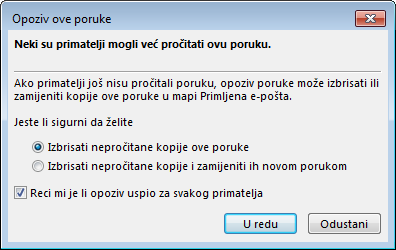
Odaberite Izbriši nepročitane kopije ove poruke ili Izbriši nepročitane kopije i zamijeni ih novom, a zatim odaberite U redu.
Ako šaljete zamjensku poruku, sastavite je pa odaberite Pošalji.
Provjera opoziva u klasičnom programu Outlook
Nakon slanja zahtjeva za opoziv, obično manje od 30 sekundi kasnije, primit ćete obavijest putem e-pošte s predmetom "Izvješće o opozivu poruke za poruku [predmet izvorne poruke]".
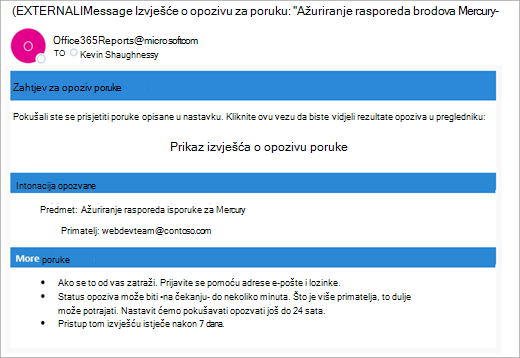
Odaberite vezu Prikaži izvješće o opozivu poruke da bi vam se izvješće prikazalo u pregledniku. Ako se to od vas zatraži, prijavite se pomoću vjerodajnica poštanskog sandučića da biste pogledali izvješće.
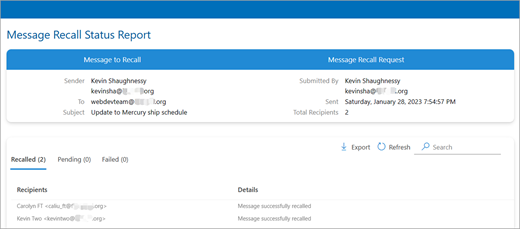
Akcije opoziva obično su brze, bez obzira na to koliko je primatelja uključeno. No ako se zahtjev za opoziv iz nekog razloga ne može odmah izvršiti (npr. poštanski sandučić primatelja privremeno je nedostupan), nastavit ćemo s ponovnim pokušajima još 24 sata prije nego što opoziv označimo kao neuspješan.
I ažuriranja statusa obično su prilično brza, ali ponekad može potrajati i do pet minuta ako se poruka s nekoliko stotina primatelja prijavi. Za velik broj primatelja (desetke tisuća) sam opoziv je i dalje brz, ali može potrajati i do 30 minuta da bi se dohvatio status opoziva za sve primatelje.
Napomena
Outlook na webu verzija je programa Outlook za tvrtke s računom tvrtke ili obrazovne ustanove.
Opoziv poruke u programu Outlook na webu
- U lijevom oknu mape odaberite Poslane stavke , a zatim dvokliknite poslanu poruku da biste je otvorili u zasebnom prozoru.
- Na vrpci odaberite Opozovi poruku, a zatim odaberite U redu u dijaloškom okviru za potvrdu.
- Ubrzo nakon toga u svoju ćete ulaznu poštu primiti izvješće o opozivu poruke. Odaberite vezu u toj poruci da biste vidjeli je li opoziv uspio, je li na čekanju ili nije uspio.
Napomena
Outlook.com je web-verzija programa Outlook za korisnike koji se prijave pomoću osobnog Microsoftova računa kao što je Outlook.com ili Hotmail.com račun.
Mogu li opozvati poruku u Outlook.com?
Recimo da ste upravo pogreškom poslali poruku e-pošte nekome u Outlook.com. Kako se sjećate toga?
Nažalost, ne možete.
Opoziv poruke nije dostupan korisnicima čiji adrese e-pošte završavaju na @outlook.com, @hotmail.com, @live.comili @msn.com. To su web-servisi za e-poštu kod kojih nakon slanja poruke e-pošte ona nestaje s vašeg poslužitelja e-pošte i izmiče vam nadzoru.
Postavljanje poništavanja slanja Outlook.com
Iako ne možete opozvati poruku nakon slanja, kada uključite mogućnost Poništi slanje, slanje poruke Outlook.com odgoditi da biste je mogli otkazati ako se predomislite.
Slanje poruke možete odgoditi za najviše 30 sekundi. Da biste uključili mogućnost Poništi slanje:
- Pri vrhu stranice odaberite Postavke
 >MailCompose>.
- U odjeljku Poništi slanje odaberite koliko će dugo Outlook.com čekati na slanje poruka.
- Odaberite Spremi.
Poništavanje slanja u Outlook.com
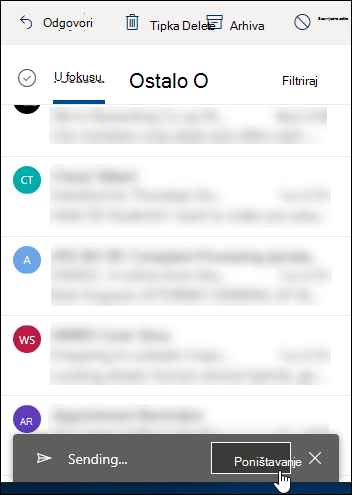
Nakon postavljanja mogućnosti Poništavanje slanja pri dnu popisa poruka prikazat će vam se upit za poništavanje pri svakom slanju nove poruke. Upit će biti dostupan za vrijeme koje postavite u značajci Compose.
Potrebna vam je dodatna pomoć?

|
Da biste dobili podršku u Outlook.com, dodirnite ili kliknite ovdje ili odaberite Pomoć na traci izbornika i unesite upit. Ako samopomoć ne riješi problem, pomaknite se prema dolje do odjeljka I dalje trebate pomoć? i odaberite Da.
Ako gore navedeni koraci ne funkcioniraju ili se ne možete prijaviti, dodirnite ili kliknite ovdje. |

|
Dodatnu pomoć za Microsoftov račun i pretplate potražite u odjeljku Račun & pomoć za naplatu. |

|
Da biste dobili pomoć i otklonili poteškoće s drugim Microsoftovim proizvodima i uslugama, unesite problem ovdje. |

|
Objavite pitanja, pratite rasprave i podijelite svoje znanje u Outlook.com zajednici. |
Povezani članci
Opoziv poruke e-pošte u programu Outlook za Mac
Opoziv poruke u oblaku u sustavu Exchange Online – središte za Microsoftovu zajednicu
Provjerite imate li račun za Exchange u klasičnom programu Outlook

