Automatsko prosljeđivanje možete omogućiti da biste na drugi račun prosljeđivali ili preusmjerivali poruke poslane u vaš poštanski sandučić.
Odaberite mogućnost kartice u nastavku za verziju programa Outlook koju koristite.
Koju verziju programa Outlook imam?
Omogućivanje automatskog prosljeđivanja u novom programu Outlook
U gornjem prozoru novog programa Outlook odaberite Postavke
OdaberiteProsljeđivanjepošte>.
Napomena
Možda će se od vas zatražiti da se prijavite na stranici Prosljeđivanje i IMAP. Ako jesu, morat ćete dovršiti provjeru autentičnosti prije nego što postavke Prosljeđivanje, POP i IMAP postanu dostupne.
Uključite prekidač Omogući prosljeđivanje, unesite adresu e-pošte na koju prosljeđujete, a zatim odaberite Spremi.
Savjet
Ako želite da kopija izvorne poruke ostane u Vašem poštanskom sandučiću, odaberite Zadrži kopiju proslijeđenih poruka.
Kako onemogućiti automatsko prosljeđivanje u novom programu Outlook
- U gornjem prozoru novog programa Outlook odaberite Postavke
- OdaberiteProsljeđivanjepošte>.
- Uključite prekidač Onemogući prosljeđivanje i odaberite Spremi.
Možete automatski prosljeđivati ili preusmjeravati poruke e-pošte postavljanjem pravila ulazne pošte u klasičnom programu Outlook. To može biti korisno ako želite čitati poruke te na njih odgovarati s drugog računa e-pošte ili kada želite da netko drugi, tijekom Vaše odsutnosti, prima Vaše poruke e-pošte te na njih odgovara.
Omogućivanje automatskog prosljeđivanja u klasičnom programu Outlook
U klasičnom programu Outlook na vrpci odaberite karticu Polazno , a zatim u odjeljku Više naredbi odaberite Pravila>za upravljanje pravilima & upozorenja.
Ako imate postavljeno više od jednog računa e-pošte, na kartici Pravila e-pošte provjerite je li mogućnost Primijeni promjene na ovu mapu postavljena na adresu e-pošte od koje želite početi. U suprotnom, prijeđite na sljedeći korak.
Odaberite Novo pravilo.
U odjeljku Započni s praznim pravilom odaberite Primijeni pravilo na primljene poruke. Odaberite Dalje.
Pod kojim uvjetima želite provjeriti?
U prvom ili drugom koraku nemojte odabrati uvjete niti uređivati opis pravila.
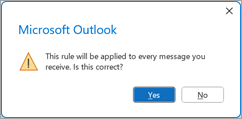
Odaberite Dalje, a zatim Da za To će se pravilo primjenjivati na sve primljene poruke.
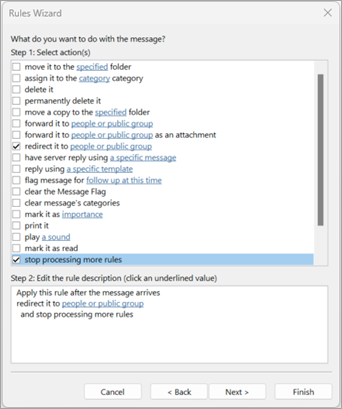
U odjeljku Što želite napraviti s porukom?
U dijaloškom okviru Adresa pravila , u odjeljku Adresar odaberite popis kontakata koji sadrži adresu na koju želite poslati prosljeđivanje.
- U okvir Prima pri dnu unesite adresu e-pošte na koju želite prosljeđivati svu poštu. Odaberite U redu. U pravilo u 2. koraku vidjet ćete adresu e-pošte na koju želite prosljeđivati svu e-poštu.
Odaberite Završi, Primijeni pa U redu.
Kada prvi put provjerite jesu li proslijeđene poruke uspješno, provjerite jesu li u mapu Bezvrijedna ili Neželjena pošta proslijeđene poruke smještene u nju.
Povezani članci
Odgovor na poruku ili njezino prosljeđivanje
Upravljanje porukama e-pošte pomoću pravila
Omogućivanje automatskog prosljeđivanja u programu Outlook na webu
Pri vrhu prozora u programu Outlook na webu odaberite Postavke
OdaberiteProsljeđivanjepošte>.
Napomena
Možda će se od vas zatražiti da se prijavite na stranici Prosljeđivanje i IMAP. Ako jesu, morat ćete dovršiti provjeru autentičnosti prije nego što postavke Prosljeđivanje, POP i IMAP postanu dostupne.
Uključite prekidač Omogući prosljeđivanje, unesite adresu e-pošte na koju prosljeđujete, a zatim odaberite Spremi.
Savjet
Ako želite da kopija izvorne poruke ostane u Vašem poštanskom sandučiću, odaberite Zadrži kopiju proslijeđenih poruka.
Kako onemogućiti automatsko prosljeđivanje u programu Outlook na webu
- Pri vrhu prozora u programu Outlook na webu odaberite Postavke
- OdaberiteProsljeđivanjepošte>.
- Uključite prekidač Onemogući prosljeđivanje i odaberite Spremi.
Povezani članci
Stvaranje, prosljeđivanje poruka e-pošte te odgovaranje na njih na servisu Outlook na webu
Omogućivanje automatskog prosljeđivanja u sustavu Outlook.com
Pri vrhu stranice Outlook.com odaberite Postavke
Odaberite Prosljeđivanjepošte> i IMAP.
Napomena
Možda će se od vas zatražiti da se prijavite na stranici Prosljeđivanje i IMAP. Ako jesu, morat ćete dovršiti provjeru autentičnosti prije nego što postavke Prosljeđivanje, POP i IMAP postanu dostupne.
Odaberite Omogući prosljeđivanje, unesite adresu e-pošte na koju prosljeđujete, a zatim odaberite Spremi.
Kako onemogućiti automatsko prosljeđivanje u Outlook.com
- Pri vrhu stranice Outlook.com odaberite Postavke
-
Odaberite Prosljeđivanjepošte> i IMAP.
- Odaberite Onemogući prosljeđivanje pa Spremi.
Vidi također
Automatsko prosljeđivanje poruka pomoću pravila