Az Outlook emlékeztetői előugró ablakban jelennek meg az e-mailben vagy a naptárban, ezzel tudatva Önnel, hogy egy ütemezett esemény hamarosan el fog kezdődni.
Válassza ki alább az Ön által használt Outlook-verzióhoz tartozó lapot.
Az Outlook melyik verziójával rendelkezem?
Megjegyzés
Ha az új Outlook lap lépései nem működnek, előfordulhat, hogy még nem az új Windows Outlookot használja. Válassza a Klasszikus Outlook-lapot , és kövesse az adott lépéseket.
Az új Windows Outlookban a következő lehetőségek közül választhat:
Események vagy feladatok | elhalasztása vagy elhalasztásaAz értesítések be- és kikapcsolása | Emlékeztetők hozzáadása eseményekhez | Emlékeztetők hozzáadása tevékenységekhez | Értesítések hibaelhárítása
Esemény vagy feladat késleltetése vagy elvetése
Az új Outlook emlékeztetők ablakával elhalaszthatja a naptáreseményeket és feladatokat, bekapcsolódhat egy Teams-értekezletbe, illetve elvetheti az eseményeket és feladatokat.

Ezt az emlékeztetőablakot tetszés szerint be- vagy kikapcsolhatja.
Az értesítési ablak be- és kikapcsolása a Calendar-eseményekhez
Beállíthatja, hogy az új Outlook a naptárat és a teendőkre (vagy feladatokra vonatkozó emlékeztetőket) külön ablakban jelenítse meg, amely az éppen használt programok fölött nyílik meg.
Lépjen a  Beállítások>Általános>értesítések lapra.
Az Értesítést kérek a következőről területen lépjen a Calendar szakaszba, és állítsa a kapcsolót Ki állásba, ha nem szeretné látni ezeket az értesítéseket.
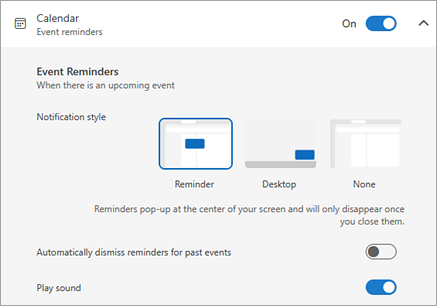
Az értesítések bekapcsolásához állítsa a kapcsolót Be állásba, és bontsa ki a Calendar területet. Adja meg, hogyan szeretné megtekinteni az emlékeztetőket – például, szeretne-e előugró emlékeztetőt látni –, és hogy szeretne-e értesítési hangjelzést kapni.
Ha az Emlékeztető stílusú értesítést választja, lehetősége van arra, hogy mellőzze a múltbeli eseményekre vonatkozó emlékeztetőket (például ha távol volt, és nem szeretne visszatérni az Ön távollétében történt események emlékeztetőihez). Ehhez válassza a Múltbeli események emlékeztetőinek automatikus bezárása kapcsolót. (Megjegyzés: ez a beállítás csak akkor érhető el, ha az Értesítés stílusátEmlékeztető értékre állította.)
Emlékeztetők hozzáadása vagy eltávolítása az összes vagy csak néhány naptáreseményhez
Alapértelmezett emlékeztető beállítása minden naptáreseményhez az új Outlookban
Ez a beállítás a meglévő és az újonnan létrehozott értekezletekre vonatkozik.
- Lépjen a SettingsCalendarEvents>>and invitations elemre.
-
A létrehozott események területen válassza az Alapértelmezett emlékeztető legördülő menüt, majd adja meg, hogy alapértelmezés szerint mennyi ideig kapjon emlékeztetőt a közelgő eseményekről. Ha a rendszer kéri, válassza a Mentés lehetőséget.
Emlékeztető beállítása egyetlen értekezlethez vagy sorozathoz az új Outlookban
Az emlékeztetők alapértelmezett beállítását felülbírálhatja egyetlen értekezlet vagy értekezletsorozat esetén.
- Válassza a CalendarCalendar
 lehetőséget a navigációs ablakban.
- A Calendar ablakban jelölje ki és nyissa meg a módosítani kívánt értekezletet.
- Ha értekezletsorozatot módosít, először válassza a
 lehetőséget. Ha egyetlen eseményt módosít (vagy egy eseménysorozatot, ha a Sorozat megtekintése lehetőséget választotta), válassza a Beállítások csoportban az
  Emlékeztető legördülő menüből, ahol kiválaszthatja az emlékeztető új időpontjának összegét. Ha nem szeretne emlékeztetőt az eseményhez vagy sorozathoz, válassza a Ne emlékeztessen lehetőséget.
Feladatemlékeztető hozzáadása vagy eltávolítása
- Válassza a navigációs ablakban a Teendő elemet .
- Jelölje ki azt a feladatot, amelyhez emlékeztetőt szeretne hozzáadni, és a feladatpanelen válassza az Emlékeztetés lehetőséget.
Ha el szeretné távolítani az emlékeztetőt, jelölje ki a feladatot, majd mutasson rá, amíg ki nem emeli, és meg nem jelenik a  gomb. Ezt választva elvetheti az emlékeztetőt.

Az Outlook értesítései nem működnek
Más alkalmazások vagy a Windows meghatározott beállításai alkalmanként akadályozhatják az Outlook-értesítések kézbesítését. Előfordulhat például, hogy a Teams a Ne zavarjanak állapotra van állítva, vagy egy Windows-beállítás, például az Értesítések, a Fókuszsegéd vagy a Ne zavarjanak funkció be van kapcsolva.
Lásd : Outlook-értesítések hibaelhárítása.
A klasszikus Windows Outlookban a következő lehetőségek közül választhat:
Emlékeztetők megjelenítése más ablakok | fölöttEmlékeztetők hozzáadása értekezletekhez | Korábbi események | emlékeztetőinek mellőzéseEmlékeztetők beállítása e-mailekhez | Emlékeztetők beállítása feladatokhoz
Emlékeztetők megjelenítése más programok vagy alkalmazások fölött
Beállíthatja, hogy a klasszikus Outlook az emlékeztetőablakot az éppen használt programok fölött jelenítse meg.
Megjegyzés
Ez a funkció csak a 1804-es (9226.2114-es build) vagy újabb verziót használó Microsoft 365-előfizetők számára érhető el. Az Outlook 2021-es vagy korábbi verzióiban nem érhető el.
- Válassza aSpeciális fájlbeállítások>> lehetőséget.
- Az Emlékeztetők részben jelölje be az Emlékeztetők megjelenítése a többi ablak tetején jelölőnégyzetet.
- Kattintson az OK gombra.
Értekezletemlékeztetők hozzáadása vagy eltávolítása
Emlékeztetők beállítása az összes új értekezlethez a klasszikus Outlookban
Ez a naptárban meglévő összes találkozóra és értekezletre érvényes. A beállítást mentse későbbi találkozókhoz és értekezletekhez.
- Kattintson a File>OptionsCalendar> parancsra.
- A Calendar beállításainál jelölje be az Alapértelmezett emlékeztetők jelölőnégyzetet, vagy törölje a jelölését.
- Állítsa be az alapértelmezett időtartamot, ameddig szeretne emlékeztetőket kapni az új naptárelemek előtt (például 15 perc, 30 perc stb.).
Emlékeztető beállítása meglévő értekezlethez a klasszikus Outlookban
Ez csak a naptárban kiválasztott értekezletre vonatkozik.
Kattintson a Naptár elemre.
Nyissa meg az értekezletet. Ha az Ismétlődő elem megnyitása párbeszédpanel megjelenik, tegye a következők valamelyikét:
- Ha az emlékeztetőt egy sorozathoz tartozó találkozó vagy értekezlet csupán egyetlen alkalmára szeretné beállítani, válassza a Csak ezt az egy előfordulást lehetőséget.
- Ha egy sorozatban lévő összes találkozóhoz vagy értekezlethez szeretne emlékeztetőt beállítani, akkor válassza Az egész sorozatot lehetőséget.
A Találkozó lapon (ismétlődő értekezlet esetén ez az Ismétlődő esemény lap) válassza ki az Emlékeztető legördülő menüt, és adja meg, hogy mennyi idővel a találkozó vagy értekezlet előtt kapjon emlékeztetőt. Az emlékeztető kikapcsolásához válassza a Nincs lehetőséget.
Múltbeli eseményekre vonatkozó emlékeztetők automatikus bezárása
Ha nem szeretne múltbeli eseményekről emlékeztetőket megjeleníteni, beállíthatja a klasszikus Outlookot, hogy automatikusan mellőzze a múltbeli események emlékeztetőit. Ha például három napig nem tartózkodik az irodában, nem szeretne visszatérni, hogy megismerje a távolléte alatt lezajlott értekezletekkel kapcsolatos emlékeztetőket.
- Válassza aSpeciális fájlbeállítások>> lehetőséget.
- Az Emlékeztetők csoportban jelölje be a Korábbi események emlékeztetőinek automatikus bezárása jelölőnégyzetet.
Emlékeztetők beállítása e-mailekhez
- Válassza a Posta lehetőséget.
- Jelöljön ki egy e-mailt.
- Válassza a Kezdőlap>Elintézendő>Emlékeztető hozzáadása lehetőséget.
- Az Egyéni párbeszédpanelen jelölje be az Emlékeztető jelölőnégyzetet, illetve törölje a jelet a jelölőnégyzetből.
Emlékeztető beállítása feladatokhoz
Válassza a Teendő lehetőséget.
A feladatok megtekintéséhez válassza a Feladatok lehetőséget.
Jelöljön ki egy feladatot a listában.
Tegye a következők valamelyikét:
- Ha feladatemlékeztetőt szeretne hozzáadni a feladatokhoz, válassza a
 Emlékeztessen lehetőséget , majd az Emlékeztető legördülő listában válasszon ki egy időkeretet a határidő teljesítéséhez.
- Ha el szeretne távolítani egy feladatemlékeztetőt a feladatból, válassza a Emlékeztessen lehetőséget , majd az Emlékeztető legördülő listában válassza az Emlékeztető eltávolítása lehetőséget.
Megjegyzés
Az Outlook webes használathoz az Outlook üzleti felhasználók számára munkahelyi vagy iskolai fiókkal elérhető webes verziója.
A Webes Outlook alkalmazásban az alábbi lehetőségeket választhatja:
Események vagy feladatok | elhalasztása vagy elhalasztásaAz értesítések be- és kikapcsolása | Emlékeztetők hozzáadása eseményekhez | Emlékeztetők hozzáadása tevékenységekhez | Értesítések hibaelhárítása
Esemény vagy feladat késleltetése vagy elvetése
Az emlékeztetők ablakban elhalaszthatja a naptáreseményeket és feladatokat, bekapcsolódhat egy Teams-értekezletbe, illetve elvetheti az eseményeket és feladatokat.
Ezt az emlékeztetőablakot tetszés szerint be- vagy kikapcsolhatja.
Az értesítési ablak be- és kikapcsolása a Calendar-eseményekhez
Beállíthatja, hogy a Webes Outlook külön ablakban jelenítse meg a naptárat és a teendőkre (vagy feladatokra vonatkozó emlékeztetőket), amely azon programok fölött nyílik meg, amelyeket éppen használ.
Lépjen a Beállítások>Általános>értesítések lapra.
Az Értesítést kérek a következőről területen lépjen a Calendar szakaszba, és állítsa a kapcsolót Ki állásba, ha nem szeretné látni ezeket az értesítéseket.
Az értesítések bekapcsolásához állítsa a kapcsolót Be állásba, és bontsa ki a Calendar területet. Adja meg, hogyan szeretné megtekinteni az emlékeztetőket – például, szeretne-e előugró emlékeztetőt látni –, és hogy szeretne-e értesítési hangjelzést kapni.
Fontos
Az értesítések csak akkor jelennek meg, ha az Outlook webes használathoz meg a böngészőben. Ha bezárja az Outlook webes használathoz, nem fog értesítéseket kapni a naptáreseményekről, amíg újra meg nem nyitja az Outlookot.
Emlékeztetők hozzáadása vagy eltávolítása az összes vagy csak néhány naptáreseményhez
Alapértelmezett emlékeztető beállítása minden naptáreseményhez a Webes Outlook-ban
Ez a beállítás a meglévő és az újonnan létrehozott értekezletekre vonatkozik.
- Lépjen a SettingsCalendarEvents>>and invitations elemre.
-
A létrehozott események területen válassza az Alapértelmezett emlékeztető legördülő menüt, majd adja meg, hogy alapértelmezés szerint mennyi ideig kapjon emlékeztetőt a közelgő eseményekről. Ha a rendszer kéri, válassza a Mentés lehetőséget.
Emlékeztető beállítása egyetlen értekezlethez vagy sorozathoz a Webes Outlook-ban
Az emlékeztetők alapértelmezett beállítását felülbírálhatja egyetlen értekezlet vagy értekezletsorozat esetén.
- Válassza a CalendarCalendar lehetőséget a navigációs ablakban.
- A Calendar ablakban jelölje ki és nyissa meg a módosítani kívánt értekezletet.
- Ha értekezletsorozatot módosít, először válassza a lehetőséget. Ha egyetlen eseményt (vagy egy eseménysorozatot, ha a Sorozat megtekintése lehetőséget választotta), válassza az eszköztár Beállítások csoportjában az Emlékeztető legördülő menüből, ahol kiválaszthatja az emlékeztető új időpontjának összegét. Ha nem szeretne emlékeztetőt az eseményhez vagy sorozathoz, válassza a Ne emlékeztessen lehetőséget.
Feladatemlékeztető hozzáadása vagy eltávolítása
- Válassza a navigációs ablakban a Teendő elemet .
- Jelölje ki azt a feladatot, amelyhez emlékeztetőt szeretne hozzáadni, és a feladatpanelen válassza az Emlékeztetés lehetőséget.
Ha el szeretné távolítani az emlékeztetőt, jelölje ki a feladatot, majd mutasson rá, amíg ki nem emeli, és meg nem jelenik a gomb. Ezt választva elvetheti az emlékeztetőt.
Ha az Outlook értesítései nem működnek
Más alkalmazások vagy a Windows meghatározott beállításai alkalmanként akadályozhatják az Outlook-értesítések kézbesítését. Előfordulhat például, hogy a Teams a Ne zavarjanak állapotra van állítva, vagy egy Windows-beállítás, például az Értesítések, a Fókuszsegéd vagy a Ne zavarjanak funkció be van kapcsolva.
Lásd : Outlook-értesítések hibaelhárítása.
