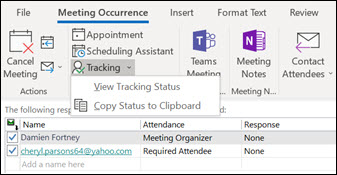
Az Outlookkal a vágólapra rögzítheti, majd kinyomtathatja az esemény összes résztvevőjének listáját, a hozzájuk tartozó e-mail-címeket és a válaszállapotukat (részvétel, elutasítva vagy nem válaszolt).
Válassza ki alább az Ön által használt Outlook-verzióhoz tartozó lapot. Az Outlook melyik verziójával rendelkezem?
Megjegyzés
Ha az új Outlook lap lépései nem működnek, előfordulhat, hogy még nem az új Windows Outlookot használja. Válassza a Klasszikus Outlook lehetőséget , és kövesse inkább az adott lépéseket.
A résztvevők listájának másolása az új Outlookban
Az Outlook Naptár ablakában nyissa meg a rögzíteni kívánt résztvevők listáját tartalmazó értekezleteseményt.
A Nyomon követés ablaktábla az összes meghívott listáját tartalmazza.
Megjegyzés
Előfordulhat, hogy az eseményszervezőknek a menüszalag Nyomon követés lehetőségét kell választaniuk a Nyomon követés ablaktábla megnyitásához.
A Nyomon követés panelen válassza a További beállítások gombot További
 .
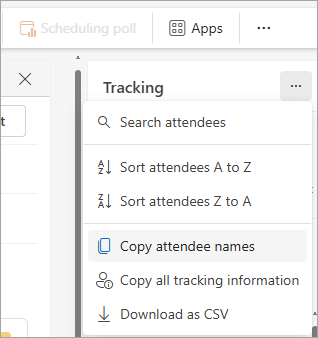
.A legördülő listából kiválaszthatja, hogy csak a résztvevők nevét vagy annak minden adatát másolja, például azt, hogy kötelező-e vagy választható beállítás, illetve hogy hogyan válaszoltak az értekezlet-összehívásra.
-
Résztvevők nevének másolása
Ez a lehetőség az összes meghívott nevét és e-mail-címét rögzíti a vágólapon. Az adatok tárolása olyan formátumban történik, amelyet beilleszthet a Word vagy a Jegyzettömb alkalmazásba, egy e-mail-címmezőbe, egy másik naptári meghívóba vagy egy Microsoft-címlistába. -
Az összes nyomkövetési adat másolása
Az alapvető név és az e-mail-cím adatai mellett ez a beállítás a válasz állapotát is rögzíti, hogy az illető kötelező vagy nem kötelező résztvevő-e. A program tabulátorral tagolt formátumban tárolja az információkat. -
Letöltés CSV-fájlként
Ezzel a lehetőséggel letöltheti és .csv fájlként mentheti az adatokat.
-
Résztvevők nevének másolása
Miután a kijelölt információk a vágólapra kerültek, beillesztheti őket egy megfelelő alkalmazásba, például a Word-be vagy a OneNote-ba, vagy az igényeinek megfelelően más tárolási célhelyre.